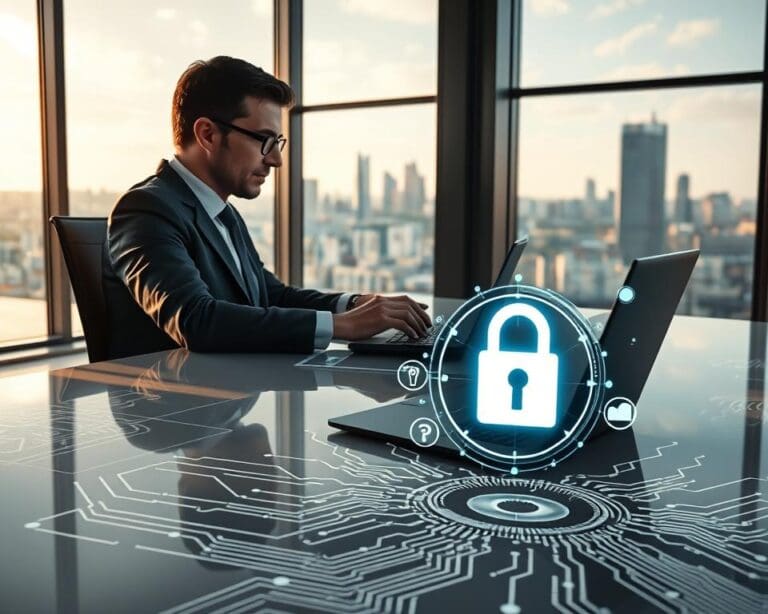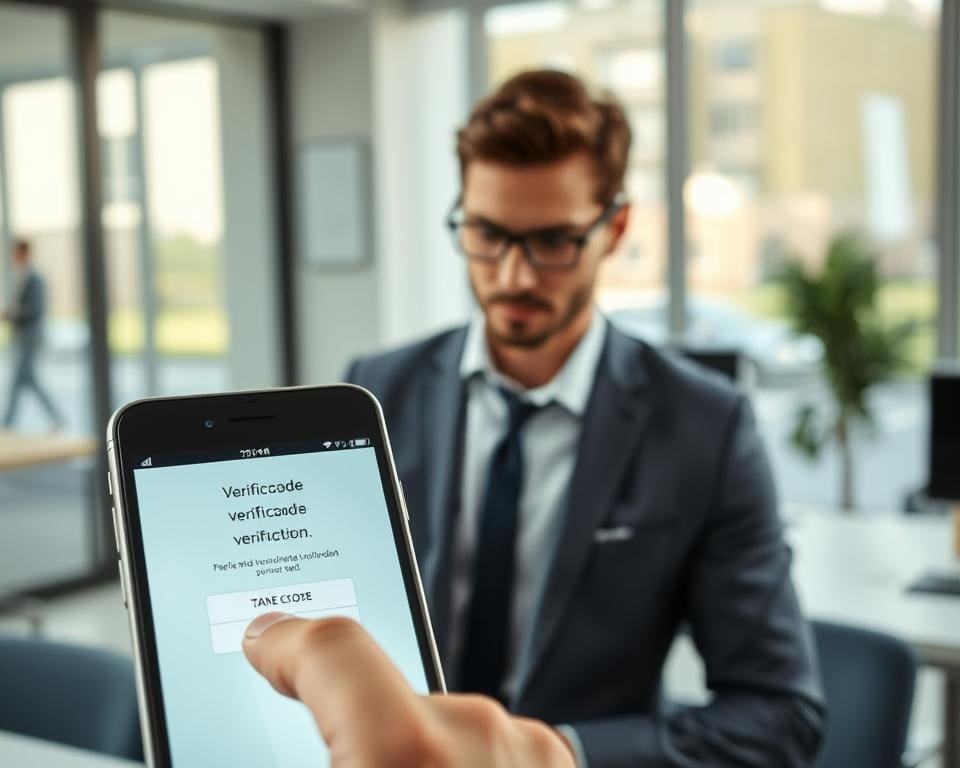
Tweestapsverificatie, ook bekend als two-factor authentication of 2FA, is een extra laag voor accountbeveiliging die je online veiligheid sterk verbetert.
In dit artikel leg je stap voor stap uit wat tweestapsverificatie precies is, hoe het technisch werkt en welke methodes je kunt kiezen, zoals authenticator-apps, SMS, e-mail of hardwarekeys.
Je leest concrete instructies voor populaire diensten zoals Google, Microsoft, Facebook en WhatsApp, en je krijgt advies over backups en herstelopties zodat je niet buitengesloten raakt van je eigen accounts.
Voor gebruikers in Nederland is dit relevant tegen veelvoorkomende bedreigingen zoals phishing, gehackte accounts bij banken en identiteitsfraude.
Na het lezen kun je zelf bepalen welke 2FA-methode het beste bij jouw situatie past en hoe je je accountbeveiliging praktisch verbetert.
Wat is tweestapsverificatie en waarom is het belangrijk
Je account beschermen begint met begrijpen wat tweestapsverificatie precies inhoudt. In eenvoudige woorden vertelt de definitie tweestapsverificatie dat er twee verschillende verificatiefactoren nodig zijn voordat je toegang krijgt tot een dienst. Deze extra laag vermindert het risico dat iemand binnenkomt met alleen jouw wachtwoord.
Definitie van tweestapsverificatie
Bij de vraag wat is 2FA gaat het om iets dat je weet, iets dat je hebt of iets dat je bent. Een veelgebruikte combinatie is een wachtwoord plus een code uit een authenticator-app zoals Google Authenticator of Microsoft Authenticator. Standaarden zoals TOTP (RFC 6238) en FIDO2/WebAuthn vormen de technische basis voor veilige implementaties.
Verschil tussen tweestapsverificatie en wachtwoordbeveiliging
Het verschil 2FA en wachtwoord is fundamenteel. Wachtwoorden vormen enkelvoudige authenticatie. Wanneer je vergelijkt in termen van risico, wint tweestapsverificatie omdat het een tweede barrière plaatst. Dit maakt het lastig voor aanvallers bij phishing, credential stuffing en brute-force aanvallen.
- Wachtwoord vs twee stappen: een wachtwoord alleen is kwetsbaar bij datalekken.
- Met 2FA blijft je account beschermd als een aanvaller alleen je wachtwoord heeft.
- SMS werkt, maar kies waar mogelijk authenticator-apps of hardwarekeys zoals YubiKey.
Belang voor jouw online veiligheid
Het belang tweestapsverificatie zie je terug in de manier waarop diensten zoals Google, Microsoft en banken gebruikers aansporen om 2FA te activeren. Door accountbeveiliging vergelijken zie je snel dat accounts met actieve 2FA veel minder vaak worden overgenomen.
Actieve 2FA verhoogt je online veiligheid en de bescherming accounts van e-mail, cloudopslag en bankzaken. Begin met een inventarisatie van je accounts, gebruik een wachtwoordmanager zoals Bitwarden of 1Password en stel herstelopties veilig in. Voor zakelijke e-mail kun je aanvullend denken aan SPF, DKIM en DMARC.
Wil je dieper lezen over moderne hulpmiddelen voor digitale identiteit en hoe je 2FA praktisch inzet? Bekijk dan deze gids over digitale identiteit en beveiliging voor extra stappen en tips: digitale identiteit beveiligen met moderne tools.
Hoe tweestapsverificatie technisch werkt
Tweestapsverificatie gebruikt meerdere authenticatiefactoren om je account te beschermen. Je combineert iets dat je weet met iets dat je hebt of iets dat je bent. Deze opzet maakt het voor aanvallers veel lastiger om alleen met een gestolen wachtwoord binnen te komen.
Authenticatiefactoren bestaan uit drie klassieke typen: kennis, bezit en inherentie. Iets dat je weet is bijvoorbeeld een wachtwoord, pincode of geheime vraag. Iets dat je hebt kan een telefoon, een authenticator-app of een hardware security key zoals YubiKey zijn. Iets dat je bent omvat biometrie zoals vingerafdruk, gezichtsherkenning of irisscan.
Bij typische implementaties zie je vaak een combinatie kennis + bezit als factoren 2FA. Voor extra veiligheid kun je kennis + inherentie of bezit + inherentie kiezen. Elke combinatie heeft voor- en nadelen als het gaat om herstelmogelijkheden en gebruiksgemak.
Wachtwoorden zijn eenvoudig maar kwetsbaar. Bezit kan worden gestolen of gespoofd. Biometrie is gebruiksvriendelijk, maar lastig te resetten als het gecompromitteerd raakt. Hardwarekeys met FIDO2 bieden sterke phishingbestendigheid en behoren tot de veiligste opties.
Tijdgebaseerde eenmalige wachtwoorden zijn een veelgebruikte methode. Bij TOTP genereert een app korte numerieke codes die periodiek wisselen, meestal elke 30 seconden. Dit proces berust op een gedeeld geheim en de huidige tijd, met HMAC-SHA1 als cryptografische basis.
De standaard voor deze techniek is vastgelegd in RFC 6238. Je koppelt een authenticator-app zoals Google Authenticator, Microsoft Authenticator, Authy of FreeOTP aan je account via een QR-code of sleutel. De app genereert codes die je invoert tijdens het inloggen.
TOTP uitleg benadrukt dat deze methode offline werkt en geen netwerk vereist. Dat maakt het minder vatbaar voor interceptie dan SMS. Let op synchronisatie en back-ups: verlies van je telefoon zonder back-up van het geheime sleutel of herstelcodes kan je buitensluiten.
SMS, e-mail en pushmeldingen bieden alternatieven voor TOTP. SMS is breed beschikbaar en eenvoudig in te stellen. E-mail werkt goed voor herstelcodes en is minder afhankelijk van de telefoon. Pushmeldingen sturen een melding naar je apparaat waarop je kunt goedkeuren of weigeren.
Toch kent SMS zwaktes die je moet kennen. SMS 2FA nadelen omvatten SIM-swapping, onderschepping via SS7-zwakheden en social engineering. Daarom wordt authenticator vs SMS vaak beoordeeld in het voordeel van authenticator-apps wegens betere beveiliging.
Pushmeldingen 2FA zijn gebruiksvriendelijk en vaak veiliger dan SMS. Ze tonen context zoals locatie en apparaat, wat helpt bij het herkennen van ongewenste prompts. Nadeel is dat ze netwerktoegang en een compatibele app vereisen, en dat een gecompromitteerd toestel misbruik kan toelaten.
In de praktijk is de aanbeveling om waar mogelijk TOTP of hardwarekeys te gebruiken. Pushmeldingen bieden een goede balans tussen veiligheid en gemak. Vermijd SMS als enige 2FA voor je meest gevoelige accounts.
Praktische stappen om tweestapsverificatie in te schakelen
Voordat je 2FA activeert, regel je backups en account herstel opties zodat je niet zelf buitengesloten raakt. Noteer herstelcodes en bewaar ze offline, registreer een reserveapparaat en controleer je herstel-e-mail en telefoonnummer.
Voorbereiding: backups en herstelopties instellen
Zorg eerst voor meerdere herstelmethoden. Print of sla herstelcodes op in een veilige kluis en zet een reservetelefoon of tweede authenticator-app klaar. Gebruik een wachtwoordmanager zoals Bitwarden of 1Password om je 2FA-gegevens en herstellocaties te documenteren.
Vertrouw niet alleen op sms; stel duidelijke account herstel opties in en registreer een hardware security key als extra laag. Bewaar een reserve YubiKey of een tweede hardwarekey op een veilige plek.
Stappen voor populaire diensten
Bij Google kun je 2FA Google instellen via je Google-account > Beveiliging > Verificatie in twee stappen. Kies tussen Google Prompt, authenticator-apps, sms, beveiligingssleutel en herstelcodes. Noteer de stappen die je volgt.
Voor Microsoft twee stappen navigeer naar je Microsoft-account > Beveiligingsgegevens beheren > Meer beveiligingsopties > Verificatie in twee stappen. Voeg Microsoft Authenticator, sms of een hardwarekey toe en bewaar je herstelcodes.
Facebook beveiliging activeer je via Instellingen > Beveiliging en aanmelding > Gebruik tweestapsverificatie. Kies een authenticatie-app, sms of beveiligingssleutel en schakel waarschuwingen bij onbekende aanmeldingen in.
Voor WhatsApp verificatie ga naar Instellingen > Account > Twee-stapsverificatie en stel een PIN in. Voeg een e-mailadres toe als hersteloptie en noteer je keuze op een veilige plaats.
Gebruik van authenticator-apps en hardwarekeys
Authenticator-apps zoals Google Authenticator, Microsoft Authenticator, Authy en FreeOTP werken goed voor dagelijkse 2FA. Authy biedt cloud-synchronisatie en backup 2FA; Google Authenticator werkt eenvoudig en offline.
Bewaar QR-codes of geheime sleutels veilig tijdens het instellen en activeer app-bescherming met apparaatvergrendeling. Registreer een reserve apparaat of maak export-backups waar mogelijk.
Hardwarekeys ondersteunen FIDO2 en WebAuthn en bieden sterke phishingbescherming. Voorbeelden zijn YubiKey en Google Titan. Gebruik een hardware security key voor accounts met hoge waarde en registreer altijd een reservekey.
- Stap 1: Update je toestel en apps voordat je 2FA activeert.
- Stap 2: Maak herstelcodes en bewaar ze offline.
- Stap 3: Registreer een reservetelefoon, extra authenticator-app of een YubiKey.
- Stap 4: Noteer waar je backups zijn opgeslagen in een wachtwoordmanager.
Voordelen, beperkingen en beste praktijken voor jouw accounts
Tweestapsverificatie biedt duidelijke voordelen tweestapsverificatie: het vermindert flink het risico op accountovername en beschermt je persoonlijke en financiële gegevens. Veel diensten zoals Google, Microsoft en banken bieden 2FA gratis aan, en de meeste methodes zijn snel in te stellen. Daardoor is het een effectieve eerste stap in accountbeveiliging voor zowel privé- als zakelijke accounts.
Toch kent 2FA ook beperkingen 2FA die je moet weten. SMS is kwetsbaarder voor simswapping en onderschepping, terwijl hardwarekeys een investering vereisen en soms compatibiliteitsproblemen hebben met oudere apparaten. Verlies van je telefoon of sleutel kan herstelcomplexiteit veroorzaken als je geen back-up hebt. Houd hier rekening mee bij het kiezen van een methode.
Volg deze beste praktijken accountbeveiliging om risico’s te beperken. Activeer 2FA op je belangrijkste accounts en geef de voorkeur aan authenticator-apps of een hardwarekey voor gevoelige diensten zoals internetbankieren en zakelijke e-mail. Bewaar herstelcodes offline en in een wachtwoordmanager, en houd een reserve telefoon of tweede sleutel beschikbaar.
Controleer periodiek je beveiligingsinstellingen, verwijder oude apparaten en werk je systemen en apps bij. Wees alert op phishing: accepteer geen onverwachte pushmeldingen en verifieer altijd ongewone inlogpogingen. Begin vandaag nog met het inschakelen van 2FA op je belangrijkste accounts en overweeg een hardwarekey voor extra bescherming.