Steeds meer Nederlandse thuisgebruikers en kleine bedrijven kiezen voor een SSD upgrade om pc-snelheid te verbeteren. Een snelle Solid State Drive verkort opstarttijden, maakt toepassingen responsiever en zorgt voor soepel multitasken. Dit artikel biedt een praktische SSD installatie handleiding voor zowel desktop als laptopgebruikers.
De lezer krijgt een helder overzicht van alle stappen: hoe het juiste type SSD te kiezen, voorbereiding met back-up en gereedschap, fysieke installatie, aansluiten en het eerste opstarten. Er komt ook uitleg over optionele schijfmigratie en wat te doen bij veelvoorkomende problemen.
Compatibiliteit is cruciaal. Controleer moederbordspecificaties, beschikbare sleuven of M.2-poorten, en of er geschikte stroomkabels en SATA- of NVMe-interfaces zijn. Zo voorkomt men onverwachte aankopen en vertragingen bij de installatie.
Populaire merken in Nederland zoals Samsung (EVO/PRO), Crucial, Western Digital (WD Blue/SN-series), Kingston en Seagate worden genoemd als voorbeelden die betrouwbaar presteren. Wie SSD installeren Windows wil, of een SSD voor laptop en desktop zoekt, vindt hier bruikbare tips.
Verwachte resultaten na een correcte installatie zijn onder meer sneller opstarten, langere levensduur vergeleken met een versleten HDD en vaak stillere werking. Voor een uitgebreide vergelijking van snelheid en betrouwbaarheid is deze bron nuttig: Snelheid en betrouwbaarheid van SSD.
Waarom een SSD installeren: voordelen en keuze van het juiste model
Een solid state drive biedt directe voordelen voor wie een trage pc wil versnellen. Het verschil in gebruikerservaring tussen een SSD en een traditionele harde schijf valt meteen op bij dagelijks gebruik. De advieskeuze hangt af van snelheidseisen, opslagbehoefte en budget.
Prestatiewinst ten opzichte van een HDD
SSD’s gebruiken flashgeheugen zonder bewegende delen. Dat levert hogere sequentiële en vooral willekeurige lees- en schrijfsnelheden op. Gebruikers merken dit in de opstarttijd SSD, die vaak terugloopt naar 10–30 seconden. Programma’s en bestanden laden veel sneller. Bij multitasking blijft het systeem responsief, wat betere prestaties SSD zichtbaar maakt bij wisselen tussen toepassingen en bij virtualisatie.
Verschillende types SSD: SATA, NVMe en M.2
SATA-ssd’s passen op de meeste systemen en geven een flinke stap vooruit ten opzichte van een HDD. NVMe-ssd’s via PCIe bieden nog hogere snelheden en lagere latentie. M.2 is een vormfactor die beide interfaces kan gebruiken; let op of het moederbord NVMe ondersteunt. Bij aankoop vergelijkt men merken als Samsung, Western Digital en Crucial voor betrouwbaarheid en garantie.
Capaciteit en duurzaamheid kiezen
Capaciteit varieert van 256 GB tot meerdere terabytes. Voor wie het besturingssysteem en programma’s wil bewaren, is 500 GB vaak voldoende. Zwaardere workflows of mediacollecties vragen 1 TB of meer. Kijk naar TBW (terabytes written) en garantie voor duurzaamheid. Grotere caching en betere flashtypes verbeteren lange termijn prestaties SSD en betrouwbaarheid.
Benodigde accessoires en gereedschap
- SATA-kabel en voeding voor 2,5 inch SSD’s.
- M.2-schroef en eventueel een heatsink voor NVMe-drives.
- Een schroevendraaier en antistatische polsband voor veilige installatie.
- Een externe behuizing of adapter voor data-migratie wanneer nodig.
Hoe installeer je een SSD in je pc?
Een goede SSD installatie voorbereiding maakt het verschil tussen een vlotte upgrade en uren werk. Hieronder staat een helder stappenplan dat helpt bij dataveiligheid, fysieke montage en indien gewenst schijfmigratie.
Voorbereiding en back-up van gegevens
Maak eerst een volledige backup SSD naar een externe schijf, NAS of clouddienst zoals OneDrive of Google Drive. Bij systeemmigratie is het aan te raden een disk image te maken met Macrium Reflect Free of Acronis True Image.
Controleer of het systeem UEFI of Legacy gebruikt en of Secure Boot aanstaat. Noteer of de Windows-licentie is gekoppeld aan een Microsoft-account. Maak een herstelmedium met de Microsoft Media Creation Tool wanneer een schone installatie gewenst is.
Statische elektriciteit en veiligheid
Werk op een niet-viltige ondergrond en raak een metalen deel van de behuizing aan voor je de SSD aanraakt. Gebruik indien mogelijk een antistatische polsband. Schakel de pc volledig uit en haal de stekker uit het stopcontact voordat je interne componenten aanraakt.
Fysieke installatie van de SSD
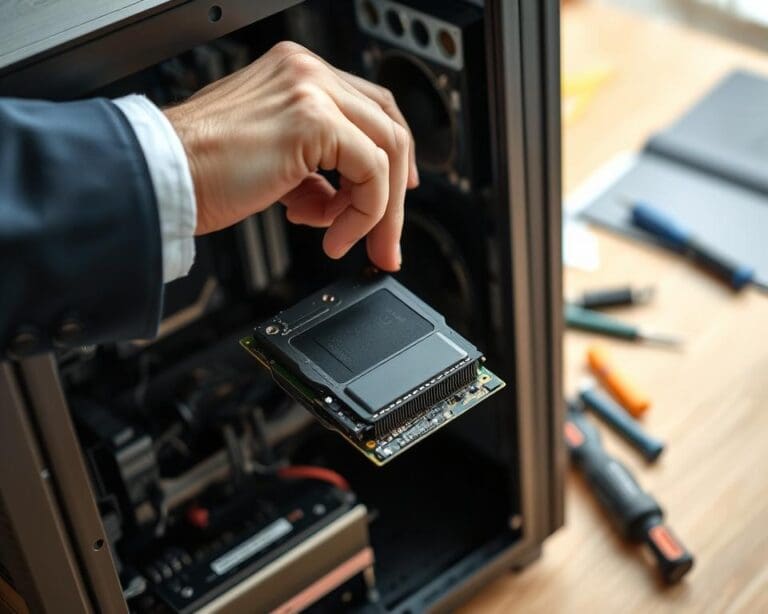
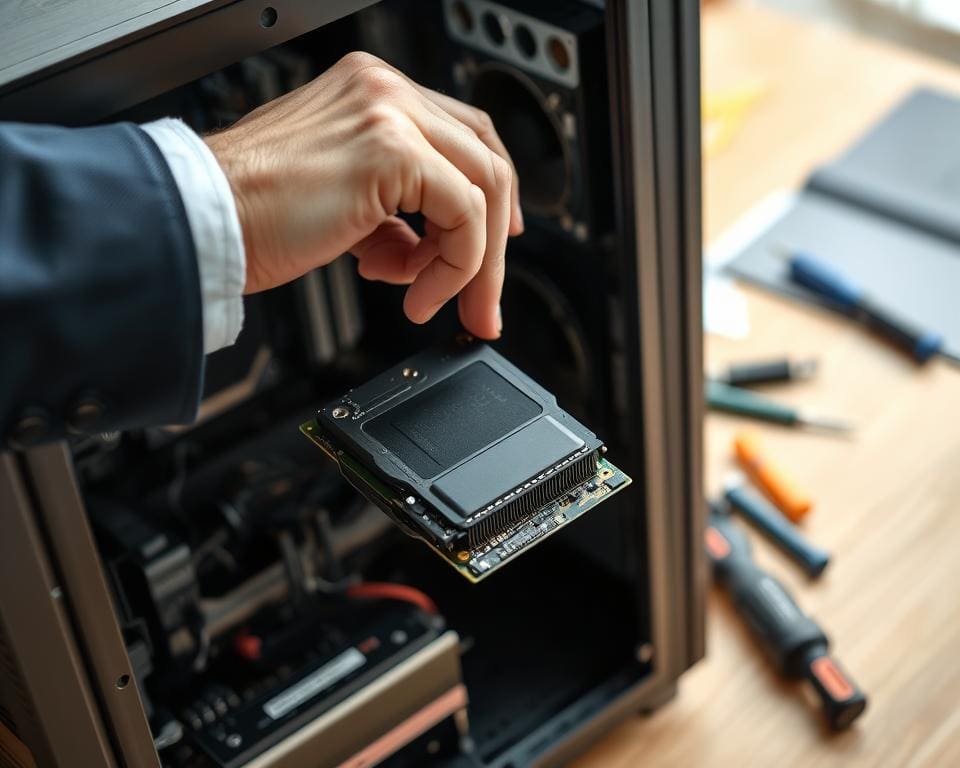
Controleer of de pc ruimte heeft voor een 2,5″ SATA of een M.2 NVMe-module. Bij 2,5″ SSD’s monteert men de schijf in een bay of adapter en zet deze vast met schroeven. Voor M.2 schuift men de module voorzichtig in de M.2-slot en zet deze vast met het borgschroefje.
Gebruik alleen de juiste schroevendraaier en raak connectoren zo min mogelijk aan. Let op richting van de SATA-kabel en voedingskabel bij 2,5″ modellen.
Aansluiten en eerste opstartprocedures
Verbind de SATA- en voedingskabel of plaats de M.2 en sluit de behuizing. Start de pc op en open de BIOS/UEFI om te bevestigen dat de nieuwe SSD wordt herkend. Pas indien nodig de opstartvolgorde aan.
Als de SSD nieuw is, initialiseert Windows deze via Schijfbeheer. Maak partities aan en formatteer met NTFS of exFAT afhankelijk van gebruik.
Optionele schijfmigratie en installatie van besturingssysteem
Wie huidige installatie wil overzetten kiest voor schijfklonen met betrouwbare tools zoals Macrium Reflect. Zorg dat de gebruikte data kleiner is dan de capaciteit van de nieuwe SSD; verwijder onnodige bestanden vooraf.
Na schijfklonen test men of het systeem correct opstart vanaf de nieuwe SSD. Als activatie ontbreekt controleert men de Microsoft-accountkoppeling en voert zonodig een reparatie uit met het herstelmedium.
Problemen oplossen, onderhoud en optimalisatie na installatie
Als een SSD niet zichtbaar is, controleert men eerst kabels, een andere SATA-poort of M.2-sleuf en de BIOS-instellingen. Probeer de schijf in een andere pc of met een USB-adapter om een hardwarefout uit te sluiten. Bij bootproblemen na klonen kijkt men naar bootmodus (UEFI vs Legacy), bootvolgorde en reconstructie van bootrecords met de Windows Herstelomgeving.
Voor SSD optimalisatie is het belangrijk TRIM inschakelen en regelmatig te controleren. In Windows gebruikt men het commando fsutil behavior query DisableDeleteNotify; een waarde van 0 betekent dat TRIM is ingeschakeld. TRIM en de ingebouwde garbage collection houden prestaties op lange termijn op peil. Een firmware update SSD kan ook prestatie- en stabiliteitsverbeteringen bieden; controleer de tools van fabrikanten zoals Samsung Magician, Crucial Storage Executive of WD Dashboard.
Thermisch throttling kan prestatieverlies veroorzaken, vooral bij NVMe-drives; een heatsink of betere case-luchtstroom helpt. Houd vrije ruimte boven 10–20 procent voor optimale snelheid en levensduur en verplaats grote onnodige bestanden naar tweede opslag. Plan regelmatige back-ups op een andere schijf of in de cloud en monitor SMART-waarden met de genoemde fabrikantssoftware.
Bij abnormale SMART-waarschuwingen of zichtbare hardwarefouten binnen de garantie neemt men contact op met de klantenservice van Samsung, Crucial of Western Digital of de Nederlandse verkoper voor RMA en vervanging. Voor meer achtergrond over hoe SSD’s werken en waarom onderhoud belangrijk is, staat aanvullende informatie op deze pagina: waarom een SSD sneller is.