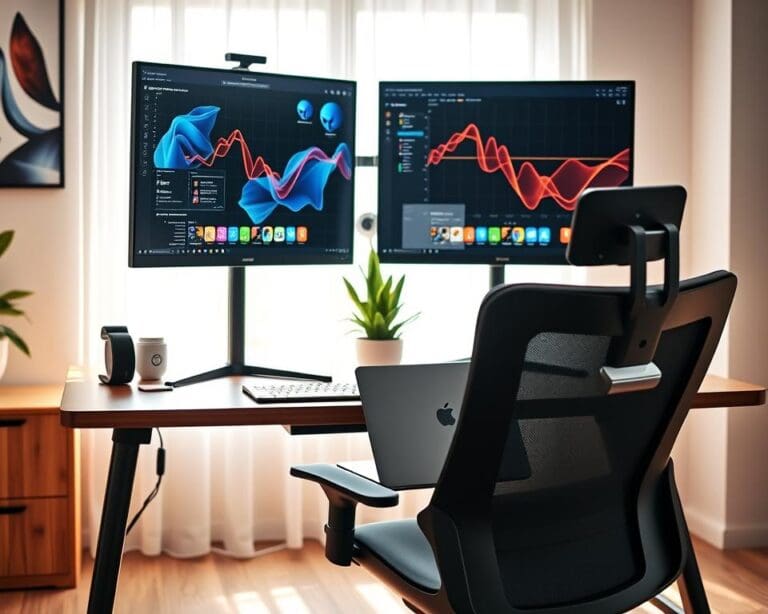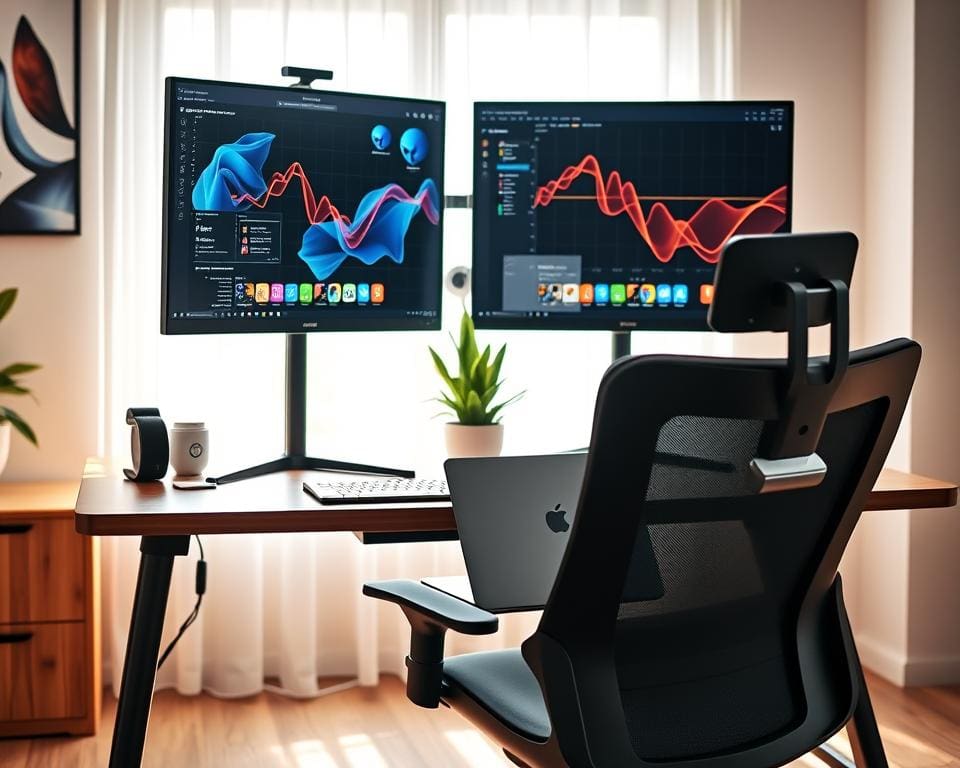
Dit artikel biedt een korte, duidelijke monitor setup gids voor lezers in Nederland die hun werkruimte willen verbeteren. Het legt uit wat een dual monitor setup inhoudt: twee externe schermen tegelijk gebruiken op één desktop of laptop om meer schermruimte te krijgen.
Lezers leren stap voor stap hoe ze twee beeldschermen instellen, welke benodigdheden nodig zijn en welke compatibele poorten en kabels het meest gebruikt worden. De tekst behandelt ook opties zoals monitorarmen, docking stations en adapters voor verschillende laptops en pc’s.
Na het volgen van deze dual monitor installatie gids kan men twee monitoren aansluiten, configureren en ergonomisch plaatsen. De handleiding is bedoeld voor thuiswerkers, kantoormedewerkers, creatievelingen, gamers en ondernemers die productiviteit en multitasking willen verbeteren.
In volgende secties wordt eerst gekeken naar de voordelen en toepassingsgebieden, daarna volgt de praktische installatie inclusief kabels en besturingssysteeminstellingen, en tot slot optimalisatie en onderhoud van de setup.
Waarom kiezen voor een dual monitor setup: voordelen en toepassingsgebieden
Een dual monitor setup biedt directe winst in schermruimte en overzicht. Met twee schermen vermindert iemand het constante wisselen tussen vensters, wat tijd scheelt en de focus verbetert. Deze opstelling past bij uiteenlopende taken, van administratief werk tot creatief ontwerp.
Verhoogde productiviteit en efficiënter multitasken
Onderzoek toont aan dat productiviteit meerdere monitoren kan stijgen. Professionals werken vaak twintig tot dertig procent sneller bij taken zoals spreadsheets, programmeren en research. Met multitasking schermen kan men een e-mail openen op het ene scherm en bronnen of een editor op het andere houden.
Geschikt voor thuiswerk, professionals en gamers
Voor dual monitor thuiswerk is de meerwaarde duidelijk: videovergaderingen op één scherm, notities en documenten op het andere. Traders en analisten gebruiken meerdere vensters voor marktoverzicht en real-time data. Gamers zetten een tweede scherm in voor chat, stream-tools of performance monitoring.
Verbeterde workflow voor ontwerpers en ondernemers
Monitoren voor designers maken het veel eenvoudiger om canvas en preview gescheiden te houden. Dit versnelt kleur- en lay-outbeslissingen. Ondernemers en projectmanagers houden dashboards, spreadsheets en communicatiekanalen tegelijkertijd in beeld voor beter overzicht.
- Meer schermruimte vermindert context-switching.
- Referentiemateriaal blijft zichtbaar naast actief werk.
- Effectiviteit hangt af van juiste resolutie en kleurkalibratie.
- Sommige laptops vereisen docking stations of hubs voor twee externe monitoren.
Hoe stel je een dual monitor setup in?
Een goede voorbereiding maakt het dual monitor installeren soepel. Eerst controleert men monitor compatibiliteit en de beschikbare poorten op de computer. Moderne Dell- en Lenovo-laptops hebben vaak USB-C/Thunderbolt, terwijl desktop-pc’s HDMI en DisplayPort bieden.
Benodigdheden en compatibiliteit controleren
Bekijk welke uitgangen de grafische kaart biedt en of drivers up-to-date zijn. Sommige geïntegreerde GPU’s ondersteunen slechts één extern scherm, bij discrete NVIDIA- en AMD-kaarten is dat minder vaak een probleem. Let op maximale resolutie en verversingsfrequentie per poort voor consistente weergave.
Als een laptop te weinig poorten heeft, biedt een docking station van CalDigit of Dell uitkomst. Controleer tevens of beide monitoren dezelfde beeldverhouding en kleurprofielen aankunnen voor uniforme resultaten.
Verbinden van monitoren met een computer: kabels en poorten
Kies de juiste kabels afhankelijk van gewenste prestaties. Voor hoge verversingsfrequenties en resoluties presteert DisplayPort doorgaans beter dan HDMI. Vergelijk HDMI vs DisplayPort bij 4K@60Hz en 144 Hz gaming om de beste keuze te maken.
- Voor 4K@60Hz: DisplayPort 1.2+ of HDMI 2.0+
- Voor gaming op 144 Hz: DisplayPort 1.4 of HDMI 2.1
- Bij één uitgang: gebruik een Thunderbolt-hub of actieve MST-hub
Voor extra achtergrondinformatie over kabelkeuze zijn er artikelen en webshops die kabels leveren, zoals Bol.com en Coolblue, of specialistische informatie via welke kabels je nodig hebt.
Instellingen in het besturingssysteem (Windows, macOS, Linux)
Na aansluiten detecteert het besturingssysteem de monitoren. In Windows gaat men naar Instellingen > Systeem > Beeldscherm om detectie, rangschikking en schaal in te stellen. Specifieke monitor instellingen Windows vindt men ook in NVIDIA- of AMD-control panels.
Op een Mac kiest men Systeemvoorkeuren > Beeldschermen om macOS multiple displays te configureren en de arrangement-functie te gebruiken. Bij Linux zijn Instellingen > Schermen of xrandr handige opties, met aandacht voor proprietaire drivers.
Kleurkalibratie met een hardwarekalibrator zoals X-Rite verbetert consistentie tussen schermen, wat belangrijk is voor ontwerpers.
Fysieke plaatsing en ergonomie voor langdurig gebruik
Positioneer de bovenrand van het primaire scherm op ooghoogte en houd een kijkafstand van 50–70 cm aan. Plaats monitoren naast elkaar met een hoek van circa 15–30 graden voor een neutrale nekpositie.
Gebruik verstelbare armen van merken zoals Ergotron om hoogte en kanteling fijn af te stellen. Pas kleurtemperatuur en blauwlichtfilters aan voor comfort tijdens lange sessies, ter ondersteuning van ergonomie beeldschermen.
Oplossen van veelvoorkomende problemen bij installatie
Geen signaal verschijnt vaak door losse kabels, verkeerde poortselectie of verouderde drivers. Men moet kabels controleren, poorten wisselen en systeem en monitoren opnieuw opstarten.
Verschillende resoluties of flikkeren vraagt om juiste resolutie-instellingen en vervanging van kabels door kwaliteitskabels. Als één monitor niet actief wordt op een laptop, controleert men BIOS/UEFI, gebruikt een dock of schakelt het tweede scherm handmatig in met het projectiegereedschap.
Bij kleurverschillen kalibreert men beide beeldschermen en kiest gelijke kleurprofielen zoals sRGB. Voor meer technische details over kabels en poorten verwijst men naar de uitgebreide gids op welke kabels je nodig hebt.
Optimaliseren en onderhouden van je dual monitor setup
Een stabiele dual monitor setup begint bij slimme instellingen en regelmatig monitor onderhoud. Gebruik Windows Snap Assist, macOS Mission Control of apps zoals DisplayFusion en Rectangle om vensters snel te ordenen. Voor zware taken kan men in NVIDIA Control Panel of AMD Radeon Settings prestatieprofielen en energiebesparing fine-tunen; zo blijven instellingen prestaties monitoren afgestemd op gaming, video-rendering en productiviteit.
Kleurconsistentie is cruciaal voor ontwerpers en fotografen. Voer kleurkalibratie monitor uit met hardwarekalibratoren zoals X-Rite i1Display Pro of Datacolor Spyder en sla profielen op voor thuiswerk, contentcreatie en gaming. Update monitorfirmware van merken als Samsung, LG, Dell of ASUS wanneer beschikbaar om compatibiliteit en beeldkwaliteit te verbeteren.
Voor een lange levensduur is routine essentieel: monitor schoonmaken met een microvezeldoek en gedestilleerd water voorkomt vlekken zonder schade. Controleer kabels op slijtage en vervang beschadigde HDMI-, DisplayPort- of USB-C-kabels om signaalverlies te vermijden. Zorg ook voor voldoende ventilatie rond monitoren en pc om oververhitting te voorkomen.
Tot slot helpt een eenvoudige checklist bij troubleshooting: controleer maandelijks drivers en OS-updates, test elk scherm afzonderlijk om hardware van kabelproblemen te scheiden en bewaar handleidingen van fabrikanten voor firmware-updates. Wie vooruit wil plannen, kiest een monitorarm of docking station met meerdere uitgangen en kabelmanagement om toekomstige uitbreidingen soepel te ondersteunen.