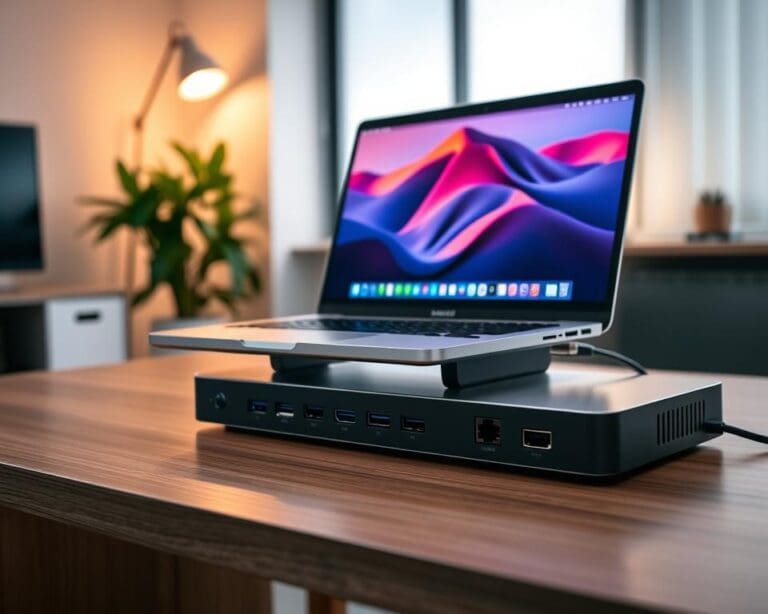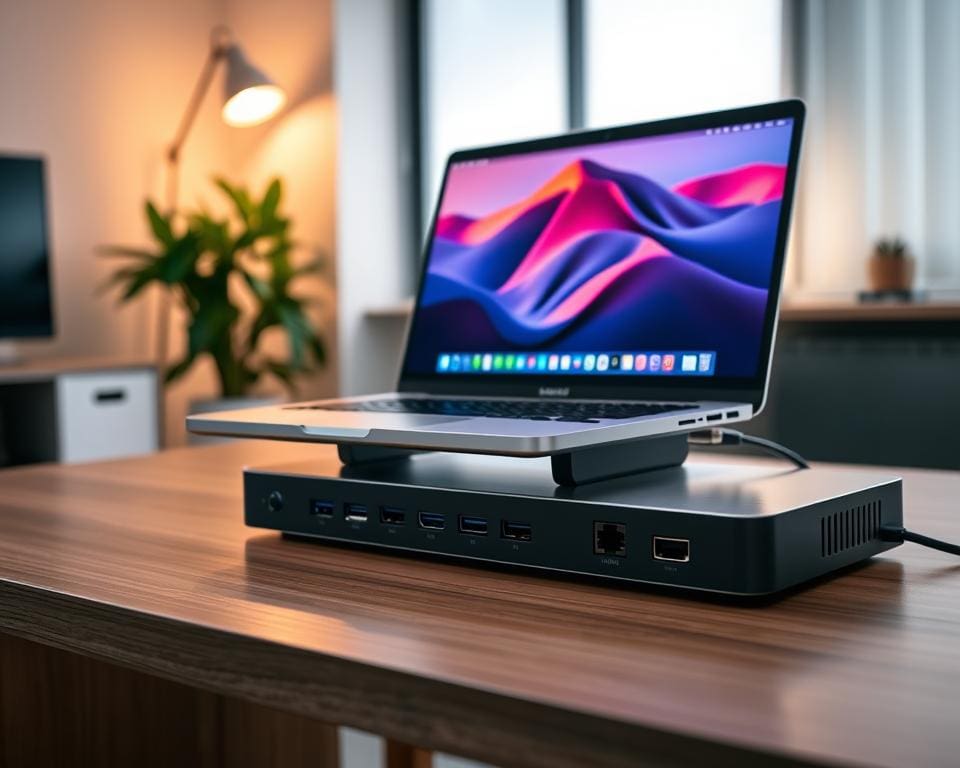
Een dockingstation is een extern apparaat dat een laptop uitbreidt met extra poorten en functies, zodat de laptop snel verbonden kan worden met monitoren, netwerk, randapparatuur en stroom. Deze korte dockingstation uitleg maakt meteen duidelijk wat de laptop dock betekenis is voor wie vaak wisselt tussen thuis en kantoor.
Thuiswerkers, kantoormedewerkers, IT-beheerders en professionele gebruikers kiezen vaak voor een laptop dockingstation Nederland vanwege de eenvoud en snelheid. Met een dock is aansluiten en loskoppelen eenvoudiger en verloopt het werken aan meerdere beeldschermen soepeler.
Belangrijkste voordelen zijn onder andere vereenvoudigd aansluiten/loskoppelen, ondersteuning voor meerdere beeldschermen en centraal beheer van randapparatuur, vaak inclusief power delivery voor opladen. Bekende voorbeelden die veel in Nederlandse kantoren voorkomen zijn de Dell WD19, Lenovo ThinkPad Dock, HP Thunderbolt Dock, CalDigit TS3 Plus en Plugable-docks.
Later in het artikel volgt een uitgebreidere bespreking van aansluitingen zoals USB-C/Thunderbolt, proprietary connectoren, USB-A, HDMI, DisplayPort, Ethernet en audio-poorten. Voor nu biedt deze korte uitleg genoeg context om te begrijpen waarom een dockingstation een praktische keuze is voor hybride werken.
Wat is een dockingstation voor laptops?
Een dockingstation fungeert als een centrale hub waarmee een laptop in één beweging verbonden wordt met meerdere randapparaten. Het vereenvoudigt de werkplek door losse kabels te vervangen door één of twee verbindingen. Dit biedt gebruikers directe toegang tot monitoren, toetsenbord, muis, ethernet en externe opslag. Dockingstation definitie legt het basisidee uit: gemak en centralisatie van aansluitingen.
Definitie en basisfunctie
Een dockingstation maakt het mogelijk om met één kabel een desktop-achtige ervaring te creëren. Het levert stroom, video-uitgang en data via dezelfde verbinding. Sommige modellen bevatten extra poorten zoals SD-kaartlezers of ingebouwde luidsprekers. Voor meer achtergrondinformatie kan men een praktisch overzicht raadplegen via wat is het nut van een.
Verschillende vormen en aansluitmethodes
Er bestaan diverse typen voor uiteenlopende behoeften. Moderne USB-C docks en Thunderbolt dock varianten bieden hoge data- en videosnelheden met power delivery. Een USB-C dock is populair bij veel consumenten vanwege compatibiliteit en eenvoud. Een Thunderbolt dock richt zich op professionals die veel bandbreedte en meerdere 4K-schermen nodig hebben.
Daarnaast zijn er fabrikantspecifieke dockingstations voor merken als Dell en Lenovo. Oudere USB-A docks en port-replicators blijven bestaan voor oudere hardware. Draadloze oplossingen en eenvoudige port-replicators vullen het aanbod aan, ieder met eigen beperkingen en voordelen. Deze soorten dockingstations helpen bij het kiezen van de juiste oplossing voor een specifieke laptop.
Wie gebruikt dockingstations en waarom
Kantoormedewerkers en hybride werkers gebruiken docks voor snelle overdracht tussen thuis en kantoor. Creatieve professionals en ontwikkelaars kiezen vaak voor Thunderbolt dock modellen om meerdere schermen en snelle opslag te ondersteunen. IT-afdelingen zetten dockingstations in voor standaardisatie en beheer van werkplekken.
Studenten en thuiswerkers profiteren van de organisatie en het gemak bij het aansluiten van randapparatuur. Wie gebruikt dockingstations hangt af van mobiliteit, prestatie-eisen en het aantal benodigde poorten. De juiste keuze verhoogt productiviteit en zorgt voor een opgeruimd bureau.
Voordelen van een dockingstation voor productiviteit en werkplekorganisatie
Een dockingstation brengt rust in de werkdag. Het vermindert rommel met losse kabels en zorgt dat een laptop snel klaarstaat voor gebruik. Daardoor stijgt de efficiëntie en neemt de tijd voor opstarten af.
De volgende punten laten zien hoe een dock direct bijdraagt aan betere werkplekorganisatie en hogere productiviteit.
Snel aansluiten en loskoppelen
Met één kabel, vaak USB-C of Thunderbolt, koppelt men meteen monitoren, netwerk en randapparatuur. Dat bespaart tijd bij wisselende werkplekken en bij thuiswerken.
Een dock beperkt slijtage aan laptoppoorten en voorkomt foute aansluitingen. Voor flexplekken verhoogt dit de gebruiksvriendelijkheid en maakt hot desking praktische uitvoering eenvoudiger.
Meerdere beeldschermen en betere ergonomie
Veel dockingstations ondersteunen meerdere monitoren laptop-configuraties, zoals dubbele of driedubbele schermen in Full HD of 4K. Creatieve taken en multitasking profiteren direct van extra schermruimte.
Door een extern toetsenbord en muis te gebruiken, richt men een comfortabele werkplaats in. Een juiste schermhoogte en afstand verminderen nek- en rugklachten en verbeteren de ergonomie werkplek.
Centraal beheer van randapparatuur en netwerken
Organisaties kunnen gestandaardiseerde docks inzetten voor veilig en beheersbaar gebruik van apparaten. Dat maakt centraal beheer randapparatuur eenvoudiger en versnelt onderhoud en vervanging.
Docks bieden vaak opties voor bekabeld Ethernet en netwerkfeatures zoals VLANs en Wake-on-LAN. Voor IT-afdelingen levert dit extra controle en betere beveiliging dan losse Wi-Fi of USB-oplossingen.
- Voordelen dockingstation: snelle aansluiting en minder slijtage.
- Dockingstation productiviteit: hogere efficiëntie bij flexibele werkplekken.
- Meerdere monitoren laptop: meer schermruimte voor betere multitasking.
- Ergonomie werkplek: vermindering van fysieke klachten door juiste opstelling.
- Centraal beheer randapparatuur: eenvoudiger beheer en betere netwerkbeveiliging.
Belangrijke specificaties en keuzes bij aanschaf
Bij het overwegen van een dockingstation kopen is het slim eerst te kijken naar de belangrijkste specificaties. Kleine details bepalen of een dock soepel samenwerkt met een laptop en randapparatuur.
Een overzicht van cruciale punten helpt bij vergelijking. Denk aan poorten, stroomlevering en beeldschermondersteuning. Dit voorkomt teleurstelling na aanschaf.
Aansluitingen en compatibiliteit
- Controleer HDMI, DisplayPort, USB-A, USB-C, Ethernet (RJ45), audio jack en SD-kaartlezer.
- Let op drivers en besturingssysteemondersteuning voor Windows, macOS en Linux.
- Bekijk of het dock werkt met specifieke modellen, zoals Lenovo ThinkPad docks of Dell Thunderbolt-stations.
- Controleer DisplayPort MST versus single-stream om te weten hoeveel schermen één poort kan aansturen.
Stroomvoorziening en opladen van de laptop
- Kies een power delivery dockingstation met voldoende wattage: 45W, 65W, 90W of meer, afhankelijk van het laptopmodel.
- Zonder voldoende PD laadt de laptop traag of stopt het opladen bij zware belasting.
- Overweeg een dock met pass-through of een aparte voeding bij intensief gebruik.
Ondersteuning voor meerdere monitoren en resoluties
- Controleer maximale resolutie en refresh rate per poort, zoals 2x 4K@60Hz of 1x 5K@60Hz.
- Thunderbolt 3/4 biedt doorgaans betere prestaties dan standaard USB-C; let op USB-C compatibiliteit.
- Voor creatief werk let op kleurondersteuning, HDR en kleurnauwkeurigheid.
- Houd rekening met kabelkwaliteit en lengte; lange kabels kunnen signaalverlies veroorzaken en beïnvloeden meerdere monitoren ondersteuning.
Door deze punten af te stemmen op persoonlijke eisen maakt men een geïnformeerde keuze bij het dockingstation kopen. Zo voldoet het dock aan de gevraagde dockingstation specificaties en biedt het betrouwbare USB-C compatibiliteit.
Hoe een dockingstation installeren en veelvoorkomende problemen oplossen
Bij het dockingstation installeren begint men altijd met compatibiliteit en drivers dockingstation van de fabrikant. Controleer of het dock geschikt is voor het merk en model laptop, zoals Dell, Lenovo, HP, CalDigit of Plugable. Sluit de stroomadapter aan als die er is, verbind monitor(s) en randapparatuur met het dock en koppel de laptop via USB-C, Thunderbolt of een propriëtaire connector. Wacht tot het besturingssysteem apparaten detecteert en pas schermresolutie en uitlijning aan in Windows of macOS.
Als er dockingstation problemen optreden, loopt men stapsgewijs de meest voorkomende oorzaken na. Geen video-uitvoer kan duiden op een losse kabel, verkeerde poort (HDMI versus DisplayPort) of het ontbreken van video-ondersteuning op de USB-C-poort. Update displaydrivers en firmware van het dock, en controleer of de laptoppoort video ondersteunt. Bij randapparatuur die niet wordt herkend helpt het om drivers dockingstation te installeren, zoals DisplayLink-drivers voor bepaalde USB-docks, of apparaten direct op de laptop te testen.
Voor laad- en netwerkissues geldt een vergelijkbare aanpak. Als het dock de laptop niet voldoende laadt, controleer het PD-wattage en gebruik zonodig de originele adapter of een krachtiger dock. Bij netwerkproblemen check men de netwerkkabel, VLAN-instellingen en firmware. Oververhitting of prestatieverlies wordt best bestreden door het dock te plaatsen in een geventileerde ruimte en, waar nodig, een model met actieve koeling te kiezen.
Regelmatig onderhoud voorkomt veel gedoe: houd firmware en drivers up-to-date, gebruik hoogwaardige en korte videokabels en documenteer de dockingstation setup voor IT-teams. Voor hybride werknemers kan een compact travel-dock naast een full-size dock thuis en op kantoor veel tijd besparen. Deze simpele stappen maken het troubleshoot-proces sneller en betrouwbaarder.