
Home / Electronica & computers
Wat is het verschil tussen RAM en opslag?
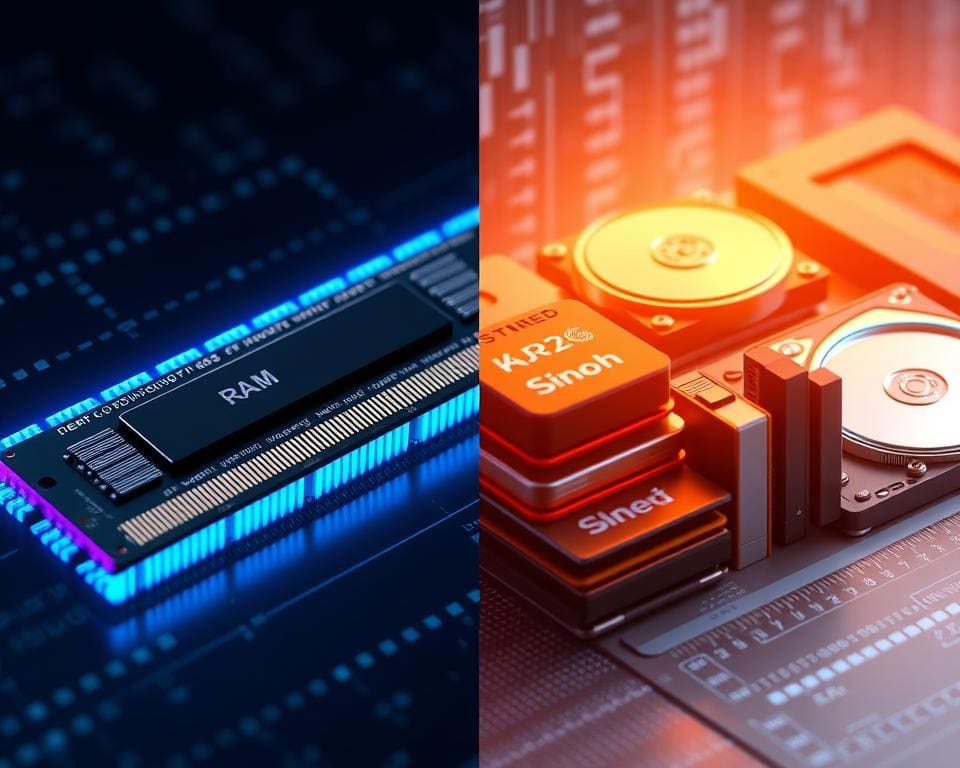
Veel consumenten vragen zich af: Wat is het verschil tussen RAM en opslag? Dit is cruciaal bij de aanschaf van een nieuwe Windows-laptop van HP of Dell, een MacBook van Apple of een Android-telefoon van Samsung of Google Pixel. Begrijpen van RAM vs opslag helpt bij het kiezen van het juiste apparaat voor studie, kantoorwerk, contentcreatie, gaming of mobiel gebruik.
In eenvoudige termen gaat het om werkgeheugen vs harde schijf en volatile vs non-volatile geheugen. RAM is tijdelijk en snel, opslag is blijvend maar trager. Deze geheugen uitleg maakt duidelijk waarom systemen soepeler werken met genoeg RAM, terwijl foto’s en bestanden op de harde schijf of SSD worden bewaard.
Dit artikel legt eerst de definities en technische verschillen uit, bespreekt daarna hoe beide de prestaties beïnvloeden en geeft praktische signalen wanneer men RAM moet uitbreiden of opslag vergroten. Tot slot volgen concrete koop- en optimalisatietips voor verschillende gebruikers in Nederland.
Wat is het verschil tussen RAM en opslag?
Deze paragraaf legt in eenvoudige taal uit wat RAM is en wat opslag doet, zodat leken snel het praktische verschil begrijpen. Het onderscheid tussen volatile memory en non-volatile memory vormt de kern van de uitleg. Hieronder staan drie korte onderdelen die elk aspect helder maken.
Definitie van RAM
De definitie RAM legt uit dat RAM staat voor Random Access Memory en functioneert als tijdelijk werkgeheugen. Als men wil weten wat is RAM, dan is het belangrijkste dat het vluchtig geheugen is; bij uitschakelen verdwijnen de gegevens. Typische modules zijn SO‑DIMM en DIMM, met types zoals DDR4 vs DDR5 die verschillen in snelheid en efficiëntie.
Specs omvatten snelheid in MT/s en latentie aangeduid als CL. Populaire capaciteiten zijn 4 GB, 8 GB, 16 GB en 32 GB. Merken als Kingston, Corsair, Crucial en Samsung leveren veel gebruikte modules.
Definitie van opslag
De term wat is opslag verwijst naar non-volatile memory dat data permanent bewaart, ook zonder stroom. Voorbeelden zijn HDD, SATA SSD en NVMe SSD op PCIe, naast mobiele opties zoals eMMC en UFS. Het onderscheid tussen HDD vs SSD is opvallend: HDD’s bieden meestal meer capaciteit per euro maar hebben mechanische onderdelen en lagere snelheid.
NVMe-SSDs bieden veel kortere toegangstijden dan SATA-SSDs en zijn daardoor beter voor snelle laadtijden. Opslagformaten zijn vaak 128 GB, 256 GB, 512 GB en 1 TB of groter. Bekende namen zijn Samsung EVO/Pro, Western Digital, Seagate en Crucial.
Praktisch verschil in gebruik
In de praktijk kopieert het systeem bij opstart bestanden van opslag naar RAM om actief te draaien. Dit illustreert hoe RAM als werkruimte fungeert en opslag als permanente bewaarplaats.
Bij het openen van een programma leest de computer bestanden van de HDD of SSD en plaatst relevante data tijdelijk in RAM voor snelle toegang. Bij het opslaan van werk wordt de inhoud weer naar opslag geschreven.
Voldoende RAM voorkomt haperingen bij multitasking; beperkte opslag blokkeert installaties en opslag van grote bestanden zoals videoprojecten. Snelheid van opslag beïnvloedt laadtijden en kopieersnelheden, dus een combinatie van snelle NVMe-SSD en genoeg RAM levert de beste ervaring.
Wie meer wil weten over geheugenconcepten kan een korte uitleg vinden via wat is RAM, met voorbeelden en technische toelichting.
Hoe RAM en opslag de prestaties beïnvloeden
Dit deel bespreekt hoe geheugen en schijfkeuze dagelijks merkbaar zijn. Het vergelijkt reactietijd, multitasking en concrete scenario’s aan de hand van meetwaarden. Lezers krijgen inzicht in welke component direct invloed heeft op snelheid en gebruikerservaring.
Snelheid en reactietijd
RAM heeft toegangstijden in nanoseconden. Opslag werkt in micro- tot milliseconden. Dat verschil verklaart waarom programma’s in het geheugen vrijwel onmiddellijk reageren en schijven altijd iets langer nodig hebben.
Typische snelheden tonen het verschil duidelijk. SATA-SSD’s scoren rond 500–600 MB/s. NVMe-SSD’s variëren van ongeveer 1,5 GB/s tot 7 GB/s, afhankelijk van de PCIe-generatie. HDD’s blijven steken tussen 80–200 MB/s door mechanische limieten.
Snellere schijven verbeteren opstarttijden en laden van bestanden. Snelle RAM snelheid vermindert wachttijd bij herhaalde bewerkingen en zorgt voor vloeiender gebruik van apps die veel korte toegang nodig hebben.
Multitasking en geheugengebruik
Meer fysiek geheugen maakt het mogelijk om meerdere toepassingen en tientallen browsertabbladen open te houden zonder dat het systeem naar opslag hoeft te schrijven. Dit verbetert multitasking prestaties direct.
Wanneer het RAM vol raakt, gebruikt het besturingssysteem swap of paginabestanden op schijf. Op een HDD leidt dat tot merkbare vertraging. Op een NVMe-SSD is het sneller, maar nog altijd langzamer dan RAM zelf.
Voor virtual machines, grote spreadsheets en professionele foto- of videobewerking is extra RAM vaak essentieel. Gebruikers die zwaar multitasken merken de grootste winst bij het vergroten van geheugen boven alleen snellere opslag.
Praktische voorbeelden en benchmarks
Opstarttijden verschillen flink per opslagtype. Systemen met NVMe-SSD booten vaak in 10–20 seconden. HDD-systemen kunnen 30 seconden tot meerdere minuten nodig hebben. Dit illustreert het praktische verschil tussen SSD versus HDD snelheid.
Voor gaming geldt dat voldoende RAM, meestal rond 16 GB voor moderne titels, haperingen voorkomt. Een NVMe-SSD verkort laadtijden en vermindert pop-in tijdens sessies. Gamers zien zo directe verbeteringen in gaming prestaties.
Videobewerkers profiteren van veel RAM (32 GB of meer) gecombineerd met snelle NVMe-opslag. Grote projectbestanden en proxy-media laden sneller, scrubbing wordt soepeler en rendertaken zijn efficiënter.
Benchmarks zoals CrystalDiskMark en systooletests met Geekbench of Cinebench geven objectieve waarden. Benchmarks NVMe tonen vaak veel hogere sequentiële en willekeurige prestaties vergeleken met SATA-SSD’s en HDD’s. Die cijfers helpen bij het kiezen van de juiste combinatie van RAM en opslag voor specifieke workflows.
Wanneer moet men RAM uitbreiden of opslag vergroten?
Het kan lastig zijn om te beslissen of men best RAM uitbreiden wanneer of opslag vergroten wanneer. Een korte controle van gedrag en waarschuwingen helpt. Dit stuk beschrijft herkenbare symptomen en geeft praktisch advies voor verschillende gebruikers.
Signs dat RAM onvoldoende is
Als programma’s traag wisselen en de schijf veel activiteit vertoont zonder zware schijfoperaties, zijn dat vaak symptomen weinig RAM. Taakbeheer of Activiteitenweergave kan meldingen tonen dat geheugen bijna vol is.
Browsers met tientallen tabbladen vertragen flink. Virtuele machines en zware bewerkingsprogramma’s lopen vast of reageren traag. Deze signalen maken duidelijk dat men RAM uitbreiden wanneer een prioriteit wordt.
Signs dat opslag onvoldoende is
Installatiefouten of waarschuwingen over weinig schijfruimte wijzen op symptomen volle schijf. Updates kunnen niet worden gedownload en grote mediabestanden passen niet op de schijf.
Bestandskopieën worden traag en er is weinig ruimte voor games of videoarchieven. Op HDD’s leidt dit tot meer fragmentatie en langere zoektijden. In zulke gevallen is opslag vergroten wanneer noodzakelijk.
Aanbevelingen per gebruikstype
- Studenten en kantoorgebruikers: 8–16 GB RAM volstaat meestal; 256–512 GB SSD is vaak genoeg. Voor zware spreadsheets geldt het upgrade advies studenten: 16 GB of meer.
- Content creators: minimaal 16–32 GB RAM met een NVMe-SSD van 1 TB of meer. Overweeg extra NAS of externe schijven voor archieven.
- Gamers: 16 GB RAM is de huidige norm. NVMe-SSD van 500 GB–1 TB versnelt laadtijden. Volg het upgrade advies gamers als men streamt of veel mods gebruikt.
- Mobiele gebruikers: kies toestellen met 4–6 GB RAM en 64–128 GB opslag. Overweeg uitbreidbare opslag of clouddiensten voor media.
Voor wie stap-voor-stap hulp zoekt bij het RAM-upgradeproces kan men de praktische handleiding lezen via hoe upgrade je RAM. Een korte checklist voor compatibiliteit en testen voorkomt compatibiliteitsproblemen.
Tips voor kiezen en combineren van RAM en opslag
Bij het kiezen van hardware is het slim eerst het gebruik vast te stellen: kantoorwerk heeft andere eisen dan videobewerking of gaming. Voor licht kantoorgebruik volstaat doorgaans 8 GB RAM en een 256 GB SSD. De meeste gebruikers zitten goed met 16 GB RAM en een 512 GB NVMe. Professionals profiteren van 32 GB of meer en minimaal 1 TB NVMe voor grote projecten.
Een snelle NVMe-SSD verbetert de algehele responsiviteit, maar onvoldoende geheugen leidt alsnog tot swappen. Investeer daarom eerst in voldoende RAM voordat je naar high-end opslag gaat. Merken zoals Samsung (970/980), Crucial en Kingston bieden betaalbare SSD upgrade-opties en betrouwbare RAM-modules die dual-channel activeren voor betere prestaties.
Bij desktops is RAM uitbreiden vaak eenvoudig: controleer vrije DIMM-slots en compatibiliteit qua DDR-generatie en snelheid. Laptops vereisen controle van fabrikantinformatie; veel dunne modellen van Apple of ultrabooks hebben soldered RAM, waardoor RAM installeren laptop niet mogelijk is. Werk altijd op een antistatische ondergrond en overweeg een vakman bij twijfel.
Praktische onderhoudstips helpen de ervaring verlengen: schijfruimte vrijmaken door tijdelijke bestanden te verwijderen, oude downloads te archiveren en tools zoals WinDirStat of macOS opslagmanagement te gebruiken. Optimaliseer geheugengebruik door opstartprogramma’s te beperken, browser-extensies te reduceren en bij Linux indien nodig swap optimaliseren met aangepaste swappiness. Zo ontstaat een gebalanceerde combinatie van hoeveel RAM en welke opslag die past bij het beoogde gebruik.
FAQ
Wat is het belangrijkste verschil tussen RAM en opslag?
RAM (Random Access Memory) is vluchtig werkgeheugen dat tijdelijke data en instructies bewaart terwijl een apparaat actief is. Opslag is non‑volatile geheugen (zoals HDD, SATA‑SSD, NVMe, eMMC of UFS) dat bestanden permanent bewaart, ook zonder stroom. Bij opstarten laadt het systeem bestanden van opslag naar RAM om te kunnen draaien; RAM fungeert als snelle werkruimte, opslag als permanente archiefplek.
Waarom is het verschil relevant bij het kopen van een laptop of smartphone in Nederland?
Het verschil bepaalt gebruikservaring. Genoeg RAM voorkomt haperingen bij multitasking, terwijl voldoende en snelle opslag laadtijden en installatiemogelijkheden bepaalt. Voor Nederlandse consumenten die kiezen tussen Windows‑laptops van HP of Dell, MacBooks van Apple, of Android‑telefoons van Samsung en Google Pixel, helpt de juiste combinatie om soepel te werken met apps, grote documenten en media.
Hoeveel RAM heeft een student of kantoorgebruiker nodig?
Voor licht kantoorgebruik en studie volstaat meestal 8–16 GB RAM. 8 GB is geschikt voor tekstverwerking en e‑mail; 16 GB biedt meer rust bij zware browsersessies en grotere spreadsheets. Combineer dit met 256–512 GB SSD‑opslag voor documenten en basismediabestanden.
Wanneer moet een content creator RAM uitbreiden of opslag vergroten?
Creators die met grote foto’s, 4K‑video of meerdere lagen werken hebben vaak 16–32 GB RAM of meer nodig en een snelle NVMe‑SSD van 1 TB of hoger. Ontbreekt RAM, dan zal het systeem veel swappen; ontbreekt opslag, dan zijn projectbestanden niet te bewaren of te bewerken zonder externe archivering.
Hoe beïnvloedt opslagtype (HDD, SATA‑SSD, NVMe) de prestaties?
HDD’s bieden veel capaciteit per euro maar zijn mechanisch en traag (80–200 MB/s). SATA‑SSD geeft een flinke verbeteringsstap (ongeveer 500–600 MB/s). NVMe‑SSDs via PCIe leveren de snelste doorvoersnelheden (van ~1,5 GB/s tot meerdere GB/s) en veel kortere toegangstijden, wat laadtijden van besturingssystemen en apps sterk verkort.
Wat zijn signalen dat RAM onvoldoende is?
Typische signalen: stotteren bij wisselen tussen programma’s, veel schijf‑IO zonder intensieve schijfbewerkingen, veel gebruik van swap/paginabestand (zichtbaar in Taakbeheer of Activiteitenweergave), en traagheid bij tientallen browsertabbladen of virtuele machines.
Wat zijn signalen dat opslagruimte onvoldoende is?
Waarschuwingen over te weinig schijfruimte, fouten bij installatie van software, trage bestandsoverdrachten of onmogelijkheid grote mediabestanden op te slaan zijn duidelijke tekenen. Op HDD kan ook fragmentatie merkbaar worden; bij SSD is capaciteit de beperkende factor.
Is het beter om eerst RAM of eerst opslag te upgraden?
Het hangt van het gebruik af, maar in veel gevallen geeft eerst genoeg RAM de beste dagelijkse winst; te weinig RAM veroorzaakt swappen, wat zelfs bij snelle NVMe‑schijven merkbaar vertraagt. Als opslag de bottleneck is voor grote bestanden of installaties, verdient een opslagupgrade (bijv. NVMe‑SSD) prioriteit. Een gebalanceerde combinatie is ideaal.
Welke configuraties worden aangeraden voor gamers?
Voor gaming is 16 GB RAM de huidige standaard voor moderne titels. Een NVMe‑SSD van 500 GB–1 TB zorgt voor korte laadtijden. Wie streamt of veel mods gebruikt, profiteert van extra RAM en meer opslagruimte.
Welke opslagopties zijn handig voor mobiele gebruikers?
Op smartphones verdient men minimaal 64–128 GB opslag aan te houden, zeker bij veel foto’s en video’s. Apparaten met uitbreidbare opslag (microSD) of cloudopslag (Google Drive, OneDrive, iCloud) bieden flexibiliteit. Voor vloeiend multitasken is 4–6 GB RAM bij veel Android‑toestellen het minimum; bij zwaarder gebruik is meer aan te raden.
Wat betekent dual‑channel RAM en waarom is het belangrijk?
Dual‑channel betekent dat twee RAM‑modules tegelijk werken om de geheugenbandbreedte te verdubbelen, wat de prestaties verbetert bij geheugenintensieve taken. Bij desktops is het eenvoudig te bereiken door twee identieke modules te installeren; bij laptops hangt het af van beschikbare slots en ontwerp.
Kunnen laptops altijd RAM of opslag worden geïnstalleerd of vervangen?
Niet altijd. Veel desktops en grotere laptops zijn eenvoudig uitbreidbaar, met vrije DIMM‑slots en vervangbare M.2/SATA‑schijven. Veel ultradunne laptops en sommige MacBooks hebben echter gesoldeerd RAM en beperkte upgradeopties. Controleer de specificaties van fabrikanten zoals HP, Dell en Apple vóór aankoop of upgrade.
Welke merknamen zijn betrouwbaar voor RAM en SSD’s?
Voor RAM zijn merken als Kingston, Corsair, Crucial en Samsung veelgebruikt en betrouwbaar. Voor SSD’s zijn Samsung (EVO/Pro), Western Digital, Seagate en Crucial gangbare keuzes met goede prestaties en betrouwbaarheid.
Hoe kan men schijfruimte vrijmaken zonder hardware te kopen?
Gebruik ingebouwde tools zoals Windows Schijfopruiming of macOS opslagmanagement. Verwijder tijdelijke bestanden en ongebruikte apps, zoek grote bestanden met WinDirStat of DaisyDisk, en archiveer zelden gebruikte data naar externe schijven of de cloud. Browseropruiming en het beperken van downloadmappen helpt ook.
Wat zijn veilige stappen bij het toevoegen van RAM of een SSD?
Werk op een antistatische ondergrond, maak back‑ups van gegevens, controleer compatibiliteit (DDR‑generatie, M.2/SATA formaat, voltage), en volg de handleiding van de fabrikant. Als men onzeker is, laat een erkende reparateur of computerwinkel de upgrade uitvoeren.
Welke softwaretools meten geheugen- en schijfprestaties?
Veelgebruikte tools: CrystalDiskMark voor schijfsnelheid, Geekbench en Cinebench voor systeem- en CPU/prestatievergelijkingen, en Taakbeheer (Windows) of Activiteitenweergave (macOS) om geheugen‑ en opslag‑IO in realtime te monitoren.
Hoeveel RAM en opslag is toekomstbestendig voor een nieuwe aankoop?
Voor de meeste gebruikers is een configuratie met 16 GB RAM en een 512 GB NVMe‑SSD toekomstbestendig voor de komende jaren. Voor professionals in video/fotobewerking of zware datasets is 32 GB+ RAM en 1 TB+ NVMe aan te raden. Houd rekening met uitbreidbaarheid en cloud/NAS‑backups voor archivering.


