Dit artikel helpt bepalen welke monitor het beste past bij thuiswerkers in Nederland. Het richt zich op productiviteit, gezondheid en compatibiliteit met laptops en pc’s, zodat lezers een weloverwogen keuze kunnen maken.
Lezers vinden concrete aanbevelingen per type werk: kantoorwerk, ontwerp en data-analyse. Daarnaast wordt uitgelegd welke technische specificaties belangrijk zijn, zoals resolutie, paneeltype, verversingssnelheid en kleurdekking.
Het stuk besteedt ook aandacht aan ergonomie en aansluitingen zoals USB-C, DisplayPort en HDMI, plus tips over dockingstations. Specifieke informatie over Nederlandse winkels als Coolblue, Bol.com en MediaMarkt en hun garantie- en retourbeleid maakt het praktisch bruikbaar.
De doelgroep bestaat uit mensen die meerdere dagen per week thuiswerken, zzp’ers, kantoormedewerkers en creatieve professionals. Aan het eind weet de lezer welke monitor de investering waard is en hoe die bijdraagt aan betere ergonomie en hogere productiviteit.
Welke monitor is geschikt voor thuiswerken?
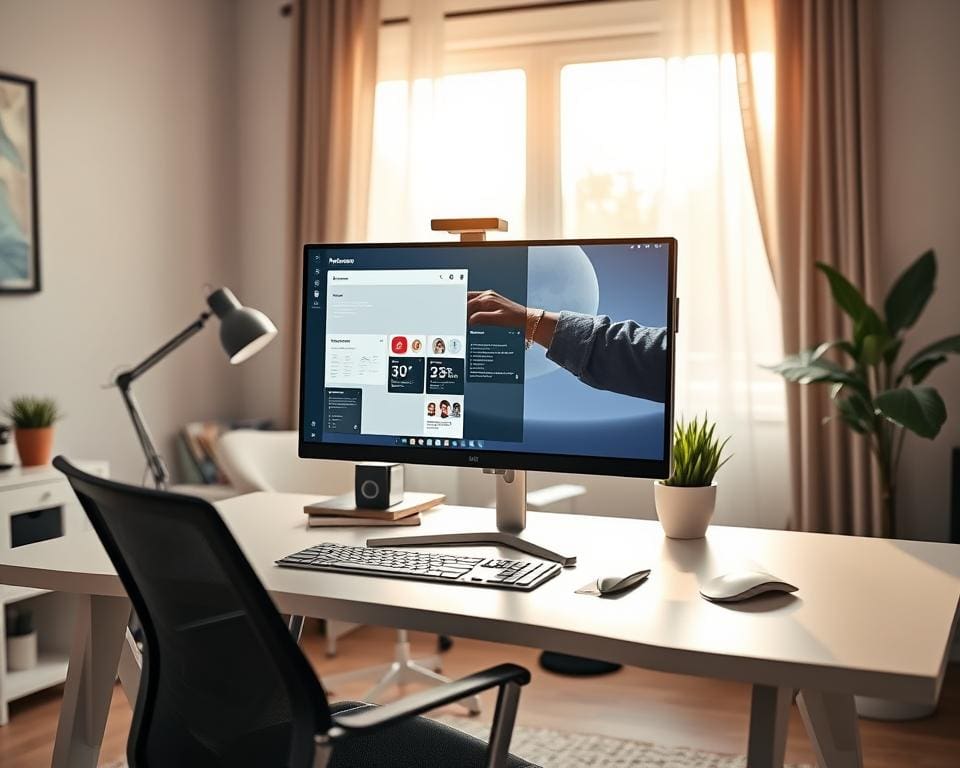
Een goede monitor maakt thuiswerken comfortabeler en productiever. Bij het kiezen telt niet alleen beeldkwaliteit, maar ook ergonomie, connectiviteit en toekomstbestendigheid. Kortere werktijden zonder nek- of oogklachten begint bij de juiste combinatie van formaat, resolutie en verstelbare stand.
Waarom de juiste monitor belangrijk is voor thuiswerken
Een hoge resolutie en de juiste hoogte verminderen oog- en nekklachten tijdens lange werkdagen. Mensen die veel tekst lezen of spreadsheets gebruiken profiteren van scherpe tekstweergave op QHD of 4K. Grotere schermen versnellen multitasking doordat meerdere vensters naast elkaar passen.
Creatieven hebben baat bij IPS- of PLS-panelen met brede kleurdekking en kalibratiemogelijkheden. Voor toekomstbestendigheid kiest men een model met USB-C of Thunderbolt en voldoende ergonomische opties zodat vervroegde vervanging minder nodig is.
Belangrijke specificaties om op te letten
Resolutie en paneeltype bepalen de hoofdbeleving. Full HD is voldoende voor basiswerk, QHD biedt meer ruimte en 4K is ideaal voor detailwerk op 27″ en groter. IPS-panelen leveren consistente kleuren en brede kijkhoeken; VA scoort hoog op contrast; TN is snel maar minder kleurvast.
- Grootte & pixeldichtheid: 24–27″ met Full HD of QHD voor kantoorwerk; 27–32″ voor 4K.
- Verversingssnelheid: 60–75 Hz is voldoende voor productief werk; hogere refreshrates zijn prettig bij vloeiend scrollen.
- Kleurbereik & kalibratie: sRGB ≥99% voor web; Adobe RGB/DCI‑P3 voor professioneel werk; hardwarekalibratie is een plus.
- Aansluitingen: USB-C met Power Delivery, DisplayPort en HDMI; ingebouwde USB-hub of KVM verhoogt gebruiksgemak.
- Extra functies: Flicker-Free, Low Blue Light, ingebouwde speakers of webcam indien gewenst.
Ergonomie en aansluiting
Een monitor met hoogteverstelling, pivot, kantelen en VESA‑montage voorkomt nekklachten en maakt een gezonde werkhouding mogelijk. Aanbevolen kijkafstand is circa 50–70 cm met een lichte kanteling van 10–20 graden.
USB-C docking vermindert kabelwar en levert stroom voor laptops zoals Apple MacBook, Dell XPS en HP Spectre. Controleer power delivery-vereisten en compatibiliteit met adapters voor DisplayPort of HDMI.
Voor extra zekerheid biedt het advies op deze pagina een overzicht van modellen, tests en praktische tips om de juiste monitor voor thuiswerk te kiezen.
Top monitorformaten en -configuraties voor thuiswerkplekken
Keuze van formaat en opstelling bepaalt hoe soepel iemand taken afhandelt. Dit overzicht helpt bij het kiezen tussen één scherm, twee schermen of een ultrawide-oplossing, en geeft praktische tips voor verschillende soorten thuiswerkers.
Single monitor vs dual monitor setup
Een enkele monitor neemt minder ruimte in en houdt kabels overzichtelijk. Voor veel kantoorwerkers volstaat een 27″ of 32″ scherm met QHD of 4K-resolutie.
Een dual setup verhoogt productiviteit wanneer meerdere vensters gelijktijdig openstaan. Programmeurs, financiële analisten en contentmanagers zien vaak directe winst met twee 24–27″ panelen.
Let op gelijke paneeltypes en resoluties om kleur- en schaalproblemen te vermijden. Controleer de grafische kaart en beschikbare poorten voordat men extra schermen aanschaft.
- Voordelen single: minder kosten, eenvoudiger installatie.
- Voordelen dual: betere multitasking en overzicht.
- Praktische tip: gebruik venstermanagers zoals Windows Snap of DisplayFusion.
Ultrawide en gebogen schermen voor multitasking
Ultrawide-monitoren met 21:9 of zelfs 32:9 bieden veel horizontale werkruimte en verminderen de noodzaak voor meerdere schermen. Ze zijn geschikt voor video-editing, spreadsheets en UX-werk.
Gebogen ultrawide-schermen verbeteren kijkcomfort en vergroten het gevoel van diepte bij brede werkvlakken. Dit werkt goed bij langere werktijden en grote tijdlijnen.
Aandachtspunten zijn bureaubreedte, app-compatibiliteit en hogere kosten. Populaire series in Nederland zijn Samsung Odyssey, LG UltraWide en Philips Brilliance.
Aanbevolen schermformaten per type werk
- Basis kantoorwerk: 24–27″ Full HD of QHD voor scherpe tekst en budgetvriendelijkheid.
- Multitaskers en data-analyse: dual 24–27″ of één 34″ ultrawide (3440×1440) voor brede spreadsheets.
- Creatieve professionals: 27″ QHD tot 32″ 4K met IPS-paneel en hoge kleurdekking van merken zoals BenQ, EIZO en Dell.
- Video-editing: 27–38″ (QHD tot 4K) of 34″ ultrawide voor overzicht van de tijdlijn.
- Programmeurs en schrijvers: 27″ QHD, soms in portrait voor lange code-lijnen.
- Designers en CAD: 32″ 4K of meerdere hoge-resolutie schermen voor detailwerk.
- Beperkte ruimte thuis: 24–25″ of een 27″ met verstelbare arm om bureau-oppervlakte te besparen.
Met deze richtlijnen kiest men een setup die past bij taken, beschikbare ruimte en budget. Kleine aanpassingen in resolutie en paneeltype maken grote verschillen in comfort en efficiëntie.
Praktische koopgids en budgettips voor Nederlandse thuiswerkers
In de instapklasse (€100–€200) vinden thuiswerkers vaak 21–24″ Full HD-schermen met TN of betaalbare IPS-panelen. Deze monitors zijn prima voor e-mail, tekstverwerking en videvergaderingen, maar hebben soms beperkte ergonomie en aansluitingen. Wie beperkte ruimte of een strak budget heeft, kiest hier verstandig, maar let op verstelbaarheid en de beschikbare poorten.
De middenklasse (€200–€450) biedt meestal 24–27″ QHD of sterke 1080p IPS-schermen met betere ergonomie, DisplayPort en soms USB-C. Dit is de meest veelzijdige keuze voor thuiswerkers: helder beeld, comfort en voldoende aansluitingen voor laptops van merken als Dell, HP en Lenovo. Voor de meeste thuiswerktaken is dit de beste prijs-kwaliteitbalans.
Premiummodellen (€450+) omvatten 27–32″ 4K-ipschermen met professionele kleuraccuratesse en USB-C docking. Merknamen als Dell UltraSharp, LG en EIZO bieden opties met hardwarekalibratie en uitgebreide ergonomie. Deze investeringen zijn logisch voor creatieven en professionals die hoge kleur- en resolutie-eisen hebben en toekomstbestendig willen werken.
In Nederland zijn betrouwbare verkopers Coolblue, Bol.com, MediaMarkt, BCC, Alternate en Centralpoint goede opties. Let op levertijden, garantievoorwaarden en retourbeleid. Wacht op acties zoals Black Friday of Prime Day voor kortingen, of overweeg refurbished of ex-demo units bij vertrouwde retailers. Controleer compatibiliteit met de laptop/pc, meet kijkafstand en denk aan een VESA-bevestiging, monitorarm van Ergotron en een kalibrator zoals X-Rite i1Display Pro voor kleurkritische taken. Tot slot verdient energie-efficiëntie en correcte afvoer van oude elektronica aandacht bij de keuze.