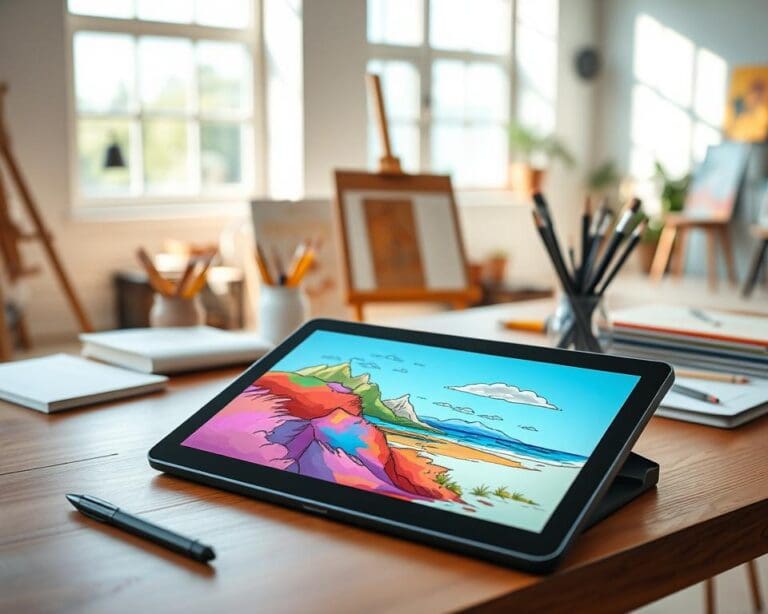
De keuze van een tekentablet maakt groot verschil voor hobbyisten, studenten en professionele ontwerpers in Nederland. Of iemand schetst voor plezier, collegewerk maakt of opdrachten voor klanten uitvoert, het juiste apparaat beïnvloedt nauwkeurigheid, workflow en tevredenheid.
Dit artikel helpt bij het tekentablet kiezen door technische specificaties, apparaatsoorten en populaire modellen duidelijk naast elkaar te zetten. Zo kan de lezer snel inschatten welke tablet geschikt is voor tekenen en of een iPad met Apple Pencil, een Wacom Cintiq, een Samsung Galaxy Tab met S Pen of een betaalbaarder merk zoals Huion of XP-Pen beter past.
In één oogopslag staan de belangrijkste factoren: schermgrootte en resolutie, druksensoren en penrespons, kleurweergave en kalibratie, vernieuwingsfrequentie en latency, aansluitmogelijkheden, draagbaarheid en prijs. Deze punten vormen de leidraad voor de volgende secties en maken het makkelijker om een weloverwogen tekentablet kopen beslissing te nemen.
De gids is praktisch en vergelijkend opgezet, met aandacht voor de Nederlandse markt en winkelaanbieders zoals MediaMarkt en Coolblue. Waar mogelijk wordt ook gewezen op testmogelijkheden in showrooms en op garantievoorwaarden binnen Nederland.
Welke tablet is geschikt voor tekenen?
Een goede tekentablet kiest men op basis van behoeften en werkwijze. Artistieke workflows vragen om nauwkeurigheid in schermgrootte resolutie tekentablet en stabiele druksensoren penrespons. Voor snelle schetsen of animatie wegen latency tekenen en verversingssnelheid zwaar mee. Standalone display tablet zoals iPad Pro of Samsung Galaxy Tab bieden draagbaarheid en ingebouwde accu. Voor wie aan een pc werkt, biedt een grafische tablet zonder scherm vaak een voordelige instap.
Belangrijke specificaties om te overwegen
Schermgrootte en resolutie bepalen zichtveld en detail: grotere formaten van 13–16 inch helpen bij compositie, compacte modellen van 8–11 inch verhogen mobiliteit. Resolutie van Full HD tot 4K en PPI beïnvloeden scherpte bij fijn werk. Druksensoren penrespons maakt verschil in lijncontrole; 4096 tot 8192 drukniveaus en tilt-ondersteuning leveren meer natuurlijke penseelvoering. Kleurweergave kalibratie is cruciaal voor kleurkritische opdrachten; breed kleurengamma zoals sRGB, Adobe RGB of DCI-P3 en hardwarekalibratie met een tool van X-Rite geven betrouwbaarheid.
Latency tekenen en verversingsfrequentie beïnvloeden de gevoelservaring. 60 Hz volstaat voor veel gebruikers. 120 Hz of hoger verbetert vloeiendheid bij snelle bewegingen. Aansluitingen zoals USB-C, Thunderbolt en Bluetooth bepalen compatibiliteit met Windows, macOS, iPadOS en Android. Bouwkwaliteit en ergonomie spelen in op langdurig gebruik: gewicht, materialen en verstelbare standaarden maken verschil.
Soorten tekentablets
Er bestaan meerdere categorieën binnen soorten tekentablets. Display-tablets zoals Wacom Cintiq, Huion Kamvas en XP-Pen Innovator geven direct tekenen op het scherm. Dat voelt het meest natuurlijk en is populair bij professionele workflows.
Grafische tablet zonder scherm, denk aan Wacom Intuos of XP-Pen Deco, vereisen een monitor. Ze zijn vaak betaalbaarder en compact. Leercurve ontstaat doordat men niet rechtstreeks op het beeld tekent. Convertibele tablet tekenen omvat iPad, Surface en Galaxy Tab met S Pen. Deze apparaten combineren aanraakfunctionaliteit met lage latentie en sterke mobiele prestaties.
Hybride oplossingen bestaan uit pen-compatibele laptops en externe displays die als tekentablet werken. Ze bieden flexibiliteit maar kunnen duurder zijn dan een gerichte tekentablet.
Budget en gebruiksscenario’s
Het tekentablet budget bepaalt vaak de keuze. Voor beginners zijn opties tussen €50–€200 praktisch; merken zoals XP-Pen en Huion bieden goede instapmodellen. Een beste tekentablet beginner heeft voldoende drukniveaus, eenvoudige drivers en meegeleverde software zoals proefversies van Clip Studio Paint.
Studenten en multimedia-opleiders kiezen vaak voor middenklasse tussen €200–€700. Hier tellen kleurweergave kalibratie, batterijduur en draagbaarheid mee. Modellen als iPad Air of compacte Cintiqs passen goed bij educatieve workflows.
Voor tekentablet professioneel is een hoger budget nodig, meestal €700–€3000. Professionals vragen om hoge resolutie, uitgebreide druksensoren penrespons, nauwkeurige kleurreproductie en robuuste bouw. Totale kostprijs over de levensduur omvat accessoires, vervangende nibs en kalibratie-instrumenten; investeringen in kwaliteit betalen zich terug bij intensief gebruik.
Vergelijking van populaire modellen en merken voor tekenen
Deze sectie vergelijkt compacte en professionele opties voor digitale kunstenaars. Het belicht prestaties, schermkwaliteit en penrespons zodat iemand snel ziet welke tablet past bij zijn werkstijl en budget.
Apple iPad met Apple Pencil is populair vanwege het sterke app-ecosysteem en lage latency. Voor wie zoekt naar de beste iPad tekenen biedt de iPad Pro met M1-chip en ProMotion 120 Hz een vloeiende Procreate iPad ervaring. De iPad Air en standaard iPad zijn goede alternatieven voor wie minder betaalt maar toch wil tekenen met Apple Pencil.
Apple iPad (met Apple Pencil)
Voordelen: uitstekende respons, brede app-ondersteuning voor Procreate iPad en draagbaarheid. Nadeel: hogere prijs bij Pro-modellen en beperkte desktop-klasse software. Praktische tip: kies de beste iPad tekenen wanneer kleurprecisie en performance doorslaggevend zijn.
Wacom Cintiq en Intuos-serie
Wacom professioneel levert nauwkeurigheid en robuuste drivers. De Wacom Cintiq biedt direct schermtekenen, de Wacom Intuos professional tekenen modellen zijn ideaal voor wie een grafische tablet zonder scherm zoekt. Bij een Wacom Cintiq vergelijking valt op dat Cintiq Pro-modellen prijziger zijn maar zeer geschikt voor kleurkritisch werk.
Samsung Galaxy Tab met S Pen
Samsung Galaxy Tab tekenen S Pen gebruikers prijzen de S Pen tekenervaring en vaak meegeleverde pen zonder extra kosten. Galaxy Tab S tekenen modellen zoals de S8 en S9 bieden AMOLED-schermen en sterke kleuren. Let op compatibiliteit van favoriete apps en opslagopties bij grote projecten.
Andere betaalbare merken (Huion, XP-Pen)
Een Huion tekentablet of XP-Pen vergelijking toont veel functies voor een lagere prijs. Deze betaalbare tekentablet alternatieven bieden hoge drukniveaus en verschillende formaten. Soft- en hardware-ervaring kan variëren, dus reviews en driverupdates zijn belangrijk.
Voor wie de opties naast elkaar wil zien, staat er meer achtergrondinformatie en een overzicht van krachtige tablets op de krachtigste tablets voor professionele gebruikers. Dit helpt bij het wegen van draagbaarheid, schermkwaliteit en ecosystemen als Apple, Samsung en Wacom.
Hoe kiest men de juiste tekentablet voor persoonlijke behoeften
Bij het kiezen van een tekentablet begint men met het gebruikstype en de workflow. Digitale schilders hebben baat bij een grote display met goede kleurweergave en hoge drukgevoeligheid, terwijl een vectorillustratie tablet vooral om precisie en stabiele stylusbesturing vraagt. Voor snelle schetsers telt lage latency en draagbaarheid; een schetsen tablet of een standalone iPad of Samsung Galaxy Tab kan dan praktischer zijn.
Testen, accessoires en garantie verdienen evenveel aandacht. Bezoekers kunnen modellen proberen bij MediaMarkt, Coolblue of gespecialiseerde winkels om pengevoel en schermrespons te ervaren; tekentablet testen in een showroom geeft vaak het beste beeld. Investeer in tekentablet accessoires zoals reservepennen, pen-nibs en matte screen protectors om reflectie te verminderen en schrijfgevoel te behouden. Controleer garantie pennen nibs en service in Nederland; veel fabrikanten geven minimaal 1–2 jaar garantie en sommige winkels bieden proefperiodes of ruime retourvoorwaarden.
Bij aankoopopties en budgetoverwegingen is het slim om de totale eigendomskosten te berekenen. Vergelijk prijzen bij Coolblue, Bol.com en MediaMarkt en let op levertijd en lokale support. Voor wie kosten wil besparen, is een refurbished tekentablet of een tekentablet tweedehands een reële optie mits gecontroleerd en met resterende garantie. Wanneer investeren tekentablet in een duurder model loont, is duidelijk: kleurkritische opdrachten, commerciële producties of intensieve animatie- en fotowerkstromen vragen om high-end hardware.