Deze gids legt uit welke hardware essentieel is voor vloeiende en efficiënte videobewerking. Het richt zich op gebruikers in Nederland, van hobbyisten tot professionele editors, en geeft een helder videobewerking hardware overzicht om slimme keuzes te maken.
Het artikel behandelt stap voor stap de belangrijkste componenten: in sectie 2 komen CPU, RAM en GPU aan bod, sectie 3 kijkt naar opslag, moederbord en koeling, en sectie 4 bespreekt randapparatuur, beeldschermen en budgetoverwegingen.
De juiste pc specificaties video editing besparen tijd en geld. Snellere render- en exporttijden, vloeiendere afspeelpreviews en minder crashes leiden direct tot hogere productiviteit en betere kleurcorrectie in projecten.
Welke hardware heb je nodig voor videobewerking hangt ook af van de software die men gebruikt. Programma’s zoals Adobe Premiere Pro en DaVinci Resolve stellen andere eisen dan Final Cut Pro op macOS, en lichtere editors zoals Adobe Rush of HitFilm vragen minder kracht.
Bij keuzes spelen merken en ecosystemen een rol: Intel en AMD voor CPU’s, NVIDIA en AMD voor GPU’s, Samsung en Western Digital voor SSD’s, en ASUS, Gigabyte en MSI voor moederborden. Voor koeling en behuizing zijn Corsair, Be Quiet! en NZXT bekende opties.
Dit artikel wil praktische aanbevelingen bieden zodat lezers weten waar ze prioriteit aan moeten geven bij aankoop of upgrade. Voor extra diepgang over grafische kaarten is er een nuttige bron over GPU-keuze en prestaties.
Lees meer over welke grafische kaart ideaal is voor video
Welke hardware heb je nodig voor videobewerking?
Bij videobewerking draait het om balans tussen rekenkracht, geheugen en grafische kracht. Een goede mix versnelt playback, reduceert rendertijd en maakt werken met 4K-bronnen draaglijk. De tekst behandelt processorkeuzes, werkgeheugen en de rol van de GPU zodat de lezer praktische keuzes kan maken.
Processorkeuzes en waarom ze belangrijk zijn
De processor bepaalt vaak hoe soepel een timeline reageert en hoe snel exports klaar zijn. Meer kernen helpen bij batch-exporten en multi-threaded taken. Hogere kloksnelheid verbetert real-time playback en effecten die op één thread draaien.
Voor serieuze editors zijn Intel Core i7/i9 en AMD Ryzen 7/9 bewezen opties. Wie veel simultane taken en zware renders draait kiest voor AMD Threadripper of professionele EPYC-chips. Voor 1080p volstaat vaak een 6–8 core CPU; voor 4K en hoger verdient een 8–16 core CPU de voorkeur.
Concrete voorbeelden die vaak genoemd worden: Intel Core i9-13900K en AMD Ryzen 9 7950X voor algemeen gebruik, en Threadripper-modellen voor workstations met extreme multitasking. Bij keuze telt de prijs-kwaliteitverhouding mee, samen met stroomverbruik en koelingsbehoefte.
Werkgeheugen en aanbevolen capaciteiten
Werkgeheugen beïnvloedt hoe veel lagen, effecten en hoge-res clips tegelijk open kunnen zijn. Voor hobbyprojecten is 16 GB vaak voldoende. Professionals die met hoge resoluties werken kiezen 32 GB of meer.
Voor 4K-editing is het verstandig om te richten op RAM voor 4K editing met minimaal 32 GB. Complexe kleurcorrecties en lange timelines vragen aan 64 GB of meer, zeker bij gebruik van zware effecten in DaVinci Resolve of Premiere Pro.
Let naast capaciteit op geheugenfrequentie en dual- of quad-channel opstelling. Sneller en correct geconfigureerd RAM vermindert stotteren tijdens playback en versnelt renderstappen die geheugenintensief zijn.
Grafische kaart rol en compatibiliteit
De GPU neemt veel taken over van de CPU, vooral bij realtime effecten en hardwareversnelling. GPU versnelling Premiere Pro biedt flinke snelheidswinst bij afspelen en export met geschikte codecs.
Belangrijke keuzefactoren zijn GPU-prestaties, geheugenhoeveelheid en energieverbruik. Voor wie zoekt naar actuele benchmarks en modellen is er een handig overzicht op dit artikel over grafische kaarten.
Bij compatibiliteit speelt de keuze tussen NVIDIA CUDA vs AMD OpenCL een rol. CUDA blijft sterk binnen Adobe-ecosysteem en veel plugins, terwijl OpenCL op bepaalde workflows en met moderne AMD-kaarten ook goede prestaties levert. Budgetkaarten zoals de GTX 1650 of RX 570 zijn aantrekkelijk voor wie weinig renderkracht nodig heeft; high-end RTX 3080 of Radeon RX 6800 XT zijn slimmer voor 4K en complexe projecten.
Opslag, moederbord en koeling voor stabiele workflows
Een snelle en betrouwbare opslaglaag maakt het verschil tussen vloeiende afspeelkwaliteit en haperende previews bij hoge resoluties. Werken met 4K of hogere bitrate-bestanden vraagt om slimme keuzes rond schijven, uitbreidingsmogelijkheden en koeling. Hieronder staat een praktisch overzicht met aanbevelingen voor dagelijks gebruik en archivering.
Opslagopties: SSD, NVMe en HDD combinatie
Voor realtime bewerking is een NVMe M.2 SSD het snelste alternatief. NVMe SSD videobewerking profiteert van PCIe 3.0, 4.0 of 5.0 en lage latency. Bekende modellen zoals de Samsung 980 of Western Digital Black SN850 leveren consistente throughput voor heavy timelines.
HDD’s blijven relevant voor lange termijn opslag en kostenbesparing. Seagate IronWolf en Western Digital Red zijn populair in NAS-omgevingen. Gebruik HDD’s niet als primaire scratch-disk.
- Werkfiles en scratch op NVMe for snellere scrubbing.
- Exports op aparte SSD of grote HDD voor kostenbalans.
- NAS voor video archivering is ideaal: een NAS voor video archivering met RAID en snapshot-mogelijkheden verhoogt veiligheid.
Een combinatie van lokale NVMe plus NAS en cloud-backup biedt de beste opslag voor video editing en helpt bij herstel van fouten. Voor meer technische achtergrond over hardwareprestatie staat er een nuttig artikel op hoe hardware prestaties ondersteunt.
Moederbord en uitbreidingsmogelijkheden
Het juiste moederbord bepaalt toekomstige uitbreidbaarheid. Let op het aantal moederbord M.2 slots en de beschikbare PCIe-lanes bij de gekozen CPU en chipset. Een ASUS- of MSI-bord met twee of meer M.2-slots biedt flexibiliteit voor OS- en scratch-drives.
Controleer ook het geheugenslot-ontwerp en de ondersteunde RAM-snelheden. Bij upgrades naar krachtige CPU’s of meerdere kaarten is een stevig VRM-ontwerp gewenst om stabiliteit te garanderen.
- Meerdere M.2 slots voor NVMe SSD videobewerking en snelle cache.
- Voldoende PCIe-sloten voor GPU-acceleratie en NVMe-add-in kaarten.
- Firmware-updates en juiste drivers voor optimale compatibiliteit.
Koeling en voeding voor langdurig renderen
Langdurig renderen genereert veel warmte. Goede CPU koeling renderen voorkomt thermal throttling en behoudt hogere klokfrequenties. Noctua- en be quiet! luchtkoelers werken goed voor workstations. AIO-liquid cooling biedt lagere temperaturen bij compacte behuizingen.
Ook de voeding speelt een cruciale rol. Bereken het benodigde PSU wattage GPU, zeker bij krachtige videokaarten van NVIDIA of AMD en meerdere schijven. Kies een PSU met 80 PLUS certificering en voldoende headroom om pieken op te vangen.
- Volhoudbare luchtstroom in de kast voorkomt hotspots.
- Redundante voedingen of UPS voor servers en belangrijke projecten.
- Regelmatige onderhoudsbeurten van ventilatoren en filters verlengen levensduur.
Peripherals, beeldschermen en budgetoverwegingen
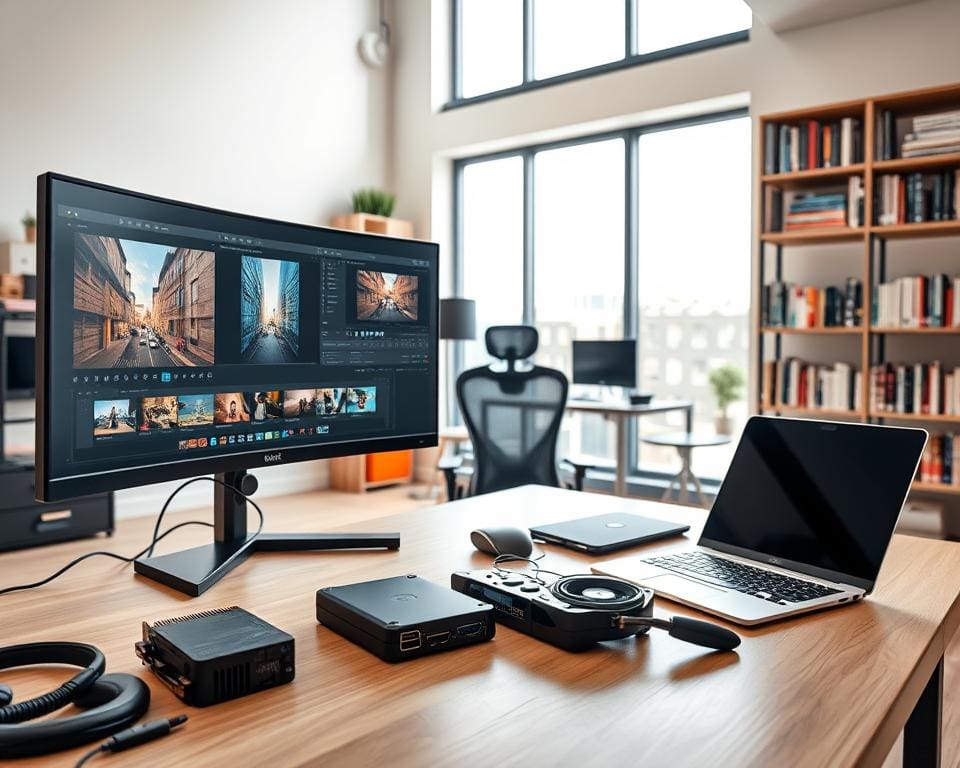
Bij videobewerking bepalen randapparatuur en monitorkeuze veel van het eindresultaat. Wie mobiel werkt of beperkte ruimte heeft, kiest vaak voor een compacte setup met een Thunderbolt externe SSD voor snelle opslag en back-up. Voor wie met een beperkt budget begint, biedt budget pc video editing een realistische instap; je moet dan wel prioriteit geven aan opslag en een degelijke grafische kaart.
Beeldschermkeuze raakt aan paneltypes en kleuraccuratesse. IPS biedt betrouwbare kleurweergave en brede kijkhoeken, terwijl VA meer contrast geeft maar minder nauwkeurig is. OLED scoort hoog voor contrast en zwartwaarden, maar heeft een risico op inbranding; dit is relevant bij langdurige preview-sessies. Vergelijk IPS vs OLED color grading op basis van werkstijl: voor nauwkeurige kleurcorrectie blijft een gekalibreerd IPS of professioneel 4K-OLED een verstandige investering.
Resolutie en kleurdekking zijn cruciaal. Voor 4K-bewerking verdient een 27″ 1440p of liefst een 4K-monitor de voorkeur. Let op sRGB als basis, en op Adobe RGB of DCI-P3 voor grading in professionele workflows. Merken als Dell UltraSharp, BenQ (SW/PD series) en LG UltraFine leveren vaak goed gekalibreerde panelen die direct bruikbaar zijn voor kleurkritisch werk.
Tot slot is een tweede monitor een productiviteitskiller voor editors. Een tweede monitor timeline vrijwaart de hoofdmonitor voor preview en scopes. Kalibratie met een X-Rite i1Display Pro of Datacolor Spyder zorgt dat kleurconsistentie tussen schermen behouden blijft. Zo ontstaat een gebalanceerde setup die zowel werkt voor budget pc video editing als voor serieuze color grading projecten.