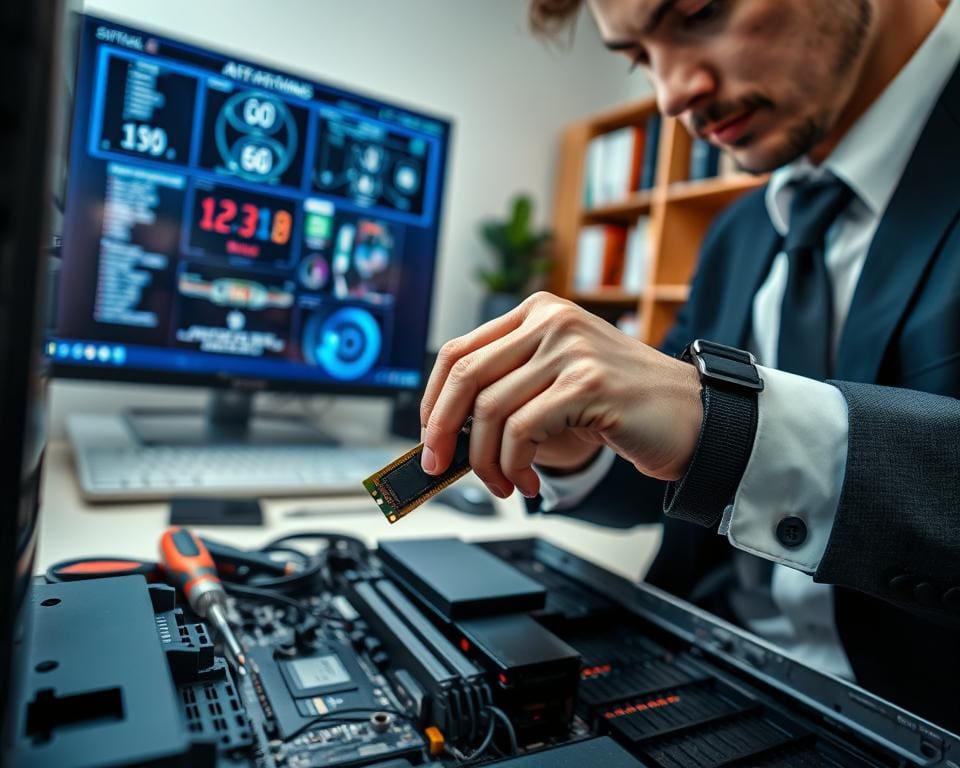
Veel Nederlandse gebruikers vragen zich af: hoe upgrade je het RAM-geheugen om de pc sneller te maken? Dit artikel legt helder uit waarom een RAM upgrade vaak de meest effectieve stap is voor meer snelheid bij multitasking en zware programma’s zoals Adobe Photoshop en moderne games.
Lezers krijgen een compacte RAM installeren handleiding met overzicht van wat RAM doet, signalen dat extra geheugen nodig is en hoe geheugen uitbreiden werkt op zowel desktops als laptops. Er wordt ook aandacht besteed aan compatibiliteit: DDR4, DDR5, SO-DIMM en DIMM, plus merken als Kingston, Corsair, Crucial en Samsung.
Veiligheid en voorbereiding zijn belangrijk. Schakel apparatuur uit, koppel kabels los en voorkom statische elektriciteit met een aardstrap of anti-statische polsband. Maak een back-up van belangrijke bestanden voordat ze meer RAM installeren.
Een succesvolle RAM-upgrade in Nederland levert meestal snellere multitasking, minder swap-gebruik op schijf en vloeiendere performance bij veel Chrome-tabbladen of bij videobewerking. Voor ultradunne laptops met gesoldeerd geheugen is het verstandig een professional in te schakelen.
Voor een korte uitleg over wat RAM precies is, zie de achtergrondinformatie op deze pagina. Dit helpt bij de keuze en planning voorafgaand aan elke RAM-upgrade.
Waarom RAM-upgrade belangrijk is voor prestaties en multitasking
Een RAM-upgrade kan directe invloed hebben op de snelheid en stabiliteit van een computer. Deze paragraaf legt in eenvoudige taal uit de functie RAM en waarom extra geheugen vaak het verschil maakt bij zwaar gebruik.
Wat RAM doet in een computer
RAM fungeert als tijdelijke opslag voor actieve programma’s en data waar de processor snel bij moet kunnen. Deze werkgeheugen uitleg benadrukt dat RAM vluchtig is en verschilt van permanente opslag zoals een SSD of HDD.
Wanneer de CPU data nodig heeft, leest het die het liefst uit RAM. Dat verklaart wat doet RAM voor de algehele reactietijd van een systeem en waarom RAM en prestaties nauw verbonden zijn.
Signalen dat extra RAM nodig is
Er zijn duidelijke tekenen voor meer RAM. Een veelvoorkomend signaal is dat de PC traag bij multitasking wordt, zeker met veel browser-tabbladen of zware applicaties als Adobe Premiere Pro en Photoshop.
Andere aanwijzingen zijn een geheugen vol waarschuwing in Windows of macOS, veel schijfactiviteit terwijl de computer traag blijft reageren, en crashes of foutmeldingen bij grote projecten. Taakbeheer of Activiteitenweergave laat het geheugenpercentage en de geheugendruk zien.
Verschil tussen RAM-upgrade en andere upgrades zoals SSD
Het kernverschil tussen RAM en opslag ligt in functie: RAM verhoogt het tijdelijke werkgeheugen voor processen, terwijl een SSD de opslagprestaties en laadtijden verbetert. Dit pleit voor hardware-upgrades vergelijken bij het plannen van verbeteringen.
Voor multitasking en geheugenintensieve workflows helpt een RAM upgrade of SSD niet hetzelfde. Extra RAM verbetert soepelheid bij meerdere programma’s. Een SSD biedt SSD voordelen zoals snellere opstart- en laadtijden.
Oudere systemen merken vaak het grootste voordeel van een NVMe- of SATA-SSD in algemene responsiviteit. Professionals die veel met video werken hebben baat bij zowel meer RAM als snelle schijfsnelheid. Bij het overwegen van RAM versus SSD wegen kosten en doel van gebruik zwaar mee.
Hoe upgrade je het RAM-geheugen?
Een RAM-upgrade begint met voorbereiding en het juiste materiaal. Wie PC geheugen upgraden wil, verzamelt eerst RAM installatie benodigdheden en controleert de compatibiliteit. Dit voorkomt onnodige fouten tijdens installatie.
Benodigde gereedschappen en voorbereidingen
Leg een schroevendraaierset (kruiskop), anti-statische polsband of antistatische mat en goede verlichting klaar. Raadpleeg de handleiding van het moederbord of laptop van merken zoals ASUS, Gigabyte, Dell en Lenovo. Maak een recente back-up, hoewel RAM vervangen normaal geen bestanden raakt.
Controleren van compatibiliteit: type, snelheid en maximale capaciteit
Identificeer of het systeem DDR4 of DDR5 gebruikt en of het SO-DIMM vs DIMM vereist. Gebruik tools van Crucial of Kingston of de fabrikantwebsite om RAM compatibiliteit controleren. Let op RAM snelheid en latency en matching van MHz en CAS-latency om performanceverlies te vermijden.
Stapsgewijze handleiding voor installatie in een desktop
- Stap 1: Zet de pc helemaal uit en koppel voeding en monitor los.
- Stap 2: Open de behuizing volgens de instructies van de fabrikant.
- Stap 3: Verwijder bestaande modules door clips naar buiten te duwen.
- Stap 4: RAM plaatsen DIMM met de juiste oriëntatie en druk stevig totdat clips vastklikken.
- Stap 5: Plaats modules in aanbevolen slots voor dual-channel RAM installatie, vaak slot 1+3 of 2+4.
- Stap 6: Sluit behuizing en start op.
Stapsgewijze handleiding voor installatie in een laptop
- Stap 1: Controleer of geheugen vervangbaar is en zoek het onderhoudsluikje.
- Stap 2: Schakel volledig uit, verwijder stroom en haal de batterij eruit als dat kan.
- Stap 3: Open het bodemdeksel en vind de SO-DIMM sleuven.
- Stap 4: Voor een SO-DIMM upgrade schuine hoek van ongeveer 30 graden aanhouden en de module naar beneden klikken.
- Stap 5: Zet het paneel terug en start op. Bij ultradunne laptops kan RAM gesoldeerd zijn en niet te upgraden; laptop geheugen uitbreiden is dan niet mogelijk zonder vervanging of professionele service.
Wat te doen na installatie: BIOS- en systeemcontroles
Open BIOS/UEFI om te controleren of BIOS geheugen herkend wordt. Schakel XMP inschakelen in als het bord dit ondersteunt en als de modules hogere snelheden aanbieden.
Start Windows en taakbeheer controleren RAM onder Prestaties > Geheugen om het juiste aantal GB te zien. Vergeet niet geheugen testen MemTest86 uit te voeren bij instabiliteit.
Als het systeem niet op de juiste snelheid draait, controleer voltage en of ECC vs non-ECC juiste type is. Update BIOS/UEFI indien nodig om compatibiliteitsproblemen te verhelpen.
Tips, veelvoorkomende problemen en beste praktijken bij RAM-upgrade
Bij een RAM-upgrade zijn enkele eenvoudige regels handig: gebruik bij voorkeur identieke modules van merken zoals Corsair, Kingston of Crucial om dual-channel prestaties te garanderen. Werk altijd met het systeem uitgeschakeld, ontkoppel kabels, draag een antistatische polsband en raak alleen de randen van de modules aan. Deze beste praktijken RAM-installatie verminderen risico’s en zorgen voor betrouwbare werking.
Veelvoorkomende RAM problemen ontstaan vaak door verkeerde plaatsing of incompatibiliteit. Als de computer niet opstart, controleer of de modules goed vastklikken, probeer andere slots en reset de CMOS of BIOS indien nodig. Bij systeeminstabiliteit is geheugen foutoplossing met MemTest86 aanbevolen; schakel XMP uit of verlaag de snelheid en controleer of de BIOS-versie up-to-date is.
Als het herkende geheugen minder is dan verwacht, controleer of een geïntegreerde GPU geheugen reserveert, of het besturingssysteem 32-bit is en kijk naar BIOS/UEFI geheugenremapping. Meng geen ECC met non-ECC modules en vermijd het combineren van sterk verschillende snelheden en latenties; gebruik compatibiliteitscheckers van fabrikanten wanneer nodig.
Voor planning en onderhoud geldt: 8 GB is voldoende voor basisgebruik, 16 GB aan te raden voor de meeste gamers en professionals, en 32 GB+ voor videobewerkers en heavy multitaskers. Raadpleeg bij twijfel een betrouwbaar reparatiecentrum, vooral als geheugen gesoldeerd is of de garantie in het geding komt. Voor aanvullende details en een stap-voor-stap handleiding kan men de volledige gids raadplegen via RAM-upgrade tips.
FAQ
Wat is RAM en waarom zou iemand het willen upgraden?
RAM (Random Access Memory) is vluchtig werkgeheugen dat actieve programma’s en data tijdelijk opslaat zodat de CPU er snel bij kan. Een upgrade is zinvol wanneer mensen trage multitasking, veel schijfactiviteit (swap/wisselbestand) of fouten bij zware applicaties zoals Adobe Photoshop, Premiere Pro, grote Excel-bestanden of intensief browsen met veel tabbladen ervaren. Extra RAM vermindert wisselgebruik van de schijf en verbetert reactietijd bij gelijktijdige taken.
Hoe weet iemand of zijn computer meer RAM nodig heeft?
Signalen zijn bijvoorbeeld: het systeem voelt traag aan bij meerdere openstaande programma’s, vaak harde schijf- of SSD-activiteit terwijl de pc langzaam blijft reageren, waarschuwingen over weinig geheugen in Windows of macOS, of crashes en fouten bij geheugenintensieve taken. In Windows kan men Taakbeheer (Ctrl+Shift+Esc) raadplegen en in macOS Activiteitenweergave om geheugengebruik en geheugendruk te controleren. Als processen constant veel geheugen gebruiken, is een upgrade aan te raden.
Welke voorbereidingen en veiligheidsmaatregelen zijn belangrijk voor een RAM-upgrade?
Belangrijk is een recente back-up van belangrijke gegevens, de computer volledig uitschakelen en de stroom loskoppelen. Gebruik een anti-statische polsband of aardstrap en werk op een schone, droge ondergrond. Raak de gouden contacten van modules niet aan en gebruik alleen geschikt gereedschap zoals een kruiskopschroevendraaier en een goede lamp. Controleer garantievoorwaarden — bij sommige laptops kan eigen opening garantievoorwaarden beïnvloeden.
Hoe controleert iemand welke RAM compatibel is met zijn systeem?
Controleer het type (DDR4 of DDR5), de vormfactor (DIMM voor desktops, SO-DIMM voor laptops), maximale ondersteunde capaciteit en ondersteunde snelheden in de handleiding van het moederbord of op de website van fabrikanten zoals ASUS, Gigabyte, MSI, HP, Dell of Lenovo. Gebruik hulpmiddelen zoals Crucial System Scanner of Kingston Memory Finder. Let op voltage, ECC vs non‑ECC, en of het moederbord XMP/DOCP ondersteunt.
Wat is het verschil tussen RAM-upgrade en een SSD-upgrade? Wanneer kies je welke?
RAM verhoogt vluchtig geheugen voor actieve processen en verbetert multitasking en prestaties van geheugenintensieve applicaties. Een SSD verbetert opstart- en laadtijden en algemene opslagresponsiviteit. Voor algemeen sneller aanvoelen van een oud systeem kan een SSD vaak de grootste directe winst geven, terwijl extra RAM beter helpt bij zware workflows of veel gelijktijdige taken. Idealiter combineert men beide voor optimale resultaten.
Welke gereedschappen zijn nodig en hoe verloopt de installatie in een desktop stap-voor-stap?
Benodigd: kruiskopschroevendraaier, anti-statische polsband, goede verlichting en de handleiding van het moederbord. Stappen: 1) pc uitschakelen en stroom loskoppelen; 2) behuizing openen; 3) bestaande modules indien nodig verwijderen door clips naar buiten te duwen; 4) nieuwe DIMM’s in de juiste slots (voor dual-channel vaak slot 1+3 of 2+4) plaatsen en stevig aandrukken tot clips vastklikken; 5) visueel controleren, behuizing sluiten; 6) opstarten en in BIOS/UEFI controleren of geheugen herkend wordt en eventueel XMP inschakelen.
Hoe installeert iemand RAM in een laptop en waar moet men op letten?
Controleer eerst of RAM vervangbaar is (veel ultradunne laptops hebben gesoldeerd geheugen). Als vervangbaar: stroom loskoppelen en batterij verwijderen indien mogelijk, onderpaneel verwijderen met passende schroevendraaier, bestaande SO‑DIMM schuine hoek naar buiten verwijderen, nieuwe module onder hoek van circa 30 graden in de sleuf plaatsen en naar beneden drukken tot clips vastklikken. Plaats paneel terug en start op om in BIOS of systeem te controleren of het geheugen herkend wordt. Houd rekening met garantie en volg fabrikantadviezen van HP, Dell of Lenovo.
Wat te doen na installatie als het systeem het nieuwe geheugen niet herkent of niet opstart?
Controleer of modules goed geplaatst zijn en probeer andere sleuven. Reset eventueel CMOS/BIOS en update BIOS/UEFI naar de nieuwste versie van de fabrikant. Schakel XMP/DOCP uit als dit voor instabiliteit zorgt. Test modules één voor één om defecte DRAM of een slecht slot te identificeren en gebruik MemTest86 of Windows Memory Diagnostic voor stabiliteitstests. Raadpleeg support van merken zoals Corsair, Crucial of Kingston bij vermoeden van defect.
Wat zijn veelvoorkomende problemen na een RAM-upgrade en hoe los je ze op?
Problemen: niet booten (controleer plaatsing en slots, reset BIOS), systeemcrashes (test met MemTest86, schakel XMP uit, verlaag frequentie), herkend geheugen minder dan verwacht (32‑bits OS limiet, geïntegreerde GPU reserveert geheugen, controleer geheugenremapping in BIOS). Compatibiliteitsissues ontstaan bij mixen van ECC en non‑ECC of modules met sterk verschillende snelheden/latencies. Gebruik identieke modules voor dual-channel en raadpleeg compatibiliteitscheckers.
Hoeveel RAM heeft iemand nodig voor verschillende typen gebruikers?
Aanbevelingen: 8 GB voor basisgebruik (web, e-mail, lichte kantoorsoftware), 16 GB voor de meeste gebruikers en gamers, 32 GB of meer voor professionele creatieven, videobewerking, virtuele machines en zware multitasking. Voor professionele workflows kunnen CPU, GPU en snelle opslag naast RAM ook kritisch zijn. Houd rekening met toekomstige uitbreidbaarheid van het moederbord.
Zijn er specifieke merken en modules die aanbevolen worden?
Betrouwbare merken zijn onder meer Kingston, Corsair, Crucial en Samsung. Kies modules die compatibel zijn met het moederbord en idealiter identiek in capaciteit, snelheid en latency voor dual-channel prestaties. Gebruik de tools en compatibiliteitslijsten van deze fabrikanten om geschikte keuzes te maken.
Wanneer is het verstandig om een professional in te schakelen?
Zoek professionele hulp als het RAM gesoldeerd is (veel ultrabooks en sommige MacBook‑modellen), als men onzeker is over openen van het apparaat, of als garantievoorwaarden risico lopen. Een monteur of erkend reparatiecentrum kan ook helpen bij BIOS-updates, stabiliteitstests en RMA-afhandeling bij defecte modules.
Hoe test en bevestigt men dat een RAM-upgrade daadwerkelijk verbeterde prestaties levert?
Controleer eerst of het systeem in BIOS/Windows/macOS het juiste totale geheugen toont. Gebruik Taakbeheer (Windows) of Activiteitenweergave (macOS) om geheugengebruik te monitoren. Voer praktische tests uit met de toepassingen waarvoor de upgrade bedoeld was (bijv. Adobe-apps, meerdere browservensters) en optioneel synthetische benchmarks. Stabiliteitstests met MemTest86 geven zekerheid over foutloze werking.