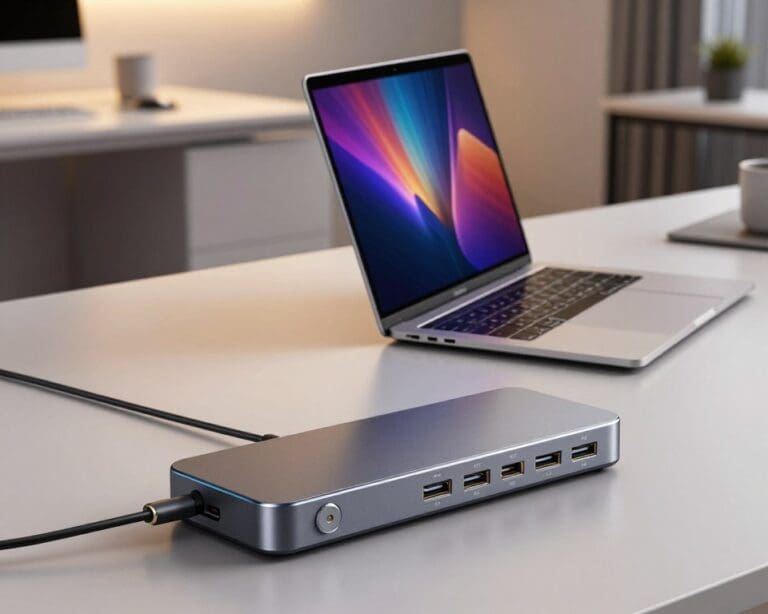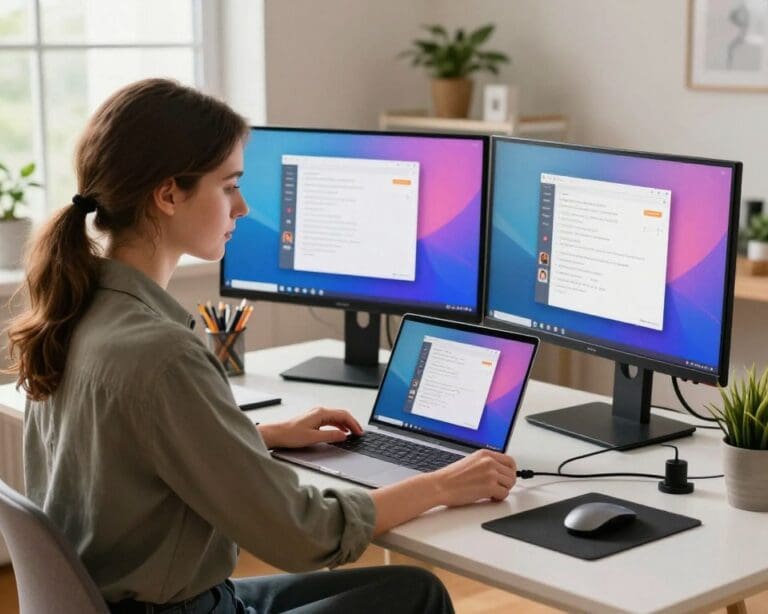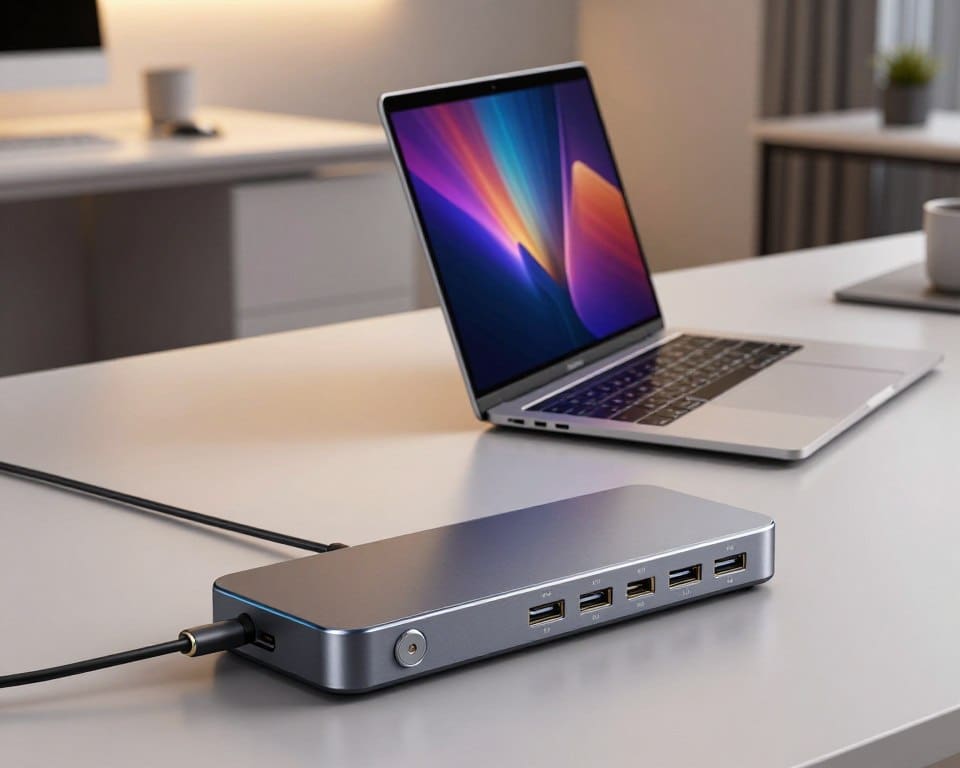
Een dockingstation laptop maakt van één USB-C- of Thunderbolt-aansluiting een compleet werkstation. Je koppelt eenvoudig een monitor, toetsenbord, muis, netwerk en andere apparaten aan je laptop. Zo houd je jouw bureau overzichtelijk en werk je sneller.
Op een moderne werkplek wissel je vaak tussen thuiswerken, kantoor en onderweg werken. Met een vaste aansluiting sluit je jouw laptop snel aan op alle randapparatuur. Ook meerdere schermen aansluiten wordt eenvoudiger. Lees meer over werken met meerdere monitoren.
Voordat je een laptop dockingstation kiest, controleer je de aansluitingen van je laptop. Kijk ook naar het besturingssysteem, de gewenste beeldresolutie en het aantal schermen. De stroomvoorziening is belangrijk als je de laptop via het dock wilt opladen.
Het beste dockingstation sluit aan op jouw dagelijkse gebruik. Let daarom op poorten zoals HDMI, DisplayPort, USB-C en Ethernet. Zo voorkom je compatibiliteitsproblemen en kies je gericht voor een moderne werkplek.
Welk dockingstation laptop past bij jouw werkplek?
Je keuze hangt af van je laptop, schermen en manier van werken. Kijk eerst naar de poorten en de functies die je dagelijks nodig hebt. Een geschikt dockingstation maakt van één aansluiting een compleet bureau.
Verschillende soorten dockingstations voor laptops
Een USB C dockingstation past goed bij kantoorwerk, thuiswerken en studie. Je sluit een monitor, toetsenbord, muis en netwerk aan via één USB-C-poort. Controleer wel of die poort beeld, data en opladen ondersteunt.
Werk je met zware bestanden of meerdere schermen? Een Thunderbolt dockingstation biedt hogere snelheden en meer bandbreedte. Dit type past bij laptops met Thunderbolt 3 of Thunderbolt 4.
Een universeel dockingstation werkt met meerdere laptopmerken. Let op de vereiste software en de maximale schermresolutie. Niet ieder model ondersteunt dezelfde functies.
USB-C, Thunderbolt en USB4 vergelijken
USB-C beschrijft de vorm van de aansluiting. De snelheid en functies hangen af van de gebruikte techniek. Een USB4 dockingstation kan snel data verwerken, maar de prestaties verschillen per laptop en dock.
- USB-C: geschikt voor standaard kantoorwerk en één of twee accessoires.
- Thunderbolt: sterk bij hoge datasnelheden en meerdere externe schermen.
- USB4: modern en snel, met wisselende ondersteuning per apparaat.
Controleer de handleiding van je laptop voordat je een dock koopt. Kijk naar laadvermogen, schermondersteuning en de versie van USB of Thunderbolt.
Compatibiliteit met Windows-laptops en MacBooks
Bij een dockingstation Windows spelen stuurprogramma’s en ondersteuning van de fabrikant een rol. DisplayLink kan extra schermen mogelijk maken, maar vraagt vaak om software. Controleer of jouw Windows-versie en laptopmodel worden ondersteund.
Voor een dockingstation MacBook is het aantal externe schermen belangrijk. Niet iedere MacBook ondersteunt meerdere monitoren zelfstandig. Controleer het exacte model en de Apple-chip voordat je een dock kiest.
Let op aansluitingen, beeldschermen en laadmogelijkheden
Controleer eerst welke poorten je dagelijks nodig hebt. Een dockingstation met HDMI past bij veel moderne monitoren en televisies. Gebruik je schermen met DisplayPort, kies dan een dockingstation met DisplayPort. USB-C met DisplayPort Alternate Mode kan een extra optie zijn.
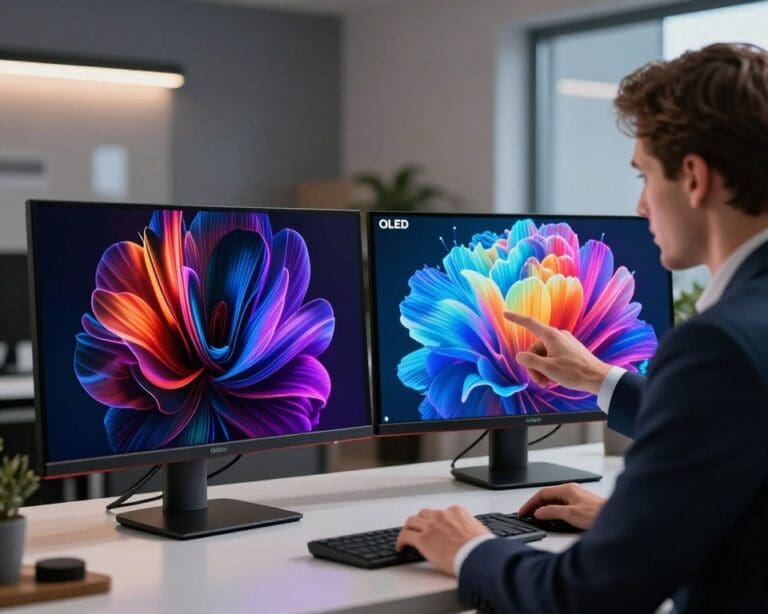
Wil je meerdere monitoren aansluiten? Bekijk dan de maximale resolutie en verversingssnelheid per poort. Veel docks ondersteunen bijvoorbeeld 4K bij 60 hertz. Controleer of DisplayPort MST wordt ondersteund. Bij single-stream werkt één poort vaak met één scherm.
Een gigabitpoort maakt een ethernet dockingstation geschikt voor een vaste internetverbinding. Dat is handig bij videobellen, grote downloads en werken met bestanden op een server. Controleer de ondersteuning voor Windows, macOS of Linux en kijk of een driver nodig is. Lees meer over wat een dockingstation voor laptops doet.
Let bij laptop opladen via dockingstation op het vermogen van de USB-C Power Delivery-poort. Een lichte laptop heeft vaak genoeg aan 45 of 65 watt. Een krachtig model kan 90 watt of meer nodig hebben. Bij te weinig vermogen laadt de accu langzaam op of loopt deze leeg tijdens zwaar werk.
Controleer of het dock een eigen voedingsadapter gebruikt. Kijk ook of dezelfde kabel beeld, data en stroom naar je laptop stuurt. Een lange kabel van lage kwaliteit kan het signaal verzwakken. Voor foto- en videowerk zijn HDR, 10-bit kleur en een nauwkeurige kleurweergave belangrijke aandachtspunten.
Zo kies je een dockingstation voor flexibel en efficiënt werken
Bepaal eerst wat je dagelijks wilt aansluiten. Denk aan het aantal monitoren, USB-apparaten, netwerkverbindingen en audioaccessoires. Kies een dockingstation met voldoende poorten en genoeg laadvermogen voor je huidige laptop én een mogelijk volgend model.
Een dockingstation voor thuiswerken is vaak compact en eenvoudig te installeren. Een stabiele Ethernetverbinding is handig voor videogesprekken en grote bestanden. Lees vooraf meer over het nut van een dockingstation en stem je keuze af op je eigen werkritme.
Voor een dockingstation kantoor zijn snelle monitorverbindingen, betrouwbare prestaties en een vaste opstelling belangrijk. Met goed kabelmanagement bureau houd je kabels uit het zicht en sluit je alles met één kabel aan. Dat maakt flexibel werken op verschillende locaties eenvoudiger.
Controleer vóór je een dockingstation kopen wilt de poorten, resoluties en het besturingssysteem van je laptop en monitoren. Let ook op benodigde drivers en ondersteuning voor USB-C, Thunderbolt of USB4. Zo voorkom je compatibiliteitsproblemen en bouw je een nette, efficiënte werkplek.