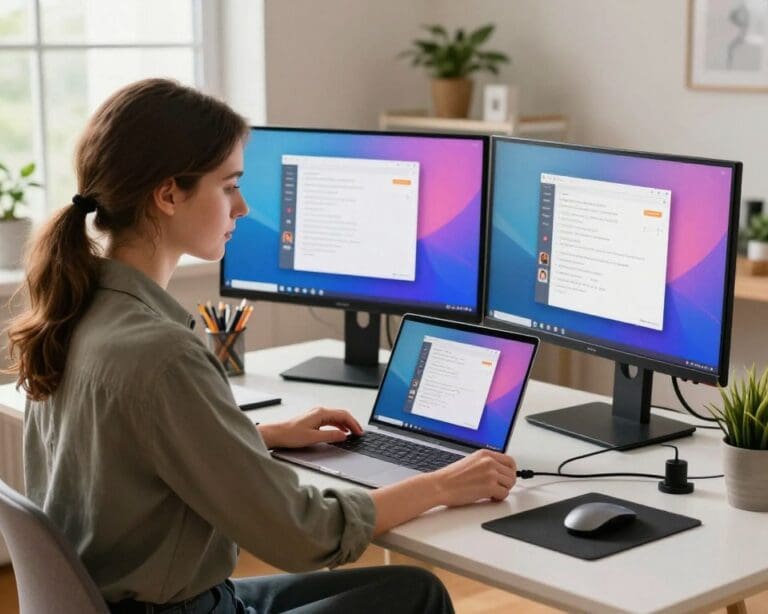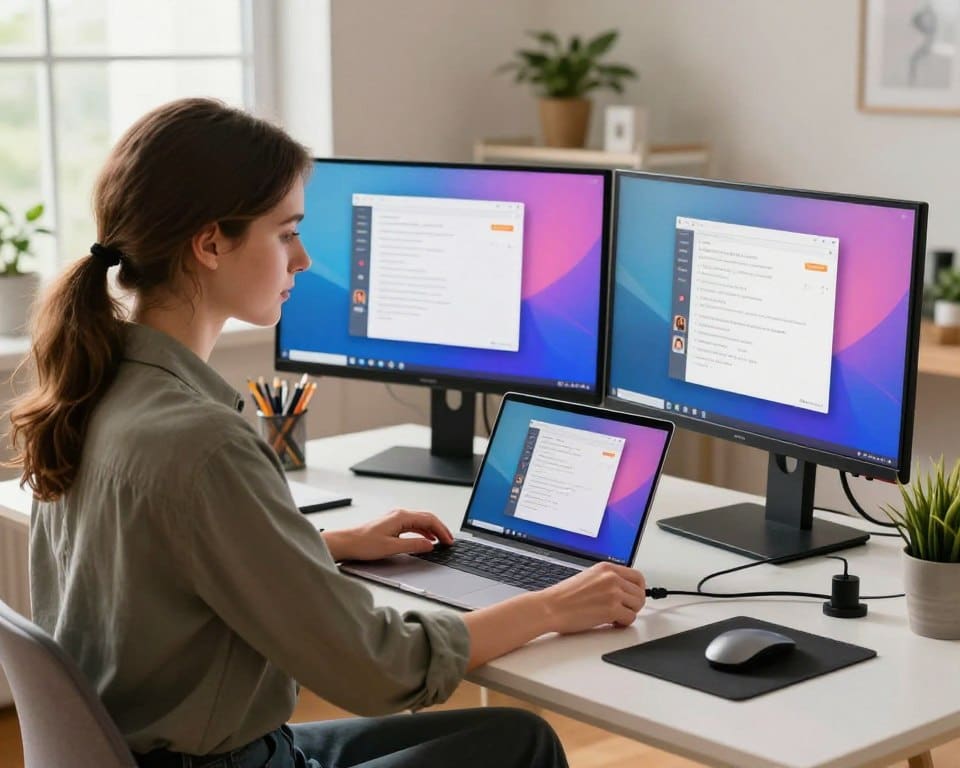
Met twee beeldschermen krijg je meer ruimte voor documenten, websites en programma’s. Je kunt zo efficiënter werken tijdens het thuiswerken, studeren of uitvoeren van kantoorwerk.
In dit artikel ontdek je hoe je een laptop met twee schermen gebruikt. Je leest welke poorten, kabels en adapters nodig zijn om een extra beeldscherm aan te sluiten.
Ook leer je hoe je controleert of jouw laptop meerdere externe monitoren ondersteunt. Voor een uitgebreid overzicht kun je deze uitleg over meerdere monitoren bekijken.
Tot slot zie je hoe je de schermen instelt in Windows of macOS. Zo kies je eenvoudig tussen een uitgebreid bureaublad en een gespiegeld beeld.
Wat heb je nodig om twee beeldschermen aan te sluiten?
Je hebt twee geschikte beeldschermen, passende kabels en vrije laptop aansluitingen nodig. Controleer vooraf welke poorten je laptop en schermen gebruiken. Zo voorkom je dat je een verkeerde kabel koopt.
Controleer de aansluitingen op je laptop
Bekijk of je laptop een HDMI- of DisplayPort-aansluiting heeft. Een USB C-poort kan beeld doorgeven, maar niet iedere poort ondersteunt die functie. Een Thunderbolt-poort werkt vaak wel met externe schermen.
Controleer daarna de ingangen van beide beeldschermen. Een HDMI kabel werkt alleen als de laptop en het scherm een geschikte HDMI-poort hebben. Noteer de beschikbare aansluitingen voordat je kabels bestelt.
Kies de juiste kabels, adapters of dockingstation
Gebruik een monitor kabel die bij beide apparaten past. Bij verschillende poorten heb je een USB C adapter, DisplayPort adapter of ander verloopstuk nodig. Let bij USB C goed op ondersteuning voor video.
Een dockingstation is handig als je twee schermen, een toetsenbord, muis en netwerk via één kabel wilt aansluiten. Controleer of het station twee beeldschermen tegelijk ondersteunt. Sommige modellen werken met HDMI, DisplayPort of USB C.
Controleer of je laptop meerdere externe schermen ondersteunt
Niet iedere laptop kan twee externe schermen rechtstreeks aansturen. Bekijk de specificaties van je laptop, grafische kaart en dockingstation. Let vooral op het maximale aantal schermen en de hoogste resolutie.
Een USB C-poort zonder beeldsignaal is niet geschikt voor een tweede scherm. Controleer daarom de technische gegevens voordat je een monitor kabel of dockingstation kiest.
Zo kun je twee beeldschermen aansluiten op één laptop
Schakel je laptop en beide monitoren uit voordat je begint. Zo voorkom je storingen tijdens het aansluiten. Controleer of elke kabel stevig in de juiste poort zit.
Verbind het eerste scherm rechtstreeks met een geschikte HDMI- of DisplayPort-aansluiting op je laptop. Voor het tweede scherm gebruik je een tweede videoaansluiting, een USB-C-adapter of een laptop dockingstation.
Heeft je laptop maar één geschikte poort? Kies dan een dock dat twee monitoren ondersteunt. Controleer de maximale resolutie en verversingssnelheid per aansluiting. Thunderbolt 3 en 4 bieden vaak meer bandbreedte dan standaard USB-C.
- Sluit het eerste beeldscherm rechtstreeks aan.
- Verbind het tweede scherm via een tweede poort, adapter of dock.
- Zet beide schermen aan en start de laptop.
- Kies in de beeldscherminstellingen voor uitbreiden.
Met een HDMI-splitter krijg je meestal hetzelfde beeld op beide schermen. Je werkruimte wordt daarmee niet groter. Wie wil beeldscherm uitbreiden, heeft een geschikte laptoppoort of een dock met ondersteuning voor meerdere schermen nodig.
Controleer bij problemen de kabels, adapters en USB-C-poort. Niet elke USB-C-poort geeft videosignaal door. Een driver- of firmware-update kan nodig zijn wanneer je laptop het scherm niet herkent. Met korte kabels van goede kwaliteit blijft het signaal stabiel tijdens het externe schermen aansluiten.
Beide beeldschermen instellen in Windows of macOS
Voor beeldschermen instellen Windows open je Instellingen en ga je naar Systeem en Beeldscherm. De schermen verschijnen als genummerde vlakken. Kies Identificeren om te zien welk nummer bij elk fysiek scherm hoort. Sleep de vlakken daarna naar de juiste positie.
Kies vervolgens voor Deze beeldschermen uitbreiden. Zo verplaats je vensters eenvoudig van het ene naar het andere scherm. In hetzelfde menu kun je de schermindeling, schaal, richting en resolutie aanpassen. Je kunt ook de primaire monitor instellen voor de taakbalk en nieuwe vensters.
Gebruik je een MacBook, open dan Systeeminstellingen en kies Beeldschermen. Met de rangschikking bepaal je de plaats van beide schermen. Voor scherm uitbreiden macOS sleep je de schermen naar de gewenste positie. Selecteer daarna welk scherm als hoofdscherm moet werken.
Verschijnt een beeldscherm niet, controleer dan de kabel, adapter en gekozen invoerbron. Werk ook macOS of Windows bij. Een verkeerde instelling voor schermresolutie aanpassen of verversingssnelheid kan problemen geven. Vooral oudere HDMI- en DisplayPort-kabels of adapters ondersteunen niet altijd elke hoge resolutie.