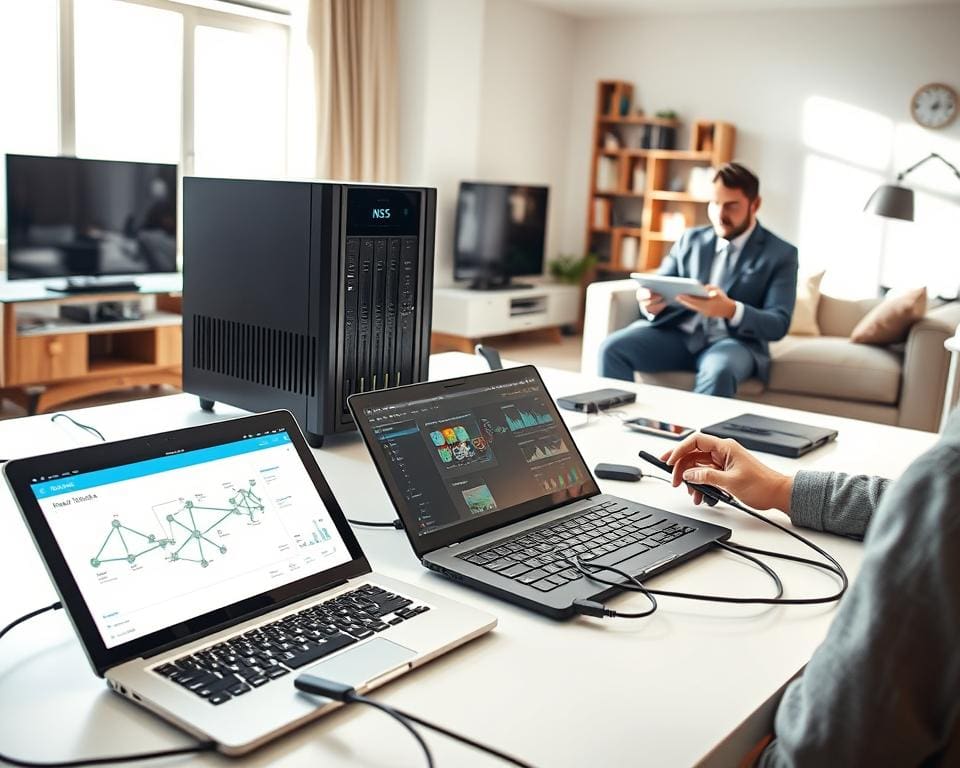
Een NAS-server is een netwerkapparaat dat centraal opslag en toegangsbeheer biedt binnen een huisnetwerk. Als persoonlijke cloud maakt een NAS thuis bestanden, foto’s en mediabibliotheken beschikbaar voor smartphones, laptops en smart-tv’s zonder dat men volledig afhankelijk is van commerciële clouddiensten.
Dit artikel legt stap voor stap uit hoe een NAS werkt, van basisprincipes van netwerkopslag tot hardware, software en beveiliging. Lezers uit Nederland krijgen praktische NAS uitleg en concrete aanwijzingen om een betrouwbaar systeem in te richten voor back-ups, mediastreaming en gedeelde bestanden.
Door de groei van hybride werken en meerdere apparaten in huis is netwerkopslag relevant voor veel huishoudens. Wie na het lezen verder wil, vindt aanvullende informatie en installatievoorbeelden in de uitgebreide gids op ICT Today.
Wat is een NAS-server en waarom kiezen voor thuisgebruik?
Een NAS biedt thuis een gedeelde opslagplek die meerdere gezinsleden en apparaten bereikt via het lokale netwerk. Dit korte overzicht legt uit wat een NAS precies doet, vergelijkt opties zoals NAS vs externe HDD en NAS versus cloud, en laat praktische voordelen en toepassingen zien voor Nederlandse huishoudens.
Definitie van NAS
Een NAS is een speciaal apparaat dat via het thuisnetwerk opslagruimte beschikbaar stelt voor meerdere gebruikers. Fabrikanten zoals Synology, QNAP en Western Digital leveren modellen voor consumenten en prosumers. Het draait een eigen besturingssysteem of firmware die bestanden, gebruikersbeheer en netwerkprotocollen zoals SMB en NFS ondersteunt.
Verschil tussen NAS en externe harde schijven of cloudopslag
Een externe HDD verbindt meestal direct met één computer via USB en functioneert als lokale schijf. Een NAS biedt gedeelde toegang via het netwerk en extra functies zoals RAID, geautomatiseerde back-ups en remote toegang. Dat maakt de vergelijking NAS vs externe HDD relevant voor gezinnen met meerdere apparaten.
Commerciële diensten zoals Google Drive en Microsoft OneDrive bieden offsite synchronisatie en redundantie. Deze cloudplatforms vragen maandelijkse kosten en brengen privacyvragen met zich mee. Bij een keuze voor NAS versus cloud krijgt men lokale controle, met de optie tot synchronisatie naar een publieke cloud wanneer dat gewenst is.
Voordelen voor huishoudens in Nederland
Privacy en controle staan centraal voor veel Nederlandse gebruikers. Met een NAS blijft de data primair in huis en blijft men eigenaar van de bestanden. Dit vormt een sterk argument voor voordelen NAS thuis.
Na de initiële aanschaf zijn terugkerende kosten vaak lager dan bij grote cloudabonnementen, zeker bij veel opslagbehoefte. Lokale streaming presteert vaak beter, wat handig is voor 4K-video’s naar smart-tv’s en mediaspelers. Een NAS centraliseert back-ups van laptops, smartphones en tablets binnen het gezin.
Veelvoorkomende toepassingen: media, back-ups en file sharing
Veel gezinnen gebruiken een NAS als mediacenter met software zoals Plex of DLNA-servers voor films, muziek en foto’s. Transcodering maakt afspelen op verschillende apparaten soepel.
Automatische back-ups vormen een andere kernfunctie. macOS Time Machine, Windows-backups en mobiele back-upapps werken vaak direct met een NAS. Zo blijven gegevens veilig zonder telkens externe schijven te koppelen.
Bestandsdeling en synchronisatie tussen apparaten zijn eenvoudig te regelen met gedeelde mappen en synchronisatietools. Dit maakt een NAS geschikt voor thuisgebruik en lichte thuiskantoren die bestanden willen delen en samenwerken.
Hoe werkt een NAS-server thuis?
Een NAS draait als centraal opslagpunt binnen een thuisnetwerk. Het apparaat sluit via ethernet aan op een router of switch. Apparaten in huis verbinden via LAN of Wi‑Fi en benaderen bestanden met protocollen zoals SMB, NFS of AFP.
Basisprincipes van netwerktoegang en opslag
Bestanden delen gebeurt via gedeelde mappen of synchronisatiediensten die op de NAS zijn ingesteld. Sommige modellen bieden iSCSI voor block-level opslag, nuttig bij virtuele machines of geavanceerde back-ups.
Voor vloeiende mediaweergave en vele gelijktijdige gebruikers is een snelle netwerkverbinding belangrijk. Gigabit-ethernet is gangbaar, link aggregation helpt bij zwaar gebruik zoals 4K‑streaming.
Hardwarecomponenten: schijven, RAID-configuraties en netwerkpoorten
Voor continu gebruik kiest men vaak schijven van merken als Western Digital Red, Seagate IronWolf of Toshiba N300. Deze draaien lang en hebben firmware die vibration management ondersteunt.
RAID-opties variëren van RAID 0 voor snelheid tot RAID 5 of RAID 6 voor balans tussen capaciteit en redundantie. Synology biedt SHR voor flexibele uitbreiding. Voor RAID thuis is regelmatige SMART-check en backups essentieel.
Netwerkpoorten lopen van standaard 1 Gbps tot 2.5G, 5G of 10G in krachtiger modellen. PoE komt zelden voor bij NAS‑apparaten.
Software en besturingssystemen van NAS-fabrikanten
Fabrikanten als Synology en QNAP leveren eigen software: Synology DSM en QNAP QTS/QTS Hero. Western Digital gebruikt My Cloud OS. Deze systemen bieden een grafische beheerinterface en apps voor media, back-up en virtualisatie.
Belangrijke functies zijn snapshotting, versiebeheer en integratie met cloudservices zoals Amazon S3 of Google Cloud. Container- en VM-ondersteuning via Docker of Virtual Machine Manager maken geavanceerd gebruik mogelijk.
Firmware-updates verbeteren veiligheid. Automatische updates helpen, maar controle via de router en regelmatige controle blijft nodig; zie tips over routerbeveiliging op hoe je je wifi-netwerk beschermt.
Toegangsbeheer: gebruikers, permissies en remote toegang
NAS gebruikersbeheer draait om gebruikers en groepen met lees- en schrijfrechten per gedeelde map. Grote installaties koppelen aan LDAP of Active Directory voor centraal beheer.
Voor externe toegang bieden fabrikanten diensten zoals QuickConnect van Synology en myQNAPcloud. Een VPN blijft de veiligste optie voor NAS netwerktoegang. HTTPS, SSH en port forwarding mogen alleen met zorg worden ingesteld.
Extra beveiliging komt van tweefactorauthenticatie, auditlogs en IP‑blokkering. Bij vermoedens van inbraak is het belangrijk wachtwoorden te wijzigen, onbekende apparaten te verwijderen en firmware te updaten.
Installatie en configuratie van een NAS in huis
Voor wie een NAS thuis plaatst, biedt een korte introductie houvast. Dit deel behandelt praktische keuzes en heldere stappen voor een soepele NAS installatie thuis. De nadruk ligt op voorbereiding, netwerk, installatie en beveiliging.
Voorbereiding: kiezen van de juiste hardware
Bij het NAS kiezen telt capaciteit en schaalbaarheid het meest. Huishoudens kiezen vaak een kast met twee of vier bays; grotere gezinnen profiteren van 8+ bays of uitbreidingsunits. Voor mediaservers of multi-user gebruik moet de CPU en het werkgeheugen zwaarder zijn. Modellen van Synology of QNAP bieden vaak upgradebare RAM-opties.
De schijfkeuze maakt een groot verschil. Gebruik NAS-specifieke HDD’s zoals WD Red of Seagate IronWolf. Overweeg SSD-cache voor snellere toegang bij veel kleine bestanden. Budgetten wegen zwaar mee; vergelijk een eenmalige investering met terugkerende cloudkosten.
Netwerkvereisten en optimale plaatsing
Een stabiele netwerkbasis is cruciaal. NAS netwerkvereisten omvatten minimaal gigabit-ethernet; voor zware workloads verdient 2.5G of 10G-serieel overweging. Verbind de NAS bij voorkeur bedraad met de router of switch voor betrouwbare streaming.
Plaats de NAS in een droge, goed geventileerde ruimte. Een UPS voorkomt dataverlies bij stroomuitval. Voor streaming binnen het huis is plaatsing dicht bij de netwerkcentrale handig, maar vermijd warme of stoffige plekken.
Stapsgewijze installatie en eerste opzet
- Zet schijven volgens de handleiding in de bays en sluit de kast met ethernet aan op de router.
- Start de NAS op en open de webinterface of mobiele app van de fabrikant.
- Maak een admin-account aan, configureer netwerkinstellingen en stel een volume en RAID in.
- Maak gedeelde mappen en schakel benodigde services in zoals SMB, NFS of een mediaserver zoals Plex.
- Stel automatische back-ups in voor Windows File History of Time Machine.
- Test toegang vanaf laptop, smartphone en smart-tv en controleer snelheid en streamkwaliteit.
Veiligheidsinstellingen en updates
Zorg direct na installatie voor firmware- en app-updates. Schakel automatische updates in wanneer gewenst, maar houd kritieke systemen onder controle. Gebruik sterke wachtwoorden, activaer 2FA en beperk het aantal admin-accounts om risico’s te verkleinen.
Minimaliseer open poorten en zet externe toegang via een VPN op. Implementeer een regelmatige back-upstrategie volgens het 3-2-1-principe zodat lokale opslag op de NAS gecombineerd wordt met offsite backups. Dit verbetert de algemene NAS beveiliging en waarborgt gegevens voor de lange termijn.
Praktische tips voor gebruik, onderhoud en kostenbesparing
Voor dagelijks gebruik adviseert men een heldere mappenstructuur en consistente bestandsnamen. Dit vergemakkelijkt indexering en mediabeheer met apps zoals Plex en Apple Photos. Gebruik de mobiele apps van Synology of QNAP voor automatische foto-back-ups en snelle toegang onderweg; dergelijke NAS tips besparen tijd en zorgen voor overzicht.
Een robuuste NAS back-upstrategie combineert dagelijkse incrementele backups met wekelijkse volledige kopieën. Maandelijks controleert men de integriteit van back-ups en test men restore-procedures. Versiebeheer en snapshots helpen bij het terughalen van per ongeluk verwijderde bestanden, terwijl RAID redundantie biedt maar geen vervanging is voor offsite backups.
Voor NAS onderhoud is monitoring essentieel: controleer SMART-status, schijfgezondheid en systeemlogs en stel e-mail- of pushwaarschuwingen in. Plan onderhoudsvensters voor firmware-updates en voer periodieke malware-scans uit als de fabrikant die aanbiedt. Reinig ventilatieopeningen en controleer schijfstations om storingen te beperken.
Wie wil sparen kijkt naar NAS energieverbruik en kiest efficiënte schijven. Schakel spin-down en slaapstanden in om stroom te verminderen en kies bij beperkt gebruik een 2-bay model. Bereken de terugverdientijd tegenover cloudkosten om echte NAS kosten besparen te bepalen. Tot slot is het slim om lokaal te kopen met Nederlandse support en de privacywetgeving te controleren voordat men cloud-integraties gebruikt.