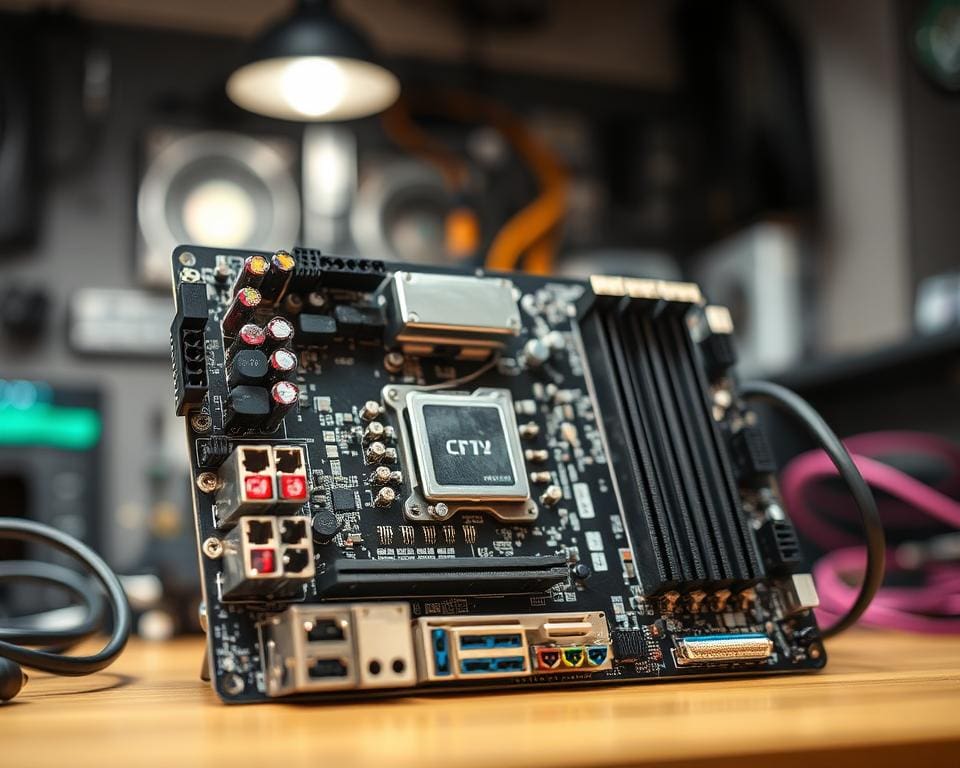
Het moederbord is de centrale printplaat in een desktop of laptop die alle PC basiscomponenten met elkaar verbindt. Als kern van het systeem biedt het fysieke aansluitingen voor de CPU, het RAM-geheugen, opslag en uitbreidingskaarten, en zorgt het voor voedingsdistributie en I/O-poorten.
Voor gebruikers is kennis over het moederbord uitleg nuttig bij aankoop, upgrades en probleemoplossing. Gamers en pc-bouwers letten op socket- en chipsetcompatibiliteit voor Intel- en AMD-processors, terwijl thuisgebruikers vaak kijken naar merkaanbod van ASUS, MSI, Gigabyte en ASRock in Nederlandse winkels.
In dit artikel staat de rol moederbord centraal. Later worden de belangrijkste functies zoals CPU-socket, RAM-slots, PCIe-poorten, SATA- en M.2-aansluitingen en stroombeheer stap voor stap uitgelegd. Wie wil weten hoe RAM wordt geplaatst en herkend kan alvast deze korte bron raadplegen: wat is een RAM-geheugen.
Het volgende deel gaat dieper in op wat een moederbord doet en hoe het de prestaties en compatibiliteit van computercomponenten beïnvloedt.
Wat doet een moederbord in je computer?
Het moederbord vormt het centrale hart van een pc. Voordat de details volgen, legt dit deel uit wat is een moederbord en waarom het essentieel is voor elke computeropstelling.
Definitie en kernfunctie
Een moederbord is de grote printplaat waarop de processor, het geheugen, opslag en uitbreidingskaarten worden geplaatst. De basisfuncties omvatten elektrische verbindingen, voedingstoewijzing en het laden van firmware zoals BIOS of UEFI.
Chipset en VRM vormen de technische basis voor stabiliteit en functionaliteit. Fabrikanten als ASUS, MSI en Gigabyte integreren deze componenten om compatibiliteit en betrouwbaarheid te verbeteren.
Hoe het moederbord communicatie tussen componenten mogelijk maakt
Data gaat over verschillende paden: databus, PCIe, SATA en NVMe via M.2. Deze interfaces regelen motherboard communicatie tussen CPU, GPU, geheugen en opslag.
Moderne chipsets beheren I/O, SATA-poorten en PCIe-lanes terwijl de CPU vaak de geheugencontroller en directe PCIe-lanes verzorgt. I/O-controllers schakelen externe poorten voor USB, netwerk en audio vrij.
BIOS of UEFI start hardware op en configureert verbindingen tijdens het POST-proces, zodat componenten correct met elkaar praten.
Waarom het moederbord essentieel is voor systeemprestaties
De chipset rol en de kwaliteit van VRM bepalen stabiliteit en overklokpotentieel van CPU en geheugen. Dat heeft directe invloed op systeemprestaties moederbord.
PCIe-versies en het aantal lanes bepalen bandbreedte voor grafische kaarten en NVMe-schijven. Voor gaming en video rendering maakt dat een groot verschil.
Ondersteuning voor geheugenfrequenties en latenties schept ruimte voor hogere RAM-prestaties. Ontwerpkeuzes zoals koeling en lay-out beïnvloeden thermische prestaties bij langdurig gebruik.
Belangrijke onderdelen en aansluitingen op het moederbord
Een moederbord verbindt alle componenten van een pc en bepaalt welke upgrades mogelijk zijn. Dit overzicht behandelt cruciale moederbord onderdelen die prestaties en compatibiliteit sturen. Lezers krijgen praktische informatie over wat ze moeten checken bij het samenstellen of upgraden van een systeem.
CPU-socket en chipset vormen samen de basis voor processorkeuze en functies. De CPU-socket bepaalt welke processors fysiek en elektrisch passen, zoals Intel LGA1700 of AMD AM5. Het chipset-model, bijvoorbeeld Intel Z690 of AMD X670, geeft aan welke PCIe-lanes, USB-poorten en overklokmogelijkheden beschikbaar zijn. Een degelijk VRM-ontwerp met voldoende fasen en koellichamen zorgt dat de stroom naar de CPU stabiel blijft bij zware taken of overklokken.
RAM-slots beïnvloeden hoeveel geheugen een systeem kan dragen en of dual-channel of quad-channel werkt. Typische borden hebben twee of vier DIMM-slots; moderne modellen ondersteunen DDR4 of DDR5 en XMP- of EXPO-profielen voor hogere kloks. De layout van de slots kan de plaatsing van een grote CPU-koeler of een lange grafische kaart bepalen, dus ruimtelijke planning blijft belangrijk.
PCIe-slots zijn essentieel voor grafische kaarten en uitbreidingskaarten. Een PCIe x16-slot biedt de meeste bandbreedte voor GPU’s, met varianten in versie 3.0, 4.0 of 5.0 die snelheden beïnvloeden. Extra x1- of x4-slots huisvesten netwerk- en geluidskaarten of NVMe-add-in-kaarten. Slotversterking en afstand tussen slots spelen een rol bij meerdere kaarten of lange uitbreidingen.
SATA-poorten en M.2-sleuven regelen opslagopties en prestaties. SATA-III blijft geschikt voor HDD’s en traditionele SSD’s, terwijl M.2 NVMe-drives veel hogere snelheden bieden. Het aantal M.2-slots en hun toewijzing van PCIe-lanes bepaalt of meerdere NVMe-schijven tegelijk optimale prestaties halen. Sommige M.2-slots delen lanes met SATA-poorten, wat keuzes bij installatie beïnvloedt.
Voedingsconnectoren en stroombeheer zorgen voor betrouwbare voeding en bruikbare functies. Een 24-pins ATX-connector plus 4/8-pins CPU-aux zijn standaard; sommige borden bieden extra connectors voor PCIe-voeding of accessoires. Power-managementopties in het BIOS en functies als wake-on-LAN helpen bij energiebeheer. Een goed ontworpen VRM en voldoende koeling zijn cruciaal voor stabiliteit bij langdurige belasting.
Hoe het moederbord invloed heeft op compatibiliteit en upgrades
Het moederbord bepaalt welke upgrades mogelijk zijn en welke beperkingen er bestaan. Wie een CPU-upgrade plant, controleert eerst sockettype en of de chipset compatibel is met de gewenste processors. Fabrikanten als ASUS, MSI, Gigabyte en ASRock publiceren compatibiliteitslijsten die daarbij helpen.
Socket- en chipsetcompatibiliteit bij CPU-upgrades
Niet elke processor past in elke socket. Een CPU-upgrade vereist vaak dezelfde socket of een chipset die meerdere generaties ondersteunt. Soms maakt een BIOS- of UEFI-update een ouder bord bruikbaar voor nieuwere chips, maar dat is geen garantie.
Ondersteuning voor geheugenfrequenties en capaciteiten
Geheugenupgrade hangt af van maximaal ondersteund RAM en het aantal DIMM-slots. Overstappen van DDR4 naar DDR5 vraagt meestal om een nieuw moederbord en vaak een nieuwe CPU-socket. XMP- of EXPO-profielen maken snelle kloksnelheden makkelijker, maar stabiliteit valt of staat met VRM-ontwerp en bordkwaliteit.
Uitbreidingsmogelijkheden: aantal PCIe-slots en aansluitingen
Aantal en type PCIe-slots bepalen wat men kan toevoegen, van extra GPU’s tot NVMe-add-in kaarten. Bandbreedte en PCIe-versie beïnvloeden prestaties bij een PCIe-upgrade. I/O-poorten zoals USB, Ethernet, Wi‑Fi en Thunderbolt verkleinen soms de noodzaak voor extra kaarten.
- Controleer lane-toewijzing voor meerdere kaarten.
- Bekijk of het bord genoeg M.2- en SATA-aansluitingen heeft.
- Vergelijk VRM en voedingsconnectoren bij zwaardere upgrades.
Praktische tips bij kiezen en onderhouden van een moederbord
Bij moederbord kiezen begint men met het doel: gaming, contentcreatie, kantoorwerk of een compacte mini-ITX-bouw. Kies een form factor (ATX, Micro-ATX, Mini-ITX) die bij de behuizing en uitbreidingswensen past. Voer altijd een compatibiliteit check uit voor socket en chipset met de gekozen Intel- of AMD-processor en raadpleeg officiële lijsten van ASUS, MSI, Gigabyte of ASRock.
Let op cruciale features zoals het aantal M.2-slots, PCIe-versie, USB-C/Thunderbolt, LAN en Wi‑Fi. VRM-koeling en de bouwkwaliteit van de VRM zijn belangrijk voor stabiliteit en overklokken; high-end borden bieden hier vaak betere oplossingen. Voor Nederlandse kopers is het verstandig prijzen en garantievoorwaarden te vergelijken bij Coolblue, Bol.com en gespecialiseerde PC-winkels.
Moederbord onderhouden omvat regelmatig een BIOS-update via de fabrikant voor betere compatibiliteit en stabiliteit. Houd de behuizingkoeling op orde en reinig stof van koellichamen en moederbord om de levensduur van condensatoren en VRM’s te verlengen. Controleer kabelbeheer en de correcte aansluiting van power-connectors, frontpanel, USB-headers en ventilatorheaders voor betrouwbare werking.
Bij problemen helpt een systematische diagnose: gebruik POST-codes, onboard LED’s of een speaker, verwijder en test componenten één voor één, en controleer RAM in verschillende slots. Voor overzicht in prijsklassen en de beste moederbord-opties per budget kan men extra informatie en vergelijkingen vinden via deze gids voor de beste moederborden: beste moederborden vergelijken.
FAQ
Wat doet een moederbord in je computer?
Het moederbord is de hoofdprintplaat die alle cruciale componenten verbindt: CPU, geheugen, opslag en uitbreidingskaarten. Het zorgt voor elektrische verbindingen, distributie van stroom via VRM’s, en bevat firmware (BIOS/UEFI) die de hardware initialiseert tijdens het opstarten. Zonder moederbord kan de pc niet communiceren of functioneren.
Waarom is kennis over het moederbord nuttig bij aankoop en upgrades?
Kennis voorkomt incompatibiliteit en onnodige kosten. Door te letten op sockettype, chipset en ondersteunde geheugenstandaarden (DDR4 vs DDR5) weet men welke processors en RAM-modules passen. Dat helpt bij het plannen van toekomstige upgrades en bij het kiezen tussen merken als ASUS, MSI, Gigabyte of ASRock die in Nederland veel verkrijgbaar zijn.
Hoe zorgt het moederbord dat componenten met elkaar communiceren?
Communicatie verloopt via bussen en interfaces zoals PCIe, SATA, NVMe (M.2) en het geheugenbus. De chipset regelt I/O, SATA-poorten en PCIe-lanes, terwijl moderne CPU’s vaak de geheugencontroller en directe PCIe-lanes beheren. BIOS/UEFI start hardware op en configureert verbindingen tijdens POST.
Welke rol speelt de chipset en de VRM voor prestaties?
De chipset bepaalt welke functies, USB- en SATA-poorten, en hoeveel PCIe-lanes beschikbaar zijn. VRM-kwaliteit en koeloplossingen leveren stabiele stroom naar de CPU. Een sterk VRM-ontwerp en een moderne chipset verbeteren stabiliteit, overklokpotentieel en langdurige prestaties onder belasting.
Welke aansluitingen en onderdelen zijn essentieel op een moederbord?
Belangrijke onderdelen zijn de CPU-socket (bijv. Intel LGA1700, AMD AM5), RAM-slots, PCIe-slots voor GPU’s, SATA- en M.2-aansluitingen voor opslag, en de 24-pins ATX plus 4/8-pins CPU-voeding. Ook I/O-poorten zoals USB, Ethernet, Wi‑Fi en audio zijn cruciaal voor dagelijks gebruik.
Wat is het verschil tussen SATA- en M.2-aansluitingen?
SATA-III-poorten ondersteunen traditionele SSD’s en HDD’s met lagere snelheden. M.2-slots bieden NVMe- of SATA-M.2 SSD-ondersteuning; NVMe via PCIe levert veel hogere snelheden. Let op lane-toewijzing en gedeelde lanes, want sommige M.2-slots kunnen SATA-poorten uitschakelen.
Hoe beïnvloedt het moederbord toekomstige upgrades, zoals een CPU- of RAM-wissel?
Upgrades hangen af van socket- en chipsetcompatibiliteit. Soms maakt een BIOS-update oudere moederborden compatibel met nieuwere CPU’s, maar dit is niet gegarandeerd. Voor geheugen zijn maximale capaciteit en ondersteunde frequenties bepalend. Een overstap van DDR4 naar DDR5 vereist meestal een nieuw moederbord en soms een nieuwe CPU-socket.
Welke verschillen zijn belangrijk tussen chipsets zoals Z-, B- en H-series (Intel) of X- en B-series (AMD)?
High-end chipsets (Z, X) ondersteunen vaak overklokken, meer PCIe-lanes en extra I/O-functies. Middensegment chipsets (B) bieden een goede balans tussen prijs en features. Instapchipsets (H) beperken soms functies zoals overklokken en lane-toewijzing. De keuze beïnvloedt het upgradepad en systeemfuncties.
Hoeveel RAM en welke configuratie moet men kiezen?
Het aantal DIMM-slots (meestal 2 of 4) bepaalt maximale capaciteit en kan dual- of quad-channel mogelijk maken. Voor gaming en zwaar werk is 16–32 GB vaak voldoende; contentcreatie kan 64 GB of meer vereisen. Kies het geheugentype en de snelheid die het moederbord ondersteunt en activeer XMP of EXPO-profielen voor hogere kloks, mits het VRM en de chipsets dat aankunnen.
Waar moet men op letten bij het kiezen van een form factor (ATX, mATX, Mini-ITX)?
De form factor bepaalt uitbreidingsmogelijkheden en compatibiliteit met de behuizing. ATX biedt de meeste slots en aansluitingen, micro-ATX is compacter met redelijk veel uitbreidingsruimte, en Mini-ITX is klein maar beperkt in sloten en geheugenplaatsen. Kies op basis van wensen qua uitbreiding, koeling en ruimte.
Hoe belangrijk is PCIe-versie en lane-aantal voor prestaties?
Ze bepalen bandbreedte voor GPU’s en NVMe-schijven. Nieuwere PCIe-versies (4.0, 5.0) bieden hogere doorvoersnelheden. Het aantal lanes en hoe ze verdeeld worden over slots beïnvloedt of meerdere GPU’s of snelle NVMe-kaarten optimaal presteren. Voor gaming is PCIe 4.0 vaak voldoende; professionele workloads kunnen baat hebben bij PCIe 5.0 of meer lanes.
Wat zijn praktische onderhoudstips voor een moederbord?
Houd BIOS/UEFI up-to-date via de fabrikant (ASUS, MSI, Gigabyte, ASRock). Reinig stof van koellichamen en ventilatoren, controleer kabelbeheer en bevestigingen, en zorg voor goede casekoeling. Test bij problemen componenten één voor één en gebruik onboard LED’s of POST-codes voor diagnose.
Waar moeten Nederlandse kopers op letten bij aankoop en garantie?
Vergelijk prijzen en garantievoorwaarden bij retailers zoals Coolblue, Bol.com en gespecialiseerde pc-winkels. Controleer RMA-procedures en lokale service. Overweeg ook lokale assemblers voor kant-en-klare systemen met support en garantie.
Hoe controleert men of een BIOS-update nodig is voor CPU-compatibiliteit?
Bezoek de supportpagina van de fabrikant (bijv. ASUS, MSI, Gigabyte, ASRock) en raadpleeg de CPU-compatibiliteitslijst van het specifieke moederbordmodel. Zoek het gewenste CPU-model en kijk welke BIOS-versie vereist is. Voer de update alleen uit volgens de handleiding van de fabrikant.
Wanneer is een duurder moederbord de moeite waard?
Een hoger geprijsd bord biedt betere VRM-koeling, meer M.2-slots, snellere netwerkopties (2.5GbE of Wi‑Fi 6/6E), en uitgebreide BIOS-opties. Voor overklokken, meerdere GPU- of opslagconfiguraties, en langdurige betrouwbaarheid bij zware workloads kan het extra kosten waard zijn. Voor basisgebruik zijn betaalbare borden vaak voldoende.