De vraag “Welke tablet werkt het best met stylus?” staat centraal voor creatieven, studenten en zakelijke gebruikers. Illustratoren en grafisch ontwerpers zoeken vooral een tablet voor tekenen met hoge kleurnauwkeurigheid en lage latentie. Studenten en notulisten willen een tablet voor notities die betrouwbaar is en prettig in de hand ligt.
Belangrijke beslissers zijn compatibiliteit met het besturingssysteem (iPadOS, Android, Windows), de specificaties van de stylus zoals drukniveaus en latentie, schermkwaliteit zoals resolutie en refresh rate, en ergonomie zoals gewicht en formaat. Deze factoren bepalen of een Apple Pencil tablet, een S Pen tablet of een Surface Pen tablet het beste past bij iemands werkwijze.
Het artikel vergelijkt praktische systemen van Apple, Samsung en Microsoft, legt technische termen eenvoudig uit en biedt een aankoopgids voor de Nederlandse markt. Er wordt ook aandacht besteed aan lokale verkoopkanalen en garantievoorwaarden, en aan waar accessoires direct in Nederlandse winkels of online verkrijgbaar zijn.
De uitkomst is helder maar eerlijk: er is niet één beste tablet stylus voor iedereen. De beste keuze hangt af van gebruiksscenario, budget en voorkeur voor software en workflow. Wie een gericht advies wil, leest verder voor een praktische vergelijking en concrete aanbevelingen.
Voor achtergrondinformatie en specificaties van professionele tablets is dit een nuttige bron: krachtigste tablets voor professionele gebruikers.
Welke tablet werkt het best met stylus?
Het kiezen van de juiste tablet begint bij het gebruik. Een helder gebruiksscenario tablet stylus helpt bepalen welke functies echt belangrijk zijn. Voor wie werkt aan illustraties of concept art zijn kleuraccuratesse en lage latentie essentieel. Studenten en professionals die snelle aantekeningen maken kiezen vaak een tablet voor notities en studie met lange batterijduur en draagbaarheid.
Belangrijkste gebruiksscenario’s bepalen
Creatieve professionals zoeken een tablet voor digitale kunst met hoge resolutie en veel drukniveaus. Apparaten zoals de iPad Pro en de Galaxy Tab S-serie bieden die eigenschappen.
Grafisch ontwerpers en fotografen hebben sterke processorkracht nodig voor Adobe en Affinity. Voor lichte schetsen of notities is een betaalbare stylus tablet vaak toereikend.
Zakelijke gebruikers geven prioriteit aan connectiviteit en toetsenbordopties. Een tablet zakelijke gebruikers die Windows draait, zoals de Surface Pro, past goed bij presentaties en desktopsoftware.
Compatibiliteit van stylus en besturingssysteem
Stylusfunctionaliteit hangt nauw samen met het besturingssysteem. Apple Pencil iPadOS werkt diep geïntegreerd met iPad-functies, zoals tilt en drukgevoeligheid. S Pen Android is ingebed in Samsung’s One UI en blinkt uit in Samsung Notes en tekentools.
Surface Pen Windows levert voordelen bij gebruik van volledige desktopapps en ondersteunt workflows die op laptops gebruikelijk zijn. Universele pennen van Wacom of Adonit bieden brede compatibiliteit, maar missen soms OS-specifieke shortcuts of magnetisch koppelen.
Altijd de compatibiliteit stylus besturingssysteem controleren op productpagina’s voorkomt verrassingen. Niet elke pen werkt met elk model; sommige iPad-modellen ondersteunen alleen Apple Pencil 1 of 2.
Prijs- en prestatiebalans
Prijs/prestatie tablet stylus verschilt per klasse. Instapmodellen en goedkope Android-tablets met passieve stylus zijn geschikt voor notities en licht creatief werk. Mid-range opties zoals de basis-iPad of Galaxy Tab S6 Lite bieden een betere mix van prestaties en prijs.
High-end tablets zoals iPad Pro, Galaxy Tab S8/S9 en Surface Pro-serie richten zich op professionals die investeren in kleurkalibratie en lange ondersteuning. Voor budgetkopers blijft een betaalbare stylus tablet of refurbished basis-iPad vaak de beste waarde stylus tablet Nederland.
Bij de berekening van totale kosten horen originele pennen, toetsenborden en eventuele serviceplannen. Voor professionals kan een hogere aanschafprijs zich terugbetalen in snellere workflows en langere softwareondersteuning.
Topmodellen voor creatieven en professionals
Deze selectie vergelijkt drie draagbare platforms die vaak gekozen worden door illustrators, ontwerpers en creatieve professionals. Elk systeem heeft unieke sterktes op het gebied van penprecisie, schermtechniek en software-ecosysteem. De korte omschrijvingen helpen bij het afwegen van iPad Pro Apple Pencil, Galaxy Tab S S Pen en Surface Pro Surface Pen voor verschillende workflows.
Apple iPad Pro met Apple Pencil
De iPad Pro rust op krachtige Apple M-series chips en een ProMotion-display van 120 Hz. De combinatie van lage latentie en P3-kleurweergave maakt dit toestel populair bij de beste tablet tekenaars.
De iPad Pro Apple Pencil koppelt magnetisch en laadt draadloos. De Pencil biedt hoge drukniveaus, tilt-ondersteuning en precisie voor professionele illustratie en kalligrafie. iPadOS huisvest apps zoals Procreate en geoptimaliseerde Adobe-versies, wat creatieve workflows versnelt.
Voordelen zijn naadloze integratie en lange software-ondersteuning van Apple. Nadelen omvatten hogere prijs en extra kosten voor accessoires, plus beperkte bestandsstructuur vergeleken met desktop-omgevingen.
Samsung Galaxy Tab S-serie met S Pen
De Galaxy Tab S-serie levert vaak AMOLED- of LTPO-schermen met hoge verversingssnelheid en sterke kleurweergave. De S Pen is bij veel modellen inbegrepen, wat direct waarde toevoegt voor creatieve gebruikers.
S Pen functies omvatten drukgevoeligheid, tilt-ondersteuning en soms luchtgebaren of multifunctionele knoppen. Samsung Notes en One UI integraties maken noteren en schetsen soepel.
Veel mensen kiezen een Samsung stylus tablet vanwege de prijs-kwaliteitverhouding en goede multitasking op Android. Let op dat het creatieve app-ecosysteem minder uniform is dan op iPad, en prestaties en schermkwaliteit variëren tussen modellen zoals Tab S8 en Tab S9.
Microsoft Surface Pro met Surface Pen
Surface Pro draait Windows en biedt de volledige desktopomgeving op een draagbaar apparaat. Dat maakt het ideaal voor wie Photoshop, Illustrator of 3D-software wil gebruiken onderweg.
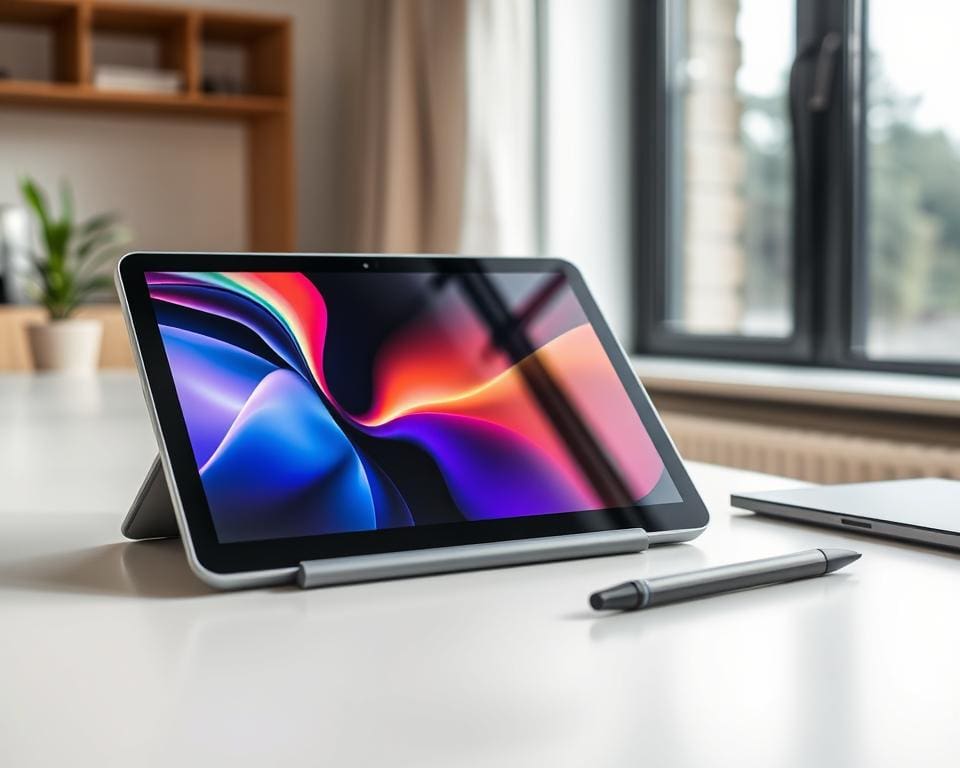
De Surface Pen heeft drukgevoeligheid, tilt-ondersteuning en werkt goed met Windows Ink en OneNote. Met toetsenbordcovers en een verstelbare kickstand voelt het als een laptopvervanger voor veel ontwerpers.
Voordelen zijn volledige desktopapplicaties en brede compatibiliteit met zakelijke software. Nadelen zijn de vaak hogere kosten wanneer pen en toetsenbord apart worden aangeschaft, variabele batterijduur en meer gewicht dan sommige pure tablets.
Belangrijke specificaties en functies om op te letten
Bij het kiezen van een tablet en stylus draait het om details die het verschil maken tijdens tekenen en werken. Deze paragraaf geeft korte, praktische uitleg over de belangrijkste eigenschappen. Ze helpen bepalen welk systeem het beste bij iemands workflow past.
Drukniveaus en gevoeligheid
Drukniveaus zoals 4.096 of 8.192 bepalen hoe subtiel een pen reageert op variatie in kracht. Voor realistisch penseelgedrag en fijne lijnvariatie is een hogere waarde vaak nuttig. Procreate, Adobe Photoshop en Clip Studio Paint benutten hoge drukniveaus en tilt-detectie voor natuurlijke overgangen.
Voor schetsen en notities zijn extreem hoge drukniveaus minder cruciaal dan voor fijn illustratiewerk. Toch verhoogt betere drukgevoeligheid pen tablet de controle en expressiviteit bij detailwerk. Wie zich afvraagt hoeveel drukniveaus belangrijk zijn, let op combinatie met tilt en softwareondersteuning.
Latentie en nauwkeurigheid
Latentie beschrijft de vertraging tussen penstreek en zichtbare lijn. Lage latentie stylus levert een directer gevoel en maakt tekenen vloeiender. Hogere verversingsfrequenties, zoals 120 Hz, en geoptimaliseerde drivers verminderen pen latency tablet merkbaar.
Nauwkeurigheid stylus is essentieel voor pixel-perfect tracking en het beperken van parallax, zodat de cursor precies onder de penpunt zit. Dat is belangrijk bij kalligrafie en fijn retoucheerwerk. Professionele reviewers meten milliseconden, maar de gebruiker beoordeelt aanvoelen en betrouwbaarheid in de praktijk.
Palm rejection en ergonomie
Palm rejection tablet stylus combineert hardware- en softwarematige detectie om ongewenste aanrakingen te negeren. iPad en Samsung Galaxy Tab hebben sterke implementaties die vlot schrijven en tekenen mogelijk maken. Third-party tablets tonen soms meer inconsistentie bij lange sessies.
Ergonomie pen gebruik omvat pengewicht, balans, gripmateriaal en diameter. Deze factoren bepalen pencomfort tekenen bij urenlang werken. Tabletgewicht en formaat beïnvloeden comfort onderweg en aan tafel.
- Accessoires zoals pennenklemmen en hoesjes met standaard verbeteren houdingen.
- Een toetsenbordcover of verstelbare standaard helpt bij langere workflows.
- Altijd even een pen en tablet uitproberen in de winkel of reviews checken voor draagcomfort.
Aankoopgids en praktische tips voor de Nederlandse markt
Wie een tablet wil kopen in Nederland vindt betrouwbare opties bij retailers zoals Coolblue, bol.com, MediaMarkt en de officiële Apple Store of Samsung Store. Let bij tablet kopen Nederland op bezorgingstijd, retourbeleid en klantenservice. Wie de tablet eerst wil uitproberen kan vaak demo‑modellen vinden in fysieke winkels voordat hij online bestelt.
Garantie en service zijn cruciaal: de wettelijke garantie in Nederland blijft van toepassing, maar extra programma’s zoals AppleCare+ en Samsung Care+ bieden vaak snellere reparatie en dekking voor schade. Aankoop bij een erkende dealer maakt reparatie en garantieafhandeling makkelijker, wat handig is bij reparatiecentra in Nederland.
Prijsvergelijking helpt besparen; seizoensaanbiedingen tijdens Black Friday, Sinterklaas of zomeruitverkoop leveren vaak scherpe kortingen. Overweeg refurbished of tweedehands modellen via geselecteerde partners met garantie om kosten te drukken. Bij tablet stylus kopen Nederland is het doorgaans aan te raden om te kiezen voor originele styli voor optimale prestaties, maar betrouwbare third‑party opties kunnen goedkoper zijn.
Accessoires bepalen de gebruikservaring: een paper‑like screenprotector verbetert tekenen, en toetsenbordcovers verhogen productiviteit. Controleer compatibiliteit van stylus en tabletmodel, test latentie en palm rejection waar mogelijk, en vergelijk garantievoorwaarden. Voor software zijn Notability, GoodNotes, Microsoft OneNote en Procreate (op iPad) sterke keuzes; zorg voor juiste taalinstellingen en cloudintegratie met iCloud, Google Drive of OneDrive. Deze checklist helpt bij waar tablet kopen NL en bij het kiezen van de beste tablet stylus 2026 Nederland voor creatief of zakelijk gebruik.