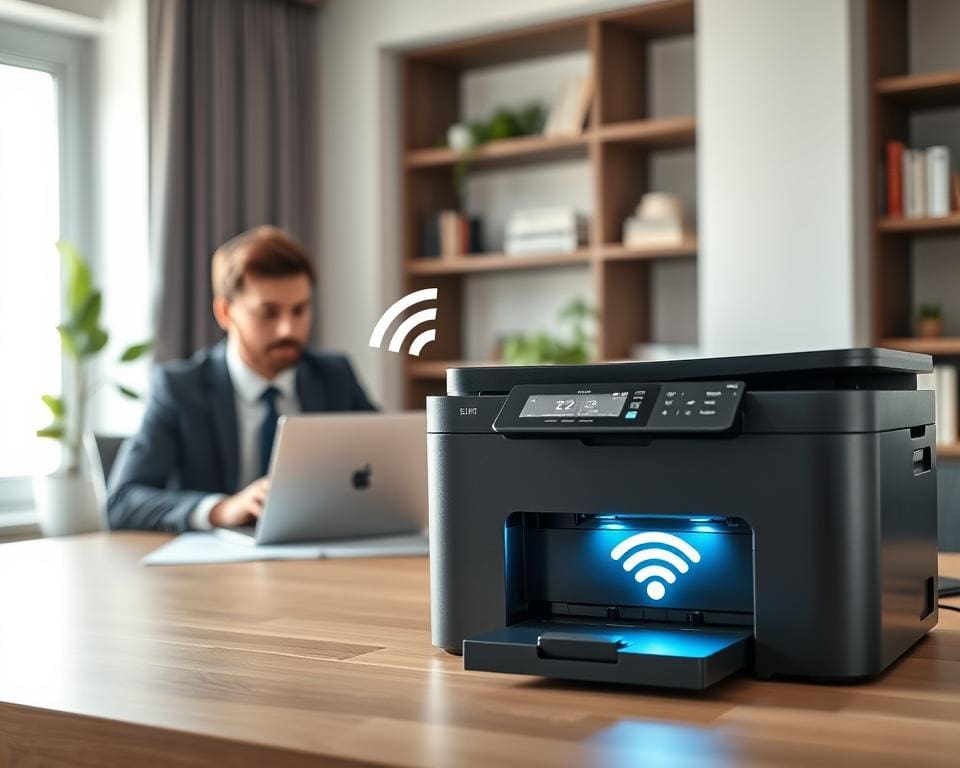
Deze gids helpt bij het draadloos printer installeren in huis of een klein kantoor. Het legt stap voor stap uit hoe printer verbinden met wifi werkt en welke voorbereidingen nodig zijn.
Lezers krijgen instructies die werken voor bekende merken zoals HP, Canon, Epson, Brother en Samsung. Ook worden aanwijzingen gegeven voor Windows 10/11, macOS, Android en iOS.
Na de wifi printer installatie staat de printer op het netwerk, zijn de benodigde drivers of apps geïnstalleerd en kan er een testpagina worden afgedrukt. Er zijn ook alternatieven en beveiligingstips opgenomen.
Praktische tips vooraf: zorg dat de router en printer aangesloten en ingeschakeld zijn, noteer SSID en wachtwoord en houd een USB-kabel bij de hand voor een fallback. Dit versnelt elke poging om draadloos printen thuis te laten werken.
Voorbereiding voor draadloze installatie
Een goede voorbereiding bespaart tijd tijdens de installatie. Eerst controleert men of de printer compatibiliteit wifi heeft en of er een zichtbaar wifi-logo printer op de behuizing staat. Fabrikanten zoals HP, Canon, Epson en Brother vermelden dit ook op de productpagina.
Lees de handleiding om te zien welke banden de printer ondersteunt. Noteer of de ondersteunde frequentie 2.4 GHz 5 GHz is aangegeven. Oudere modellen werken vaak alleen op 2.4 GHz; nieuwere modellen kunnen beide bands ondersteunen.
Benodigde apparatuur en netwerkgegevens
Zorg dat SSID en wachtwoord klaarstaan en dat de netwerkgegevens printer bereikbaar zijn. Noteer het netwerktype, het gastnetwerkbeleid en de routerlogin als tijdelijke aanpassingen nodig zijn. Voor probleemgevallen is een USB-kabel tijdelijke configuratie handig om eerst lokaal instellingen in te voeren.
Basisinstellingen van het netwerk controleren
Controleer router beveiligingsinstellingen en zorg dat WPA2 of WPA3 actief is. Schakel verouderde protocollen uit. Kijk of DHCP aanstaat of dat een vast IP gewenst is.
Meet of schat de signaalsterkte router locatie bij de gekozen plek. Zwak bereik geeft verbindingsproblemen; verplaats de printer of plaats een repeater of mesh-satelliet als de signaalsterkte router locatie onvoldoende is.
Controleer of de router beide banden uitzendt om een goede 2.4 GHz vs 5 GHz printer-keuze mogelijk te maken. Controleer ook op client isolation, omdat die vaak printverkeer tussen draadloze apparaten blokkeert.
Update indien mogelijk de firmware van de router vóór de installatie om compatibiliteitsproblemen te beperken. Zorg dat drivers en mobiele apps zoals HP Smart, Canon PRINT, Epson iPrint of Brother iPrint&Scan klaarstaan voor het gebruikte besturingssysteem.
Hoe installeer je een printer op wifi?
Dit deel laat stap voor stap zien hoe een printer draadloos verbonden wordt. Eerst kort: gebruik het beeldscherm van de printer voor een directe setup, installeer fabrikantsoftware op de pc voor uitgebreide opties, of kies WPS en mobiele apps als alternatief. Wie klaar is met de basiscontrole kan meteen beginnen.
Standaard methode via het beeldscherm van de printer
Veel printers hebben een touchscreen of bedieningspaneel met een printer netwerkmenu. Kies daar draadloos instellen of wifi setup en selecteer de juiste SSID. Voer het wachtwoord zorgvuldig in en wacht tot de printer meldt dat de verbinding is geslaagd.
Na aansluiting kan men een netwerkinstellingen-pagina printen. Die toont het IP-adres en netwerkstatus. Noteer het adres voor later beheer en controle.
Installatie via een computer met fabrikantsoftware
Ga naar de supportpagina van de fabrikant zoals hp.com, canon.nl, epson.nl of brother.nl om printer drivers downloaden. Kies de nieuwste driver en start de fabrikantsoftware installatie op de computer.
Volg de wizard en kies tijdens de installatie voor de optie draadloos. De software zoekt naar de printer op hetzelfde netwerk of vraagt om SSID en wachtwoord. Aan het einde drukt de wizard vaak een testpagina om het draadloos printen PC te verifiëren.
Voor macOS kan AirPrint het proces vereenvoudigen. Controleer of de printer AirPrint of Mopria ondersteunt om extra drivers te vermijden.
Alternatieve methoden: WPS en mobiele apps
Als de printer geen touchscreen heeft, staat soms printer verbinden via WPS klaar. Druk binnen twee minuten op de WPS-knop van de router en daarna op de WPS-knop van de printer volgens de handleiding. Deze methode maakt snel verbinding zonder handmatig wachtwoord.
Veel fabrikanten bieden een mobiele app printer zoals HP Smart of Canon PRINT. De app detecteert de printer en begeleidt bij het instellen van de wifi. Dit is handig bij installatie vanaf een smartphone of tablet.
Bij zakelijke netwerken met strenge beveiliging is soms extra configuratie nodig. Raadpleeg de handleiding of de IT-afdeling als 802.1X of andere enterprise-instellingen actief zijn.
Voor tips over netwerkbeveiliging en routerinstellingen kan men dit artikel lezen op hoe beveilig je je wifi netwerk, zodat de printer veilig en beheersbaar blijft.
Problemen oplossen en optimaliseren van draadloos printen
Als de printer vind netwerk niet meldt, is het eerste wat men doet het modem en de printer herstarten. Controleer of het SSID zichtbaar is en of de printer binnen bereik staat. Let op de juiste band (2,4 of 5 GHz) en voer het wifi-wachtwoord opnieuw in bij authenticatiefouten; hoofdletters en speciale tekens maken uit.
Bij een printer IP conflict helpt een herstart vaak om via DHCP een nieuw adres te krijgen. Voor vaste verbindingen kan men een statisch IP toewijzen in de router of op het apparaat zelf. Als dit niet werkt, controleer de routerlogs of neem contact op met de netwerkbeheerder voor geavanceerde instellingen zoals VLAN of 802.1X.
Om het wifi signaal verbeteren printer prestaties, plaats de printer dichter bij de router of gebruik een repeater of mesh-systeem voor dekking. Schakel energiebesparing uit als de printer vaak nodig is en update firmware via respectieve supportpagina’s van HP, Canon, Epson of Brother om bugs en beveiligingslekken te dichten.
Voor verdere hulp kunnen gebruikers merkgerichte handleidingen en fora raadplegen en stappen volgen om wifi printer problemen oplossen. Voor een overzicht van draadloze trends en hoe apparaten samenwerken in IoT-omgevingen, zie deze toelichting op draadloze technologie: draadloze technologie uitgelegd.