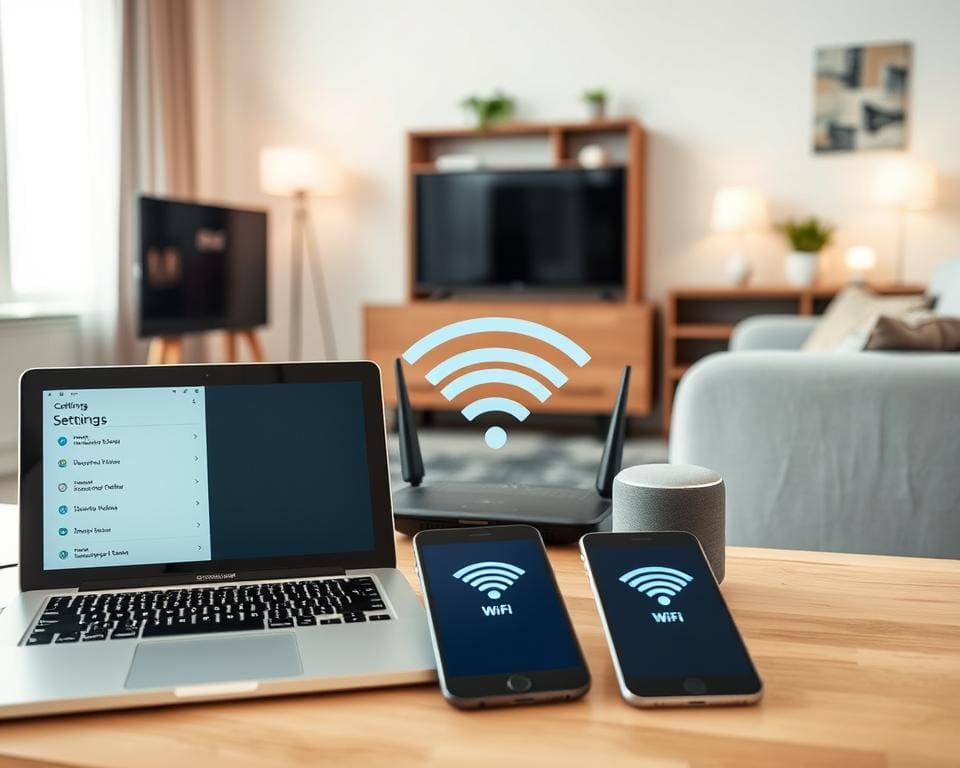
Steeds meer huishoudens in Nederland gebruiken meerdere smartphones, laptops, smart-tv’s en slimme apparaten tegelijk. Het is daarom belangrijk om te weten hoe verbind je meerdere apparaten met wifi? zodat videoconferenties via Zoom of Microsoft Teams soepel verlopen en streamingdiensten zoals Netflix en Disney+ zonder haperingen werken.
In zowel thuis- als werkomgevingen speelt stabiele dekking een grote rol. Apparaten zoals Philips Hue, Google Nest en Amazon Echo vragen vaak tegelijk om bandbreedte. Wie wifi meerdere apparaten wil ondersteunen, moet rekening houden met routercapaciteit, bereik en juiste instellingen.
Deze gids legt in duidelijke stappen uit hoe wifi instellen thuis werkt. De lezer vindt uitleg over basisvereisten, maximale capaciteit van routers, het verschil tussen 2,4 GHz en 5 GHz, en praktische tips voor firmware, beveiliging en QoS. Verder volgt een praktisch deel met stappen voor smartphones, laptops en smart home-apparaten en een hoofdstuk over problemen oplossen en netwerkoptimalisatie.
De toon is vriendelijk en praktisch, gericht op Nederlandse gebruikers die een technische maar begrijpelijke uitleg waarderen. Wie apparaten verbinden wifi wil aanpakken, krijgt hier concrete aanbevelingen die direct toepasbaar zijn.
Hoe verbind je meerdere apparaten met wifi?
Een betrouwbaar thuisnetwerk begint met een paar basiszaken. Eerst heeft men een actief internetabonnement en een werkende modem of router van aanbieders zoals KPN, Ziggo of T-Mobile Thuis. Apparaten moeten wifi-compatibel zijn en up-to-date voor beveiliging en betere prestaties.
Basisvereisten voor meerdere verbindingen
Een moderne router met voldoende router capaciteit is essentieel. Veel huishoudens kiezen voor dual-band wifi of zelfs tri-band modellen. Voor grote huizen kan een mesh-systeem van Google Nest Wifi, Netgear Orbi of TP-Link Deco nodig zijn.
Belangrijke begrippen helpen begrijpen wat er gebeurt bij verbinden. De SSID is de netwerknaam. WPA2 en WPA3 regelen beveiliging. DHCP deelt IP-adressen uit zodat elk apparaat online kan.
Apparaten zoals smartphones, tablets, laptops, slimme luidsprekers en wearables mogen Wi‑Fi 4/5/6 ondersteunen. Kleine IoT-sensoren gebruiken weinig data, maar dragen wel bij aan het totale aantal clients dat de router moet beheren.
Maximale capaciteit van je router begrijpen
Elke router heeft een theoretische en een praktische limiet voor het aantal apparaten. Oudere consumentenrouters lopen vaak tegen problemen bij ongeveer 20–50 actieve clients. Moderne Wi‑Fi 6-routers verwerken veel meer gelijktijdige verbindingen zonder haperen.
Het verschil tussen verbonden en actieve apparaten is belangrijk. Veel slimme lampen verhogen het aantal apparaten zonder veel bandbreedte te vragen. De CPU, het geheugen en de firmware van merken zoals ASUS, Linksys en Netgear bepalen de werkelijke prestaties.
Als het aantal apparaten boven de 20–30 uitkomt, verdient men het om een mesh-netwerk of een zakelijke router met managed switch te overwegen. Zo blijft de bandbreedte per apparaat stabieler en neemt de netwerkdruk af.
Verschil tussen 2,4 GHz en 5 GHz netwerken
Het verschil tussen 2.4 GHz vs 5 GHz draait om bereik en snelheid. 2,4 GHz dekt grotere afstanden en dringt beter door muren, maar heeft lagere snelheden en meer interferentie van buren en huishoudelijke apparaten.
5 GHz biedt snellere prestaties en minder congestie. De dekking is korter, waardoor apparaten dichter bij de router moeten staan voor optimale snelheid. Streaming, gaming en werk-laptops presteren meestal beter op 5 GHz of Wi‑Fi 6.
Dual-band wifi-routers kunnen apparaten automatisch naar de beste band sturen via bandsteering. Soms is handmatig kiezen nuttig, bijvoorbeeld IoT-apparaten op 2,4 GHz laten en mediaspelers op 5 GHz zetten.
Meer achtergrond over draadloze technologie en trends staat op toekomst met draadloze technologie, waar men leest hoe netwerken zich ontwikkelen en welke rol wifi speelt in slimme huizen.
Voorbereiding en optimale routerinstellingen
Voordat apparaten verbinding maken, kan een korte voorbereiding veel netwerkproblemen voorkomen. Een actuele routerfirmware zorgt voor betere stabiliteit en beveiliging. Daarnaast helpt een sterk router wachtwoord en de juiste instellingen om ongewenste toegang te blokkeren. Tot slot biedt Quality of Service inzicht en controle over netwerkprioriteit voor belangrijke toepassingen.
Firmware updaten voor betere stabiliteit
Routerfabrikanten zoals ASUS, Netgear en TP-Link brengen regelmatig updates uit. Zij lossen bugs op en verbeteren compatibiliteit met nieuwe apparaten. Zij bieden soms automatische updates aan via de routerinterface.
Stappen om te volgen: inloggen op het apparaat via 192.168.0.1 of 192.168.1.1, controleer de huidige versie en installeer een nieuwe firmware. Maak eerst een back-up van de instellingen en zorg dat er tijdens het proces geen stroomonderbreking is.
Wachtwoord- en beveiligingsinstellingen kiezen
Voor beveiliging is wifi beveiliging WPA3 waar mogelijk de beste keuze. Als WPA3 niet beschikbaar is, is WPA2 nog altijd veiliger dan verouderde WEP. Een sterk netwerkwachtwoord voorkomt eenvoudige aanvallen.
Gebruik minimaal 12 tekens met cijfers, hoofdletters en symbolen. Overweeg een wachtwoordmanager zoals Bitwarden of 1Password om complexe wachtwoorden te beheren. Schakel een gastnetwerk in voor bezoekers zodat het hoofdnetwerk en IoT-apparaten gescheiden blijven.
MAC-adresfiltering en netwerksegmentatie bieden extra lagen, maar zij zijn geen vervanging voor sterke encryptie en een goed router wachtwoord. Combineer methoden om de kans op ongewenste toegang te verkleinen.
QoS instellen om bandbreedte te prioriteren
Quality of Service helpt prioriteit te geven aan latency-gevoelige taken zoals videovergaderingen, VoIP en gaming. Men kan kiezen tussen applicatie-gebaseerde, apparaat-gebaseerde of poortgebaseerde instellingen via de routerinterface.
- Prioriteer werk-laptops en streamingapparaten tijdens kantooruren.
- Stel lagere prioriteit in voor automatische updates en grote downloads.
- Monitor router-statistieken om apparaten met veel gebruik te identificeren en pas regels aan.
Door QoS instellen ontstaat betere netwerkervaring voor kritieke taken. Dit verhoogt de zichtbaarheid van netwerkprioriteit en houdt het thuisnetwerk soepel draaiende.
Praktische stappen per apparaattype
Deze stap-voor-stap gids helpt bij het aansluiten van verschillende apparaten op hetzelfde netwerk. Lezers krijgen heldere instructies voor mobiele toestellen, laptops en smart home-apparaten. Het wifi stappenplan is zakelijk en praktisch opgezet zodat iedereen snel resultaat ziet.
Smartphones en tablets verbinden
Open de wifi-instellingen op iPhone via Instellingen > Wifi of op Android via Instellingen > Netwerk & internet > Wifi. Kies de juiste SSID en voer het wachtwoord in. Selecteer indien nodig 2,4 GHz of 5 GHz afhankelijk van bereik en snelheid.
Bij verbindingsproblemen laat het toestel het netwerk vergeten en maak opnieuw verbinding. Schakel vliegtuigmodus kort in en uit om radios opnieuw te starten. Als DHCP niet werkt helpt een router- of apparaatherstart vaak.
Laat automatische updates aanstaan voor beveiliging. Beheer achtergrond-apps om onnodig dataverbruik en netwerkbelasting te verminderen tijdens piekmomenten.
Laptops en desktops instellen voor wifi
Op Windows gaat men naar Instellingen > Netwerk en internet; gebruik de probleemoplosser als iets misgaat. Op macOS opent men Systeemvoorkeuren > Netwerk > Wifi. Linux-gebruikers vinden NetworkManager of GNOME-instellingen handig.
Voor apparaten zoals printers en NAS kan een statisch IP-adres stabieler zijn. Stel statische adressen zorgvuldig in binnen het routerbereik om IP-conflicten te vermijden.
Werk drivers bij van merken als Intel, Broadcom en Realtek om connectiviteit en prestaties te verbeteren. Houd rekening met VPN-tools zoals Cisco AnyConnect of OpenVPN; die beïnvloeden lokale netwerkdeling en toegang tot resources.
Smart home-apparaten en IoT verbinden
Veel slimme producten hebben een app-gestuurde setup. Zet het apparaat in setup-modus, open de app en kies het netwerk. Veel slimme stekkers en sensoren ondersteunen alleen 2,4 GHz, controleer dit vooraf.
Als de verbinding fout gaat, breng het apparaat dichter bij de router of gebruik tijdelijk een gastnetwerk voor de eerste setup. Voor systemen zoals Philips Hue werkt de Hue Bridge via ethernet met de router terwijl lampen via de bridge verbinden.
Segmentatie van het netwerk houdt smart home wifi veilig. Plaats IoT-apparaten op een apart VLAN of gastnetwerk en gebruik sterke, unieke wachtwoorden. Schakel niet-noodzakelijke cloudverbindingen uit om het risico op misbruik te beperken.
Volg dit wifi stappenplan per apparaatsoort om stabiliteit en veiligheid te verbeteren. Zo verloopt het smartphone verbinden wifi, laptop wifi instellen en IoT verbinden overzichtelijk en beheersbaar.
Problemen oplossen en netwerkoptimalisatie
Bij veel voorkomende wifi problemen oplossen is een snelle check vaak genoeg. Laat eerst een Speedtest van Ookla of Fast.com draaien om uploadsnelheid en downloadsnelheid te meten. Herstart modem en router en controleer of downloads of back-ups op de achtergrond draaien die de bandbreedte vreten.
Als een apparaat geen verbinding maakt, controleer dan of het juiste wachtwoord en de juiste SSID worden gebruikt en of DHCP actief is. Voor intermitterende connecties helpt het om kanaalinterferentie te diagnosticeren met apps zoals WiFi Analyzer op Android en vervolgens een rustig kanaal kiezen (1, 6 of 11 op 2,4 GHz) of automatische kanaalselectie inschakelen.
Voor geavanceerde netwerkstoringen diagnosticeren kan men routerlogs en ingebouwde monitoring gebruiken om ‘bandbreedtevreters’ te vinden. Tools zoals Fing voor netwerkscans en Wireshark voor pakketanalyse helpen bij diepere diagnose; providerspecifieke tools geven vaak direct inzicht in de lijnkwaliteit.
Wanneer hardware vervangen moet worden, is verouderde apparatuur vaak de oorzaak van aanhoudende problemen. Vergelijk modems en routers van KPN en Ziggo met moderne Wi‑Fi 6- of mesh-oplossingen van Google Nest, Netgear Orbi of TP-Link Deco. Overweeg een bekabelde Ethernet-backhaul voor mesh-systemen en plaats de router centraal en verhoogd om wifi snelheid verbeteren en het netwerk optimaliseren.
Periodiek onderhoud houdt het netwerk gezond: firmware-updates, routerherstarts om de paar weken, gastnetwerk instellen en onbekende apparaten verwijderen. Bij complexe netwerken of aanhoudende storingen is het verstandig de klantenservice van KPN, Ziggo of T-Mobile te raadplegen of een netwerkprofessional in te schakelen. Meer tips voor het optimaliseren van een trage verbinding staan op hoe versnel je een trage internetverbinding.