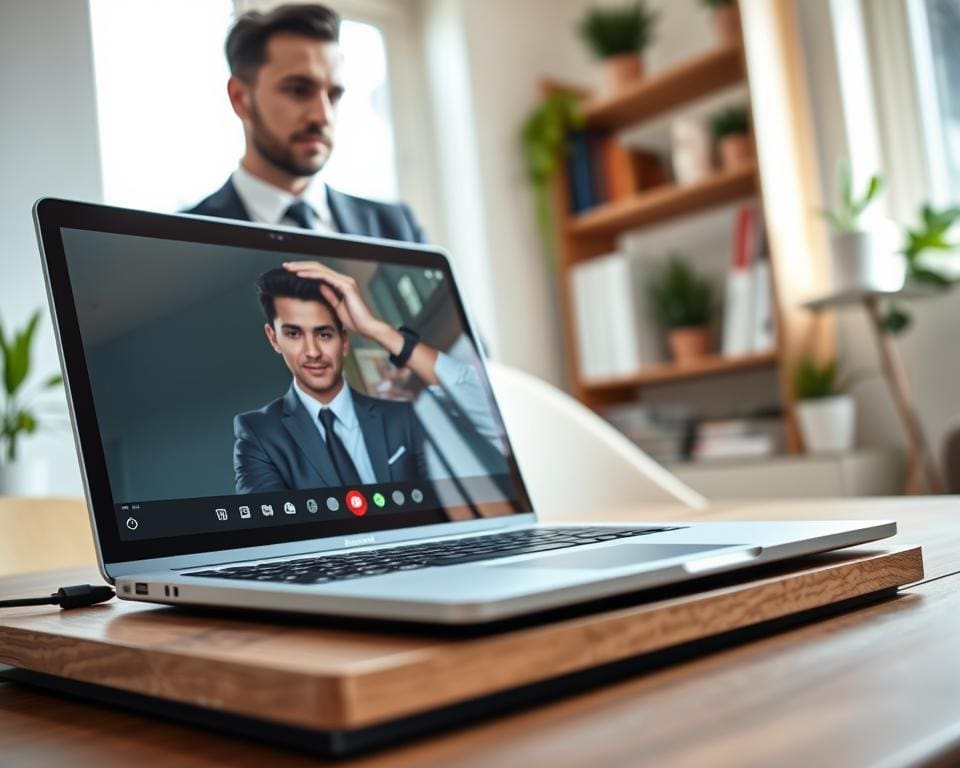
Steeds meer mensen in Nederland werken hybride of volledig thuis. Voor thuiswerkers, docenten, studenten en zakelijke gebruikers maakt de keuze voor een geschikte laptop het verschil tussen een haperende videocall en een professionele presentatie.
Deze korte gids helpt bij laptop kopen videomeetings door aandacht te richten op beeld- en geluidskwaliteit, betrouwbaarheid en connectiviteit. Zo voorkomt men frustratie tijdens belangrijke online afspraken.
Het artikel biedt praktisch videocall laptop advies in vijf hoofdstukken: criteria en gebruikersprofielen; hardware-eigenschappen zoals CPU, RAM, webcam en microfoon; scherm, batterij en connectiviteit; accessoires; en software- en beveiligingsaspecten.
Specifiek voor de Nederlandse markt wordt rekening gehouden met energiebeheer volgens EU-regels en de beschikbaarheid van merken bij retailers zoals Coolblue en Bol.com. Dit maakt het makkelijker om de beste laptop voor online vergaderingen te vinden die past bij lokale behoeften.
Na het doorlopen van de stappen kan de lezer een korte lijst maken van geschikte modellen en beslissen welke accessoires en instellingen de videokwaliteit direct verbeteren. Voor aanvullende informatie over webcamvereisten en installatie is deze bron nuttig: webcamkeuze en installatie.
Hoe kies je een laptop voor videomeetings?
Een goede keuze start met het helder hebben van eisen. Dit korte overzicht helpt lezers de juiste balans te vinden tussen prestaties, beeld- en geluidskwaliteit en draagbaarheid. De aandacht ligt op praktische punten die direct invloed hebben op dagelijkse vergaderingen en colleges.
Belangrijkste criteria op een rij
- Processor en geheugen: minimaal 8 GB RAM voor vloeiende calls; bij veel multitasken 16 GB of meer.
- Webcam: 720p is basis, 1080p verdient de voorkeur voor scherp beeld en betere belichting.
- Audiokwaliteit: ingebouwde microfoon met ruisonderdrukking of de mogelijkheid om een headset aan te sluiten.
- Connectiviteit: Wi‑Fi 5 of Wi‑Fi 6, Bluetooth 5.0+, USB-C/Thunderbolt en HDMI; ethernet via adapter voor stabiele verbinding.
- Batterij en koeling: lange batterijduur en goede thermische afvoer voorkomen onverwachte onderbrekingen.
- Draagbaarheid: 13–15 inch voor mobiliteit, 15–17 inch voor meer schermcomfort.
- Beveiliging: TPM-chip, vingerafdruk of IR-camera voor veilige aanmelding en ondersteuning voor VPN.
Wie is de gebruiker?
Het gebruikerstype laptop bepaalt welke eigenschappen belangrijker zijn. Thuiswerkers kiezen vaak voor comfort en betrouwbare aansluitingen. Ze hebben baat bij een 14–15 inch scherm, goede speakers en stabiele Wi‑Fi.
Professionele presentatoren vragen om top-webcamkwaliteit en sterke CPU’s voor presentaties met video. Een docking station en meerdere schermen zijn waardevol tijdens grote presentaties.
Studenten zoeken naar een lichtgewicht apparaat met voldoende batterijduur en een fatsoenlijke webcam. Voor hen volstaat 8 GB RAM en een SSD als basis.
Budget en prijs-kwaliteitverhouding
Bij het bepalen van een laptop budget videobellen telt de verhouding tussen prijs en functionaliteit. Instapmodellen tot ongeveer €600 zijn geschikt voor eenvoudige calls maar missen kracht bij multitasking.
Middenklasse laptops tussen €600–€1200 bieden vaak de beste prijs-kwaliteit. Ze combineren een Intel i5 of AMD Ryzen 5, 8–16 GB RAM en betere batterijduur.
In het hogere segment boven €1200 zitten zakelijke features, betere microfoons en robuuste bouw. Voor professionals die veel presenteren is dit vaak de beste investering.
Wie thuiswerk laptop kiezen wil, doet er goed aan prijzen te vergelijken bij Nederlandse retailers zoals Coolblue, Bol.com en MediaMarkt. Let op garantie, retourbeleid en lokale service bij aanschaf.
Belangrijke hardware-eigenschappen voor stabiele beeld- en geluidskwaliteit
Voor goede videomeetings telt meer dan een nette behuizing. De juiste hardware voor videomeetings zorgt dat beeld en geluid vloeiend blijven bij schermdelen, browser-tabbladen en virtuele achtergronden. Kleine keuzes in CPU, geheugen, camera en audio bepalen de ervaring voor deelnemers en presentatoren.
Processor en werkgeheugen
Voor stabiele calls is een Intel Core i5 of AMD Ryzen 5 het minimum. Bij intensief multitasken of virtuele machines verdient een Ryzen 7 of Core i7 de voorkeur. Moderne processors bevatten video-encoders zoals Intel Quick Sync of AMD VCN, wat de CPU-belasting verlaagt tijdens realtime h.264- of HEVC-encoding.
RAM beïnvloedt de respons bij meerdere apps. Minimaal 8 GB is acceptabel. 16 GB biedt soepel werken met veel tabbladen en gedeelde schermen. Voor opslag kiest men een SSD, bij voorkeur NVMe, met 256 GB als ondergrens en 512 GB als comfortabeler werkgeheugen voor bestanden en opnames.
Webcamkwaliteit en ingebouwde sensoren
Resolutie van 720p is bruikbaar, maar 1080p levert een scherper beeld voor deelnemers. Premium laptops of externe modellen bieden soms 4K. Glazen lenzen en grotere sensoren helpen bij beperkt licht. Automatische belichting en HDR verbeteren gezichtsweergave in lastige omstandigheden.
Sommige laptops hebben extra sensoren zoals IR-camera voor Windows Hello of fysieke privacyshutters. Als de ingebouwde camera onvoldoende presteert, adviseren professionals externe webcams van merken zoals Logitech C920 of Brio.
Microfoon en luidsprekers
De laptop microfoon kwaliteit varieert sterk tussen modellen. Meerdere ingebouwde microfoons met ruisonderdrukking leveren duidelijkere spraak. Voor presentaties kiezen veel gebruikers een externe USB-microfoon zoals Blue Yeti of Rode NT-USB voor betere verstaanbaarheid.
Luidsprekers met een evenwichtig middenspectrum volstaan in kleine ruimtes. Voor langdurige calls of omgevingen met veel omgevingsgeluid is een headset met actieve ruisonderdrukking van Sony, Bose of Sennheiser een betere keuze.
Grafische kaart en meerdere schermen
Bij standaard 2D-videogesprekken volstaat een geïntegreerde laptop GPU zoals Intel Iris Xe of AMD Vega. Een discrete NVIDIA- of AMD-kaart helpt bij videoverwerking en grafisch werk.
Let op video-uitgangen: HDMI 2.0/2.1 en DisplayPort via USB-C of Thunderbolt maken het aansluiten van een externe monitor eenvoudig. Meerdere schermen verhogen productiviteit tijdens presentaties, dus controleer of de laptop voldoende bandbreedte biedt voor de gewenste resoluties en verversingssnelheden.
Scherm, batterijduur en connectiviteit voor lange vergaderingen
Voor lange videomeetings telt comfort en betrouwbaarheid. Een goed gekozen scherm, voldoende batterijduur en de juiste poorten bepalen of iemand de hele dag productief blijft tijdens online vergaderingen.
Schermgrootte, resolutie en kijkhoek voor comfort
Een 13–14 inch laptop biedt mobiliteit, 15 inch geeft een goede balans tussen draagbaarheid en zicht, en 17 inch is ideaal voor vaste werkplekken met veel visuele ruimte. Full HD is voor de meeste gebruikers voldoende; QHD of 4K levert scherpere beelden maar kan de batterij sneller leegtrekken.
IPS- of OLED-panelen geven brede kijkhoeken en betere kleurweergave. Mat glas reduceert reflecties in fel licht. Automatische helderheidsinstellingen helpen bij wisselende lichtomstandigheden, wat prettig is tijdens lange calls.
Batterijduur en energiebeheer tijdens langdurige calls
Voor een volle werkdag verdient een laptop met minimaal 8–10 uur autonomie de voorkeur. Videostreaming en cameragebruik verbruiken extra stroom, dus energiebeheer is essentieel. Schermdemping en energiebesparende modi verlengen de tijd tussen opladen.
Een ethernetadapter verlaagt netwerkproblemen en kan soms energie besparen in vergelijking met intensief Wi‑Fi-gebruik. Snellaadopties via USB-C Power Delivery of fabrikant-specifieke oplossingen verminderen downtime tussen vergaderingen.
Poorten en draadloze verbindingen: USB-C, HDMI, Wi‑Fi en Bluetooth
Minstens één USB-C of Thunderbolt-poort met video-ondersteuning en een HDMI-uitgang zijn praktische must-haves. Extra USB-A-poorten maken het aansluiten van toetsenbord en muis eenvoudig. Voor vaste opstellingen is ethernet via adapter nuttig.
Wi‑Fi 6 (802.11ax) levert stabiele verbindingen en lagere latentie in drukke netwerken. Bluetooth 5+ zorgt voor betrouwbare koppeling met headsets en randapparatuur. Bij belangrijke presentaties blijft een bekabelde verbinding de veiligste keuze.
Accessoires die het verschil maken: docking stations, externe camera’s en headsets
Een docking station voor laptop, bijvoorbeeld van Dell, Lenovo of CalDigit, vereenvoudigt het aansluiten van meerdere monitoren en randapparaten. Zo wisselt iemand snel tussen mobiel gebruik en een volledige werkplek.
Voor betere videokwaliteit zijn externe webcams zoals de Logitech C920 of Brio aan te raden. Ze bieden flexibiliteit in positionering en betere prestaties bij weinig licht. Goede audio vraagt om professioneel advies bij keuze van een externe webcam headset advies; merken als Jabra en Sennheiser leveren noise‑cancelling opties en comfortabele pasvormen.
- Overweeg een laptop met meerdere video-uitgangen voor extra monitoren.
- Investeer in snelladen via USB-C om korte pauzes efficiënt te gebruiken.
- Gebruik een docking station voor laptop om kabels te verminderen en ergonomie te verbeteren.
Praktische software- en beveiligingsoverwegingen
Bij het kiezen van software voor videomeetings moet men controleren of Zoom, Microsoft Teams, Google Meet of Cisco Webex voldoen aan systeemvereisten. Ze worden getest met proefgesprekken, zodat CPU- en RAM-belasting duidelijk wordt. Het sluiten van onnodige apps en tabbladen verbetert prestaties en voorkomt haperingen tijdens presentaties.
Hardwareversnelling in videoplatforms vermindert CPU-gebruik door de GPU te benutten; schakel deze optie aan waar mogelijk. Voor bestanden en presentaties is cloudopslag via OneDrive, Google Drive of Dropbox handig. Automatische back-ups en synchronisatie zorgen dat documenten niet verloren raken bij onverwachte problemen.
Beveiliging laptop videoconferenties vereist regelmatige besturingssysteemupdates en beheer van camera- en microfoontoestemmingen. Een fysieke camerashutter of cover verhoogt privacy webcam laptop, terwijl Windows Hello of vingerafdruk snelle, veilige aanmelding biedt. Multi-factor authenticatie en sterke Wi‑Fi-instellingen zijn essentieel, en voor toegang tot bedrijfsnetwerken zijn VPN videovergaderingen aan te raden.
Voor organisaties zijn Mobile Device Management-oplossingen zoals Microsoft Intune of Jamf belangrijk voor centraal beheer. Maak een korte checklist voor elke vergadering (microfoon, camera, internet, batterij) en zorg dat opnamebeleid voldoet aan de AVG. Wie meer wil weten over hardware en mobiliteit kan hier verder lezen: hoe kies je de juiste laptop voor zakelijk.