
Home / Electronica & computers
Welke grafische kaart is geschikt voor videobewerking?
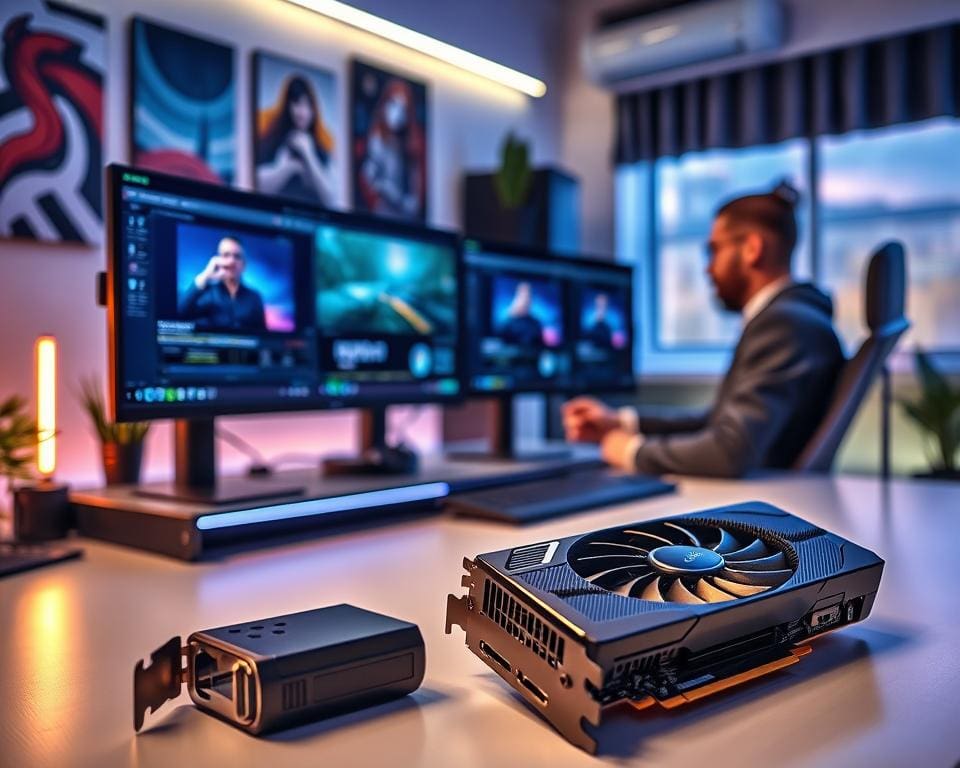
Welke grafische kaart voor videobewerking je nodig hebt, hangt af van je werk: monteer je eenvoudige 1080p-videos of werk je met 4K/8K, heavy color grading en VFX? Voor knippen en basisovergangen volstaat vaak een middenklasse kaart, maar voor real-time afspelen en korte exporttijden heb je krachtigere hardware nodig.
Op de markt zijn NVIDIA en AMD de hoofdspelers. NVIDIA biedt met de RTX-serie en de professionele RTX A-series sterke opties, terwijl AMD inzet op Radeon RX voor consumenten en Radeon Pro voor werkstations. Beide merken ondersteunen populaire software zoals Adobe Premiere Pro, DaVinci Resolve en Final Cut Pro, maar de optimale kaart verschilt per workflow.
Let ook op systeembalans: een goede grafische kaart helpt, maar CPU-prestaties, voldoende RAM, snelle NVMe SSD-opslag en actuele drivers bepalen je uiteindelijke ervaring. Compatibiliteit met je behuizing en voeding is net zo belangrijk als raw GPU-prestaties.
Dit artikel helpt je de beste GPU videobewerking te kiezen. Je leest hoe een GPU werkt tijdens bewerking, welke specificaties echt tellen, aanbevolen modellen per budget en praktische tips voor aanschaf en optimalisatie. Zo kun jij gefundeerd beslissen welke GPU kiezen video editing en precies weten welke GPU voor montage past bij jouw workflow in Nederland.
Grafische kaart videobewerking: waarom het belangrijk is voor jouw workflow
Een goede grafische kaart verandert hoe snel en soepel je projecten verlopen. De rol GPU videobewerking is zichtbaar bij previews, effecten en export. Als je lange renders of zware kleurcorrecties doet, merk je direct het verschil.
Wat een GPU doet tijdens videobewerking
De GPU neemt veel parallelle berekeningen over. Dit omvat het decoderen van codecs, realtime weergave van effecten en het renderen van previews. In programma’s zoals DaVinci Resolve voert de GPU zware color grading en beeldverwerkingstappen uit.
Moderne kaarten hebben hardware-encoders zoals NVENC bij NVIDIA en VCN bij AMD. Deze encoders versnellen exports voor H.264 en H.265 aanzienlijk. Voor een overzicht van geschikte kaarten kun je dit artikel raadplegen: welke grafische kaart is ideaal voor video.
Verschil tussen CPU- en GPU-versnelling
CPU en GPU vullen elkaar aan. De CPU blijft werken aan taken zoals audio-berekeningen, pluginbeheer en codecs zonder GPU-ondersteuning. De GPU neemt GPU taken video editing over die veel parallelisme vragen.
Bij hardware acceleratie worden specifieke bewerkingen uitbesteed aan gespecialiseerde units op de kaart. Dit verlaagt de belasting van de CPU en maakt je systeem responsiever tijdens montage.
Hoe GPU-prestaties je export- en realtime-afspeeltijden beïnvloeden
Snelheid van export en vloeiende realtime-weergave hangen af van VRAM, kloksnelheid en het aantal rekenkernen. Meer VRAM helpt bij grote projecten met meerdere lagen en 4K-materiaal.
Een krachtige GPU verkort exporttijden en maakt realtime playback mogelijk zonder proxy’s. Voor beginners zijn er betaalbare opties, voor professionals zijn er high-end kaarten met meer geheugen en rekenkracht.
- VRAM: beter voor grote resoluties en meerdere lagen.
- Hardware acceleratie: reduceert render- en exporttijd.
- Compatibiliteit: controleer ondersteuning in Adobe Premiere Pro en DaVinci Resolve.
Belangrijke specificaties om op te letten bij het kiezen van een GPU
Als je een GPU kiest voor videobewerking, kijk je naar meer dan alleen merk of model. De juiste combinatie van geheugen, rekencapaciteit en koeling bepaalt hoe vlot je projecten lopen. Hieronder leg ik stap voor stap uit waar je op moet letten zodat je weloverwogen kiest voor jouw workflow.
VRAM: hoeveel heb jij werkelijk nodig?
VRAM is cruciaal voor het laden van frames, textures en meerdere videolagen. Voor eenvoudige 1080p-projecten is 4–6 GB vaak toereikend. Als je 4K bewerkt, kom je meestal uit op 8–12 GB; denk aan hoeveel VRAM voor 4K als een praktische richtlijn.
Bij complexe 4K-projecten met veel effecten of bij 8K-materialen adviseer ik 16 GB of meer. Dat voorkomt stotteren bij color grading met hoge-res LUTs en bij RAW- of 10-/12-bit footages van Blackmagic Design en RED. Let erop dat twee kaarten met vergelijkbare GPU-kracht verschillende VRAM-groottes kunnen hebben; VRAM kan dus je bottleneck worden ondanks sterke cores.
CUDA- en OpenCL-ondersteuning voor populaire videobewerkingsprogramma’s
Software zoals Adobe Premiere Pro en DaVinci Resolve maakt intensief gebruik van GPU-acceleratie. NVIDIA-kaarten bieden uitgebreide CUDA-ondersteuning, wat in veel workflows sneller rendert. AMD-kaarten gebruiken OpenCL en Metal, wat in DaVinci Resolve en recente versies van Premiere ook goed werkt.
Controleer altijd welke versie van de drivers en welke API de door jou gebruikte applicatie prefereert. Dat voorkomt compatibiliteitsproblemen en zorgt dat de GPU optimaal bijdraagt aan export- en realtime-prestaties.
FP32-prestaties, klokfrequenties en geheugenbandbreedte uitgelegd
FP32-prestaties bepalen de rekensnelheid bij veel video-effecten en VFX. Hogere klokfrequenties verbeteren de responstijd bij realtime scrubben. Geheugenbandbreedte beïnvloedt hoe snel data tussen GPU-core en VRAM beweegt; dat is cruciaal bij hoge resoluties en veel lagen.
Een balans tussen coresnelheid, geheugenbandbreedte en VRAM is belangrijk. Een kaart met hoge FP32-waardes maar weinig VRAM kan snel zijn, maar toch vastlopen bij grote 4K- of 8K-projecten. Houd 8K GPU VRAM in gedachten wanneer je naar future-proof opties zoekt.
TDP, koeling en compatibiliteit met je behuizing en voeding
TDP geeft je een indicatie van het stroomverbruik en warmteafgifte. Kaarten met hoge TDP vragen om betere koeling en een robuuste voeding. Meet je behuizing en controleer of de kaart fysiek past en of er voldoende luchtstroom is.
Let op aansluitingstypes van de voeding en op ventilatorconfiguraties van fabrikanten zoals ASUS, MSI en Gigabyte. Goede koeling verlengt de levensduur en voorkomt dat de GPU zijn klokfrequenties terugschroeft tijdens lange montagesessies.
- VRAM videobewerking: kies minimaal het aanbevolen geheugen voor je resolutie en workflow.
- hoeveel VRAM voor 4K: reken op 8–12 GB voor standaard 4K, 16 GB+ voor zwaardere projecten.
- 8K GPU VRAM: voor 8K en grote VFX-projecten is 16 GB of meer sterk aan te raden.
Beste GPU-opties per gebruiksscenario en budget
Voor videobewerking kies je een kaart die past bij je workflow, resolutie en portemonnee. Hieronder vind je praktische aanbevelingen, opgesplitst naar instap-, midden- en professioneel niveau. Gebruik benchmarks zoals 3DMark en Superposition om prestaties te vergelijken voordat je koopt.
Instapniveau: betaalbare kaarten voor lichte montage en 1080p
Als je voornamelijk in 1080p monteert en vaak met proxybestanden werkt, zijn modellen als NVIDIA GeForce GTX 1650, GTX 1660 Super en AMD Radeon RX 6500/6600 goede keuzes. Deze kaarten bieden een uitstekende prijs/kwaliteit voor YouTubers en hobbyisten.
Streef naar ten minste 4–6 GB VRAM voor stabiele prestaties. Met zo’n instap GPU videobewerking verloopt soepel bij HD-materiaal, al kun je voor zwaardere 4K-projecten proxies en lagere resoluties gebruiken.
Zoek naar een goedkope GPU 1080p of een budget videokaart als je beperkt bent door kosten. Vergelijk prijs en koeloplossing om onverwachte throttling te voorkomen.
Middenklasse: vloeiende 4K-bewerking en color grading
Voor serieuze hobbyisten die regelmatig in 4K werken, kies je een kaart met meer VRAM en hogere geheugenbandbreedte. Kaarten uit de hogere GTX/RTX- of RX-series bieden betere realtime afspeelbaarheid en snellere exporttijden.
Let op GPU-prestaties in benchmarks en op features zoals NVENC voor h.264/h.265 hardware encoding. Deze opties versnellen je workflow zonder extreme investeringen.
Professioneel: high-end kaarten voor 8K, color grading en VFX
Als je professioneel kleurcorrectie, multi-layer compositing of 8K bewerkt, richt je op topmodellen van NVIDIA en AMD met veel VRAM en sterke FP32-prestaties. Deze kaarten zijn ontworpen voor zware renders en complexe effecten.
Voor professionele projecten wegen energieverbruik en koeling mee in de keuze. Vergelijk kaarten op basis van benchmarkscorings en werkgeheugen om verrassingen tijdens zware renders te voorkomen.
Vergelijking tussen NVIDIA- en AMD-modellen voor videobewerking
NVIDIA biedt sterke encoderopties en brede ondersteuning in veel videobewerkingsprogramma’s. AMD geeft vaak veel prestaties per euro en concurrerende geheugenconfiguraties.
Bij het kiezen tussen merken let je op compatibiliteit met je software, beschikbare VRAM en de prijs/kwaliteit. Raadpleeg een uitgebreide lijst met modellen en prijsindicaties via grafische kaarten 2024 om actuele beschikbaarheid en prijzen te vergelijken.
- Voordeel voor beginners: instap GPU videobewerking biedt lage kosten en voldoende snelheid voor 1080p.
- Voor budgetbewuste kopers is een goedkope GPU 1080p vaak de beste eerste stap.
- Wie meer wil investeren kiest een middenklasse of professionele kaart, geen budget videokaart, om future-proof te zijn.
Praktische tips voor aanschaf, installatie en optimalisatie
Voordat je een GPU kopen videobewerking overweegt, bepaal eerst je werkstroom: resolutie, gebruikte codecs en hoeveel effecten je inzet. Stel een realistisch budget vast en vergelijk actuele benchmarks in Premiere Pro en DaVinci Resolve; houd rekening met beschikbaarheid en prijsfluctuaties in Nederland. Kies een kaart met voldoende VRAM en moderne encoder-ondersteuning zodat je investering toekomstbestendig is.
Controleer fysieke afmetingen, PSU-connectors en de PCIe-versie van je moederbord voordat je tot aankoop overgaat. Zorg voor goede koeling in je behuizing en een kwalitatieve voeding met voldoende vermogen en stabiele rails. Bij installatie volg je GPU installatie tips: installeer nieuwe drivers direct van NVIDIA of AMD en overweeg studio- of pro-drivers voor extra stabiliteit in professionele software.
Optimaliseer je workflow door proxies te gebruiken bij zware bestanden en GPU-acceleratie aan te zetten in je bewerkingsprogramma. Maak gebruik van hardware-encoders zoals NVENC of VCN voor snellere exports en schakel onnodige achtergrondprocessen uit. Zet snelle NVMe SSDs in voor actieve projecten en gebruik RAID of een NAS voor archivering en samenwerking.
Monitor je kaart met tools zoals GPU-Z, MSI Afterburner of de vendorsoftware om temperatuur, klokfrequenties en VRAM-gebruik te volgen. Pas ventilatie en fan curves aan als temperaturen stijgen. Door deze stappen te volgen kun je de levensduur verlengen en optimaliseer GPU prestaties zodat je soepel en efficiënt kunt blijven werken.


