
Home / Electronica & computers
Hoe kies je een externe SSD voor back-ups?
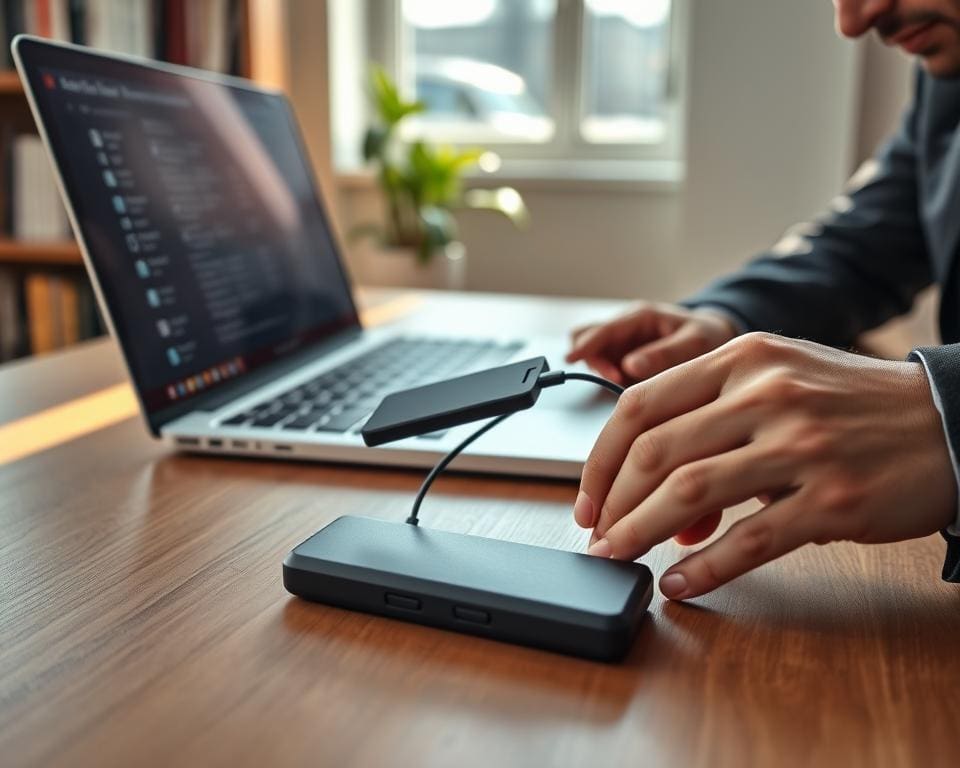
Je zoekt betrouwbare back-upopslag en overweegt een externe SSD kopen. In dit artikel leer je stap voor stap welke SSD voor back-ups het beste past bij jouw situatie.
We vergelijken praktische voorbeelden zoals de Samsung Portable SSD T7, SanDisk Extreme Portable SSD, Crucial X8 en Western Digital My Passport SSD. Dat helpt je begrijpen verschillen in snelheid, capaciteit en prijs-kwaliteit.
De focus ligt op draagbare oplossingen voor fotografen, videomakers, thuisgebruikers en kleine bedrijven. Je krijgt duidelijke uitleg over opslagcapaciteit, lees- en schrijfsnelheden, aansluitingen en encryptie.
Uiteindelijk kun je een onderbouwde keuze maken voor de beste externe SSD en weet je hoe je de schijf instelt zodat je back-ups veilig en efficiënt verlopen.
Waarom kiezen voor een externe SSD voor back-ups
Als je snelle, veilige back-ups wilt, biedt een externe SSD vaak duidelijke voordelen. Je merkt dat kopieën veel sneller klaar zijn dan met een traditionele harde schijf. Dit is vooral nuttig bij grote RAW-bestanden en 4K-video’s.
Voordelen ten opzichte van HDD
SSD’s hebben geen bewegende onderdelen. Daardoor zijn ze energiezuiniger en minder gevoelig voor mechanische storingen dan HDD’s. Bij mobiel gebruik profiteer je van de schokbestendige opslag en compacte behuizing van modellen van merken zoals Samsung en SanDisk.
HDD’s blijven aantrekkelijk door lagere kosten per GB en hoge capaciteit voor archivering. Als je vooral grote hoeveelheden weinig geraadpleegde data wilt opslaan, kan een HDD een kostenbewuste keuze zijn.
- Snellere back-up- en hersteltijden dankzij hogere I/O-snelheden.
- Grotere betrouwbaarheid bij transport door afwezigheid van draaiende onderdelen.
- Compact formaat en lager gewicht voor mobiel gebruik.
Voor een technische vergelijking kun je meer lezen over mechanische eigenschappen en gebruiksscenario’s op deze uitleg.
Wanneer is een externe SSD de juiste keuze
Kies een externe SSD wanneer je vaak grote bestanden verplaatst of snel systemen wilt herstellen. Als je als fotograaf of videomaker direct wil offloaden op locatie, bespaart een draagbare SSD back-up je veel tijd.
Werk je veel onderweg en hecht je waarde aan schokbestendige opslag, dan is een externe SSD verstandiger dan een HDD. Voor langdurige archivering met weinig toegangsmomenten blijft HDD waardevol wegens de prijs per TB.
- Gebruik een SSD voor actieve projecten en snelle herstelstrategieën.
- Houd HDD’s aan voor bulkarchieven en kostenefficiënte opslag.
- Combineer beide in een hybride aanpak voor het beste van twee werelden.
externe SSD: belangrijke specificaties om op te letten
Als je een externe SSD kiest voor back-ups let je op een paar kernpunten. De juiste combinatie van capaciteit, snelheid, aansluitingen en beveiliging bepaalt hoe goed je data beschermd en snel toegankelijk blijft.
Opslagcapaciteit en jouw back-upbehoefte
Bepaal eerst hoeveel data je nu hebt en hoeveel je verwacht toe te voegen. Tel foto’s, video’s en documenten bij elkaar op en voeg 20–50% extra ruimte toe voor groei en versiegeschiedenis.
Voor hobbygebruik is 1–2 TB vaak voldoende. Professionele videobewerking of grote fotobibliotheken vragen 4 TB of meer. Overweeg redundantie door meerdere schijven of een combinatie met cloudopslag.
Snelheid: lees- en schrijfsnelheden en real-world impact
Let op zowel sequentiële MB/s als willekeurige IOPS. Sequentiële snelheden helpen bij grote bestandsoverdrachten. Willekeurige IOPS zijn belangrijk voor veel kleine bestanden en metadata.
Een NVMe- of Thunderbolt SSD verkort back-up- en hersteltijden duidelijk ten opzichte van USB 3.0 HDD of SATA SSD. Controleer sustained speed en waarschuwingen voor thermische throttling in reviews.
Aansluitingen en compatibiliteit
Kies poorten die passen bij je apparatuur: USB-C/USB 3.2 Gen 2 (10 Gbps), USB 3.2 Gen 2×2 (20 Gbps) of Thunderbolt 3/4 (40 Gbps) voor maximale prestaties. USB-A blijft compatibel maar is beperkter in snelheid.
Controleer besturingssysteemondersteuning voor plug-and-play of benodigde drivers. Gebruik bij voorkeur meegeleverde kabels en let op compatibiliteit met oudere apparaten.
Beveiliging en versleuteling
Beslis tussen hardware- en software-encryptie. Een hardware encryptie SSD met AES 256-bit beschermt data onafhankelijk van het besturingssysteem. Software-oplossingen zoals BitLocker of FileVault werken ook maar vereisen extra configuratie.
Bekijk of de schijf wachtwoordbeveiliging en meegeleverde tools heeft. Test herstelprocedures en zorg voor fysieke beveiliging, zoals een veilige opslaglocatie, voor gevoelige back-ups.
Praktische overwegingen: duurzaamheid, betrouwbaarheid en prijs
Bij de keuze voor een externe SSD kijk je niet alleen naar snelheid. Denk aan levensduur, garantie en totale kosten. Deze factoren bepalen of een schijf bij jouw back-upstrategie past.
Levensduur en TBW
TBW SSD geeft aan hoeveel data je veilig kunt wegschrijven tijdens de garantieperiode. Als je dagelijks grote bestanden back-upt, kies je een hogere TBW SSD of een zakelijke uitvoering.
Consumentenmodellen volstaan vaak voor thuisgebruik. Voor intensieve workflows zoals videobewerking let je ook op DWPD en endurance-classificaties.
Garantie, merk en reviews
Een langere SSD garantie van 3–5 jaar biedt rust bij kritieke data. Merken als Samsung, Western Digital, Crucial, Seagate en SanDisk bieden doorgaans consistente firmware-updates en service in Europa.
Raadpleeg professionele tests en gebruikerservaringen bij retailers. Vergelijk reviews op betrouwbare sites en check retourvoorwaarden bij Nederlandse webshops voordat je koopt. Zie voor achtergrondinformatie hoe je een externe harde schijf.
Prijs versus waarde-analyse
Bereken de prijs per GB SSD en zet die af tegen snelheid, TBW en SSD garantie. Een lage prijs per GB SSD kan verleiden, maar lage endurance en korte garantie maken die keuze duur op lange termijn.
- Wanneer extra betalen logisch is: hogere snelheid (NVMe/Thunderbolt), langere garantie of hardware-encryptie.
- Voor archief: combineer grote HDD’s met snelle SSD’s voor actieve projecten om kosten te drukken en herstelpunten te versnellen.
Zo bepaal je welke mix van betrouwbaarheid externe SSD en prijs per GB SSD het beste past bij jouw situatie.
Hoe je externe SSD kiest en instelt voor optimale back-ups
Bepaal eerst jouw opslagbehoefte en budget. Maak een inventaris van huidige data en reken 20–50% extra ruimte voor groei en versies. Voor hobbygebruik volstaan vaak 1–2 TB; voor professionele workflows kies je 4 TB of meer. Dit is de basis van externe SSD instellen en voorkomt dat je snel nee tegen ruimte moet zeggen.
Kies daarna de juiste aansluiting en minimale snelheid. Werk je veel met video of grote datasets, dan is USB-C Gen 2 of Thunderbolt aan te raden; voor basistaken volstaat USB 3.0. Vergelijk ook TBW en garantie: kies een schijf met voldoende write-endurance en minstens drie jaar garantie. Let op hardware-encryptie als je gevoelige data hebt. Deze stappen helpen je bij de SSD back-up stappen en bij de selectie van betrouwbare modellen.
Stel automatische back-ups SSD in met betrouwbare software zoals Acronis True Image, EaseUS Todo Backup, Apple Time Machine of Windows Backup & Restore. Plan incrementele, geplande back-ups en combineer lokale SSD-kopieën met offsite of cloud-back-ups (Backblaze, Google Drive, OneDrive) om bescherming tegen diefstal, brand en fysieke schade te bieden. Test regelmatig herstelprocedures door bestanden terug te zetten; zo controleer je of encryptie en back-up daadwerkelijk werken.
Onderhoud je schijf: gebruik een beschermhoes, voorkom extreme temperaturen en maak meerdere kopieën op verschillende locaties. Controleer regelmatig op firmware-updates en gebruik tools zoals Samsung Magician of WD Dashboard om SMART-status te monitoren. Koop bij Nederlandse retailers zoals Coolblue of Bol.com om garantie en service binnen de EU te waarborgen, en combineer lokale kopieën met versleutelde offsite-opslag om aan AVG-eisen te voldoen. Kort checklist: capaciteit en groeiruimte, juiste aansluiting, TBW en garantie, encryptie aan, automatische back-ups SSD activeren en herstel testen.


