Home / Electronica & computers
Vergelijk de beste grafische tablets voor ontwerpers
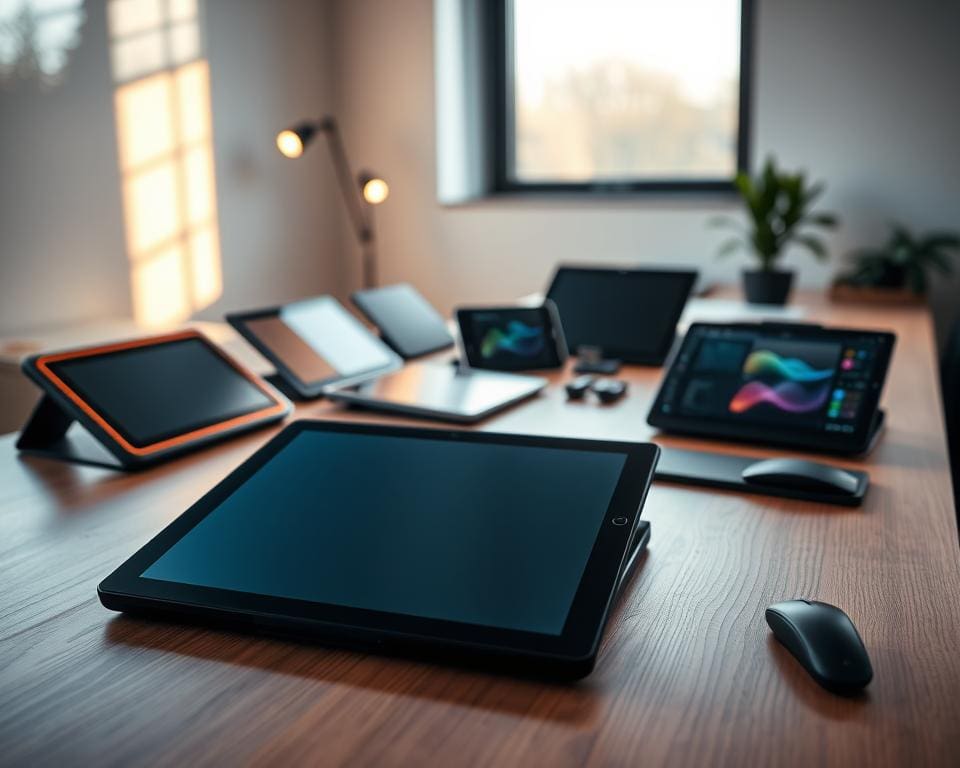
In dit artikel help ik jou overzichtelijk de beste grafische tablets te vergelijken, zodat je een goed onderbouwde keuze maakt voor professioneel ontwerpwerk in Nederland.
Je leert waarom specificaties zoals schermgrootte, resolutie, kleurweergave, drukniveaus, latentie en compatibiliteit met besturingssystemen direct invloed hebben op je productiviteit en de kwaliteit van je werk.
We bespreken bekende merken die vaak in Nederlandse studio’s terugkomen: Wacom (Intuos, Cintiq, Wacom One), Huion (Kamvas, Inspiroy), XP-Pen (Artist, Deco), plus alternatieven zoals de iPad Pro met Apple Pencil en Microsoft Surface.
Daarnaast leg ik uit welke typen tablets er zijn: schermloze graphics tablets, schermgebonden pen displays, draagbare tabletcomputers (zoals iPad en Surface) en hybride oplossingen, en wanneer elk type het beste past bij jouw workflow.
Het artikel is verdeeld in drie delen: eerst waarom een grafisch tablet professioneel voordeel biedt, vervolgens een vergelijking van topmodellen per prijsklasse en gebruik, en tenslotte praktische selectiecriteria om het juiste model voor jouw workflow te kiezen.
Waarom een grafisch tablet kiezen voor professioneel ontwerp
Een grafisch tablet brengt je digitale werk dichter bij traditioneel tekenen. Je krijgt directe controle over lijnen, druk en penseelgedrag. Dit maakt schetsen, illustratie en retouchering sneller en intuïtiever dan werken met een muis of touchpad.
Voordelen van een grafisch tablet ten opzichte van muis en touchpad
Met een stylus teken je met natuurlijke bewegingen. Lijnen reageren op druk, wat zorgt voor variatie zonder constant instellingen aan te passen.
Werken met een pen vermindert polsbelasting en voorkomt spanning bij lange sessies. Dit verbetert comfort voor illustratoren en retoucheurs.
Voor storyboards en handschrift is een tablet veel sneller dan typen plus muisbediening. Je behoudt de snelheid van analoog werken en krijgt direct digitale bestanden.
Belangrijke prestaties en precisie voor illustratie en retouchering
Let op drukniveaus, zoals 2048 of 8192 stappen, die zorgen voor vloeiendere penseelstreken en subtiele overgangen. Kantelherkenning maakt penseelvariatie realistischer.
Precisie is cruciaal bij selecties en fijn retoucheerwerk in Adobe Photoshop en Lightroom. Een stylus geeft nauwkeurige controle bij maskers, klonen en detailpenseelwerk.
Responsieve lag-tijden en hoge resolutie van het scherm of de penregistratie verbeteren vloeiend werken. Dit verhoogt je snelheid zonder kwaliteit te verliezen.
Compatibiliteit met professionele software (Adobe, Corel, Clip Studio)
De meeste tablets werken probleemloos met Adobe Photoshop, Illustrator, Lightroom, Corel Painter en Clip Studio Paint. Drivers van Wacom, Huion en XP-Pen bieden uitgebreide aanpassingen voor deze programma’s.
Kalibratieopties en knoppen voor sneltoetsen stemmen het apparaat af op jouw workflow. Dit maakt repetitieve taken eenvoudiger en versnelt productieprocessen.
Check altijd ondersteuning voor besturingssystemen en softwareversies voordat je een tablet kiest. Dit voorkomt compatibiliteitsproblemen tijdens professionele opdrachten.
Topmodellen en vergelijkende beoordeling van grafische tablets
In dit deel vergelijk je de sterkste tablets voor professionele en freelance ontwerpers. Je leest kort over high-end schermen, middenklasse opties en instapmodellen. De tekst helpt je de juiste keuze te maken op basis van schermgrootte, kleurweergave en prijs.
High-end modellen richten zich op maximale prestaties. Wacom Cintiq Pro biedt 4K-resolutie, vaak meer dan 99% Adobe RGB en de Wacom Pro Pen 2 met 8192 drukniveaus. Dit maakt het apparaat geschikt voor retouche, kleurkritische illustratie en studiowerk.
Apple iPad Pro levert vloeiende respons dankzij ProMotion 120Hz en uitstekende kleurweergave. Combineer met Apple Pencil voor mobiele schetsen in Procreate of Affinity Photo. iPad Pro vervangt niet altijd een volwaardige desktop voor alle Adobe-workflows.
Microsoft Surface Studio en Surface Pro zijn goede keuzes als je Windows-software gebruikt. Surface Pen ondersteunt kantelen en voelt vertrouwd bij Photoshop en Illustrator. Deze apparaten zijn veelzijdig voor ontwerpers die ook CAD-werk doen.
Middenklasse opties bieden vaak de beste prijs-kwaliteitverhouding. Huion Kamvas Pro toont concurrerende kleurnauwkeurigheid en laminated schermen die paralaxe verminderen. Dit verhoogt precisie zonder de hoge prijs van topmodellen.
Bij de meeste middenklasse tablets krijg je QHD- of FHD-resolutie, schermformaten van 13” tot 24” en voldoende drukniveaus voor professioneel werk. Deze modellen zijn ideaal voor freelancers die op kwaliteit letten maar ook budgetbewust zijn.
Instapmodellen zijn geschikt als je net begint of mobiel wilt werken zonder grote investering. Instaptablets hebben vaak FHD-schermen, basis kleurdekking en goede pengevoeligheid. Ze zijn prima voor conceptschetsen en beginnende illustratie.
Kies een instapmodel als je workflows licht zijn en je nog niet veel zware retouche of kleurkritisch drukwerk doet. Je bespaart kosten en kunt later upgraden naar een groter scherm of beter kleurbeheer.
Vergelijkingstabel met specificaties, prijs en doelgroep
- Wacom Cintiq Pro: schermformaten 24”–32”, 4K-opties, >99% Adobe RGB, 8192 drukniveaus, doelgroep: studio en professionele illustratoren.
- Apple iPad Pro: 11”–13”, Liquid Retina, 120Hz ProMotion, uitstekende mobiele kleurweergave, doelgroep: mobiele kunstenaars en conceptontwerpers.
- Microsoft Surface Pro/Studio: 13”–28”, FHD/QHD, goede Windows-compatibiliteit, doelgroep: ontwerpers die Photoshop en CAD gebruiken.
- Huion Kamvas Pro: 13”–22”, laminated schermen, scherpe prijs-prestatie en nauwkeurige kleurweergave, doelgroep: freelancers en budgetbewuste professionals.
- Instaptablets (diverse merken): 13”–16”, FHD, basis kleurdekking en pengevoeligheid, doelgroep: studenten en beginnende illustratoren.
Vergelijk bij je keuze resolutie (FHD, QHD, 4K), schermformaat (13”, 16”, 22”, 24”, 32”), kleurdekking, responstijd en het aantal drukniveaus. Houd rekening met de Nederlandse prijsindicaties en welk apparaat past bij jouw workflow en software.
Hoe kies je het beste grafische tablet voor jouw workflow
Begin met je workflow: werk je hoofdsächlich in Adobe Photoshop of Illustrator, Clip Studio of Procreate? Gebruik je een vaste werkplek met een krachtige desktop of moet je mobiel kunnen werken op locatie? Dit bepaalt of een pen-display zoals de Wacom Cintiq of een standalone tablet zoals de iPad Pro of Surface Pro beter aansluit bij jouw manier van werken.
Bepaal daarna de technische eisen: kies minimaal 4.096 drukniveaus voor fijn penseelgedrag en overweeg 8.192 als je veel nuance nodig hebt. Let op latency en refresh rate (120 Hz geeft merkbaar snellere respons) en op kleurdekking: voor web volstaat sRGB, voor drukwerk kies je graag > Adobe RGB of P3. Schermgrootte, gewicht en balans bepalen je comfort bij lange sessies.
Controleer ergonomie en integratie: een verstelbare standaard, goede kabelmanagement en aansluitingen (USB-C, HDMI) zijn essentieel. Let op driver- en software-ondersteuning; Wacom staat bekend om stabiele drivers, maar Samsung, Microsoft, Huion en XP-Pen hebben ook sterke opties. Lees ervaringen op forums zoals Reddit en test modellen in winkels zoals Coolblue om latency en palm rejection zelf te ervaren.
Houd rekening met budget en toekomstbestendigheid: investeer in kwaliteit als je dagelijks professioneel werkt en let op garantie, vervangbare pennetjes en beschikbaarheid van originele accessoires. Voor starters zijn Wacom One en Intuos goede keuzes; freelancers vinden vaak een middenklasse Huion of XP-Pen aantrekkelijk; en detailgerichte retoucheurs en drukwerkontwerpers kiezen vaak een Wacom Cintiq of vergelijkbaar pro-pen display. Voor extra achtergrondinformatie en winkeladviezen kun je deze korte gids raadplegen via welke tablet het beste werkt met.