
Home / Electronica & computers
Hoe bouw je zelf een krachtige game pc?
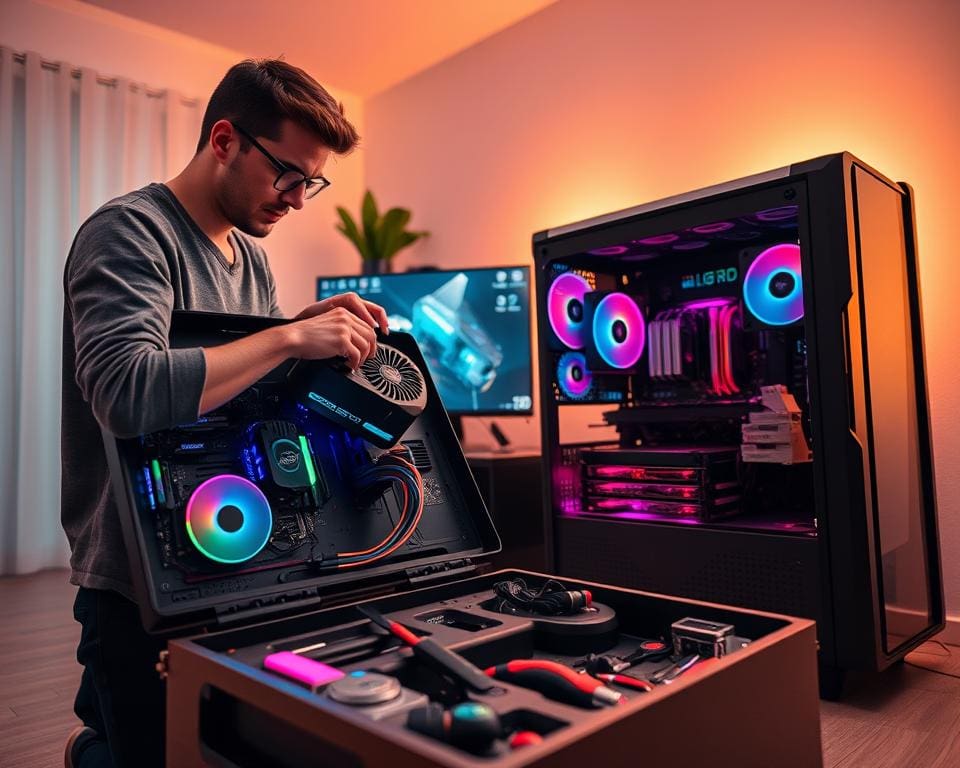
Je staat op het punt te leren hoe je stap voor stap een krachtige game pc bouwt. In deze korte introductie leg ik uit waarom zelf een pc bouwen slim is voor gamers in Nederland die zoeken naar performance, prijs/kwaliteit en toekomstbestendigheid.
Zelf een pc bouwen geeft je betere prijs/prestatie dan veel kant-en-klare systemen. Je kiest zelf onderdelen zoals Intel- of AMD-processors, NVIDIA- of AMD-grafische kaarten, en merken als ASUS, MSI en ASRock voor moederborden. Zo stel je een gaming pc samen die je later eenvoudig kunt upgraden.
Het proces bestaat uit drie duidelijke stappen: de keuze van onderdelen (CPU, GPU, moederbord, RAM, opslag, PSU, koeling en behuizing), de fysieke assemblage en het instellen van BIOS/UEFI gevolgd door optimalisatie en tests. Deze pc bouwgids behandelt elk onderdeel praktisch, met aandacht voor veiligheidsmaatregelen zoals antistatische voorzorgsmaatregelen.
In deze gids vind je ook merkadviezen voor componenten en voeding van betrouwbare merken zoals Corsair, Samsung, Western Digital, Seasonic en Be Quiet!. Voor Nederlandse kooptips en garantie-informatie kun je terecht bij gespecialiseerde webshops en lokale winkels; voor extra leesvoer is er een praktische handleiding op deze pagina.
Het resultaat is een stabiele, goed presterende en toekomstvaste gaming pc die past bij jouw wensen, of je nu mikt op 1080p, 1440p, 4K of VR-ready prestaties. Pak je onderdelenlijst en gereedschap, plan tijd en werkruimte, en lees verder in de volgende secties over onderdelenkeuze, assembleren en testen.
game pc bouwen: keuze van onderdelen voor optimale prestaties
Bij het samenstellen van je eigen rig draait alles om balans. Denk eerst na over je doelen: wil je 1080p met hoge framerates of 4K met maximale grafische instellingen? Een gerichte onderdelen keuze game pc voorkomt onnodige kosten en biedt betere upgradepaden.
CPU kiezen op basis van gamingbehoefte
De CPU voor gaming bepaalt framepacing en prestaties in CPU-intensieve titels zoals strategie- en MMO-games. Kies voor sterke single-core prestaties en een moderne architectuur. Voor mid-range zijn Intel Core i5-13600K of AMD Ryzen 5 7600X goede keuzes.
High-end builds profiteren van Intel Core i7/i9 of Ryzen 7/9 als je streamt of veel multitaskt. Let op socket en chipset, zoals LGA1700 of AM5, voor moederbordcompatibiliteit en toekomstige upgrades.
Budgetspelers moeten de verhouding CPU-GPU afwegen; een te krachtige CPU naast een instap-GPU levert weinig meerwaarde.
GPU-selectie: videokaart kiezen voor resolutie en framerate
De videokaart bepaalt visuele prestaties. Voor 1080p volstaat vaak een instap- tot mid-range kaart uit recente NVIDIA of AMD series. Voor 1440p kijk je naar modellen vergelijkbaar met RTX 3070/4070. Voor 4K of hoge framerates kies je high-end kaarten.
Vergelijk VRAM, ray tracing-ondersteuning en upscaling-technieken zoals DLSS of FSR. Kijk naar energieverbruik en koeling bij custom modellen van ASUS, MSI, Gigabyte of Zotac.
Voor benchmarks en vergelijkingen kun je achtergrondinformatie vinden op GPU-testpagina’s om de beste GPU 2026 en actuele alternatieven te evalueren.
Moederbord en compatibiliteit controleren
Form factor bepaalt je uitbreidingsmogelijkheden: ATX voor maximale slots, micro-ATX of mini-ITX voor compacte builds. Controleer moederbord compatibiliteit met socket, chipset en geheugen.
Let op PCIe-versie, M.2-aansluitingen, USB-poorten, netwerkfunctionaliteit en VRM-kwaliteit voor stabiele stroomlevering. Controleer BIOS-updatebeleid en QVL-lijsten voor geheugenondersteuning.
Kies betrouwbare merken zoals ASUS ROG, MSI MPG, Gigabyte Aorus of ASRock Taichi voor langdurige ondersteuning.
Werkgeheugen (RAM) en opslag (SSD vs HDD)
Voor moderne gaming is minimaal 16 GB aanbevolen; 32 GB kies je voor content creation of toekomstbestendigheid. Dual-channel kits en hogere kloksnelheden verbeteren prestaties, vooral bij DDR5-geheugen.
Voor opslag is een NVMe M.2 SSD de beste keuze voor OS en games. SATA-SSD’s bieden een betaalbaar alternatief. Gebruik HDD’s voor grote mediacollecties en back-ups.
Maak slimme schijvenindelingen: OS en games op NVMe, media op HDD. Overweeg heatsinks voor M.2-schijven voor langdurige sustained prestaties tijdens gaming.
Voeding (PSU) en koeling: stabiliteit en levensduur
Je moet PSU wattage berekenen met ruimte voor groei. Gebruik online calculators en kies een marge van 20–30% boven piekbelasting. Kies 80 PLUS Gold of hoger van merken zoals Seasonic, Corsair, EVGA of be quiet!.
Zorg voor voldoende PCIe-connectoren en modulariteit voor netheid. Goede kabels en correcte aansluitingen voorkomen storingen en hitteproblemen.
Koeling is cruciaal voor levensduur. Vergelijk luchtkoelers van Noctua en be quiet! met AIO-oplossingen van Corsair of NZXT. Denk aan case airflow, fanconfiguratie en stoffilters voor stabiele thermiek. Gebruik passende cpu koelers en casefans zodat je systeem consistent presteert.
Stap-voor-stap handleiding voor het assembleren van je game pc
Voordat je begint, lees rustig de handleidingen van je onderdelen. Dit korte pc bouwen stappenplan helpt je snel overzicht te krijgen. Zorg voor een schone, goed verlichte werkplek en verzamel een magnetische kruiskopschroevendraaier, kabelbinders en eventueel extra thermal paste.
Voorbereiding: tools, antistatische maatregelen en ruimte
Leg onderdelen geordend neer en werk op een houten tafel. Gebruik een antistatische polsband of raak regelmatig de metalen behuizing aan om statische lading kwijt te raken. Dit soort antistatische maatregelen pc voorkomt schade aan gevoelige componenten.
Controleer of je voldoende ruimte hebt om schroeven, kabels en handleidingen apart te leggen. Goede verlichting en een zaklamp helpen bij het monteren van kleine schroeven en connectors.
Installeren van de CPU en RAM op het moederbord
Open de CPU-socket volgens de instructies van Intel of AMD. Leg de processor correct in de socket aan de hand van de markeringen. Sluit de socketbeugel voorzichtig; forceer niets. Het correct cpu installeren voorkomt kromme pinnen en slechte contacten.
Plaats RAM-modules in de aanbevolen slots voor dual-channel (meestal A2 en B2). Druk tot je een duidelijke klik hoort. Controleer of de modules goed vastzitten en dat de clips volledig gesloten zijn.
Bevestigen van de koeloplossing en CPU-koelpasta toepassen
Kies de montagevolgorde volgens de fabrikant van je koeler, zoals Noctua, be quiet! of Cooler Master. Plaats een kleine erwt of streep thermal paste op de CPU of gebruik voorgemikte pads indien geleverd. Monteer daarna het koelblok en controleer dat het stevig vastzit.
Bij AIO-watersystemen monteer je de radiator met de juiste airflow-richting. Sluit de ventilatorkabels aan op de CPU_FAN header zodat de moederbordsoftware de RPM kan regelen.
Monteren van het moederbord in de behuizing
Installeer de standoffs op de juiste posities en plaats het I/O-shield. Leg het moederbord op de standoffs en schroef vast met alle schroeven handvast; draai ze daarna gelijkmatig aan. Zorg dat geen kabels onder het bord zitten en dat geen schroeven kortsluiting kunnen veroorzaken.
Verbind frontpanel-kabels, USB- en audioheaders volgens de handleiding van het bord. Neem de tijd om connectoren juist te plaatsen; een verkeerde pin kan problemen veroorzaken bij de eerste boot.
Installeren van GPU, opslag en voedingskabels correct aansluiten
Plaats de grafische kaart in de primair PCIe x16-slot. Vergrendel de clip en schroef de kaart stevig vast aan de behuizing. Sluit benodigde PCIe-voedingskabels aan van de PSU.
Monteer M.2 SSD(s) in de juiste sleuf en zet ze met een klein schroefje vast. Voor SATA-schijven verbind je datakabels en voeding. Sluit de 24-pin ATX en de 8-pin/4+4 CPU-voeding aan. Gebruik nette kabelroutes en kabelmanagement voor betere airflow.
Basis BIOS/UEFI-instellingen en eerste opstartcontrole
Start de pc en druk op Del of F2 om in het BIOS/UEFI te komen. Controleer direct of CPU, RAM en schijven worden herkend. Activeer het XMP- of DOCP-profiel om geheugen op de juiste snelheid te laten draaien.
Stel de boot-volgorde in zodat je USB-installatiemedium eerst opstart. Controleer ventilatorcurves en basiswaarden. Update het BIOS enkel als het echt nodig is en je de instructies van het moederbord volgt.
Voor extra vergelijking van desktopspecificaties en onderdelen kun je deze gids raadplegen via vergelijkingshulpmiddelen om keuzes voor voeding, CPU en GPU beter te onderbouwen.
Optimaliseren en testen van je zelfgebouwde game pc
Begin met het besturingssysteem en drivers installeren: installeer Windows 11 of 10 vanaf een USB-stick en houd je productkey en Microsoft-account bij de hand. Zorg dat je chipsetdrivers van Intel of AMD en grafische drivers van NVIDIA of AMD direct updaten. Voeg ondersteunende software toe zoals GeForce Experience, AMD Adrenalin, HWInfo en MSI Afterburner om later temperatuurmonitoring en fan control mogelijk te maken.
Controleer temperatuurmonitoring tijdens idle en load met HWInfo of MSI Afterburner en streef naar veilige limieten (veel CPU’s blijven onder ~85°C en GPU’s onder ~90°C). Optimaliseer airflow door intake en exhaust te balanceren, stoffilters te reinigen en kabelmanagement te verbeteren. Pas fan curves aan via BIOS of software om een balans tussen geluidsniveau en koeling te vinden.
Voer stability test en benchmark tools pc uit: gebruik Prime95 of AIDA64 voor CPU-stress, FurMark of OCCT voor gecombineerde tests, en 3DMark of Unigine voor GPU-benchmarks. Meet echte spelprestaties met games zoals Cyberpunk 2077 of Shadow of the Tomb Raider en noteer gemiddelde FPS en 1%/0.1% lows. Log temperaturen, klokfrequenties en power draw met MSI Afterburner of HWInfo om throttling en artefacten te detecteren.
Overweeg milde overklok via Intel XTU, AMD Ryzen Master of BIOS voor gevorderde gebruikers en test telkens met een stability test. Houd drivers installeren up-to-date en plan regelmatig onderhoud: stof verwijderen, BIOS- en SSD-firmware checken en backups maken. Raadpleeg reviews van NotebookCheck of Digital Foundry en lokale winkels in Nederland zoals Coolblue of Alternate voor garantie en service als dat nodig is.
Voor extra achtergrond en vergelijkingen kun je ook dit artikel lezen over laptops en prestaties: welke gaming laptop biedt de beste. Voltooi je checklist: stabiele framerates, aanvaardbare temperaturen en geregistreerde garanties om lang plezier te hebben van je systeem.


