
Home / Electronica & computers
Welke webcam is het beste voor videobellen?
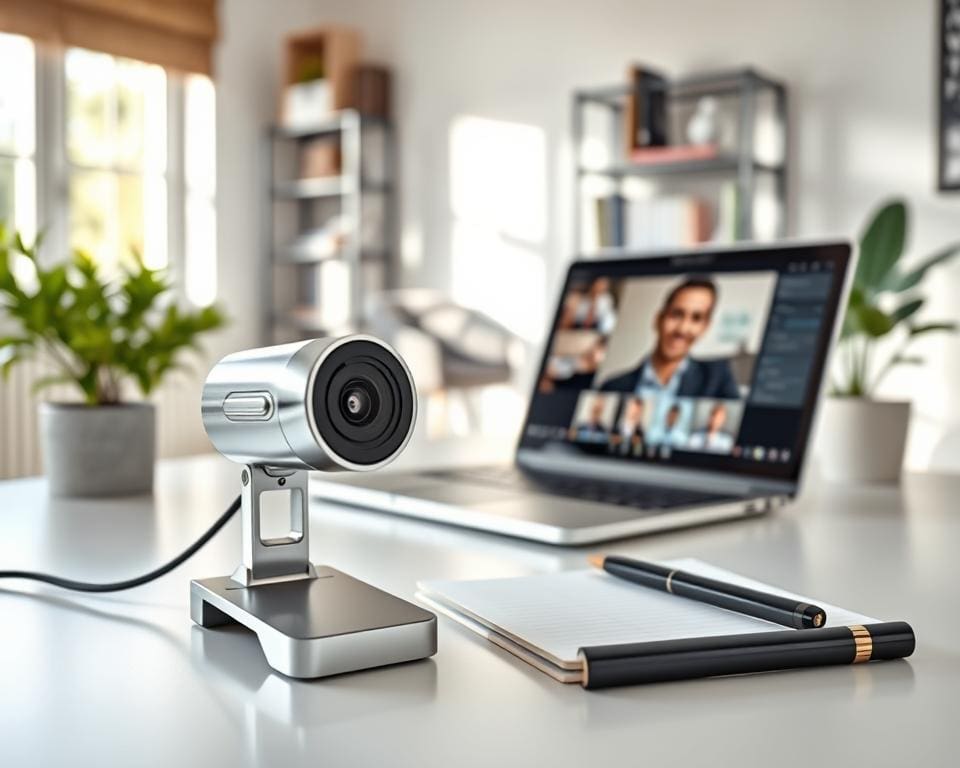
Een goede webcam bepaalt hoe professioneel je overkomt tijdens thuiswerken, online vergaderen, onderwijs en video-interviews. Beeldkwaliteit, microfoon en gebruiksgemak hebben directe invloed op de indruk die je maakt en de videobellen kwaliteit die je ervaart.
In dit artikel helpen we je een slimme keuze te maken als je een webcam wilt kopen in Nederland. Je leest welke factoren echt belangrijk zijn, krijgt een webcam review van populaire modellen en ziet aanbevelingen in verschillende prijsklassen.
Merken zoals Logitech, Microsoft, Razer en Anker zijn breed verkrijgbaar bij webshops als Bol.com en Coolblue. We benoemen ook aandachtspunten rond garantie en retourbeleid binnen de EU, zodat je met vertrouwen een webcam kopen Nederland kunt afhandelen.
Wat volgt: uitleg over beeldkwaliteit, framerate en audio, vervolgens topmodellen per prijscategorie en praktische tips om direct je setup te verbeteren. Zo kies je straks de beste webcam voor videobellen die past bij jouw situatie.
Belangrijke factoren bij het kiezen van een webcam
Bij het kiezen van een webcam let je op meerdere eigenschappen die samen de kwaliteit van jouw video- en audio-opnamen bepalen. Hieronder vind je korte, duidelijke toelichtingen per onderdeel zodat je makkelijk kunt vergelijken en een goede keuze maakt voor thuiswerken of presentaties.
Beeldkwaliteit en resolutie
Resolutie bepaalt hoeveel detail je overbrengt. Voor standaard videobellen volstaat 720p, maar een 1080p webcam levert scherpere beelden en is aan te raden voor professionele gesprekken. Een 4K webcam is nuttig bij contentcreatie of wanneer je wilt kunnen bijsnijden zonder kwaliteitsverlies, maar vraagt meer bandbreedte en is duurder.
Framerate en vloeiende video
Frames per second bepalen hoe vloeiend beweging wordt weergegeven. Voor de meeste vergaderingen is 30 fps voldoende. Kies 60 fps als je veel beweegt, streamt of content maakt. Let op dat jouw internetverbinding en CPU de framerate kunnen beperken; een hoge framerate biedt pas voordeel als de rest van je setup meewerkt.
Lens en gezichtsveld (field of view)
Het field of view geeft aan hoeveel van de ruimte de camera ziet. Een smalle kijkhoek (60–70°) werkt goed voor close-ups en individuele gesprekken. Een brede kijkhoek (90° of meer) is handig voor groepscalls of wanneer je meer van je omgeving wilt tonen. Glaslenzen geven doorgaans betere scherpte dan plastic varianten.
Autofocus, low-light prestaties en HDR
Echte autofocus webcam-systemen houden je gezicht scherp tijdens beweging. Goede low-light prestaties komen van grotere sensoren en slimme ruisreductie. HDR helpt bij contrastrijke situaties met tegenlicht. Voorbeeldmodellen met sterke prestaties zijn onder meer de Logitech Brio en de Logitech StreamCam, die vaak betere belichting en HDR-beheer bieden.
Microfoonkwaliteit en ruisonderdrukking
Een ingebouwde webcam microfoon is handig voor korte gesprekken. Voor podcasts of professionele opnames kies je een externe microfoon van merken als Rode of Blue. Zoek naar beamforming en ruisonderdrukking als je vaak in een rumoerige omgeving spreekt.
Compatibiliteit met besturingssystemen en apps
Zorg dat je een compatibele webcam hebt voor jouw besturingssysteem. De meeste webcams werken plug-and-play op Windows en macOS, en steeds meer modellen ondersteunen Linux. Extra software van fabrikanten zoals Logi Tune geeft meer controle over belichting en framing. Controleer altijd of de camera goed werkt met Zoom, Teams, Google Meet en OBS.
Wil je meer achtergrondinformatie en een praktische koopgids? Lees dan deze uitgebreide uitleg over hoe je een goede webcam kiest op deze pagina.
webcam: Topmodellen voor videobellen in verschillende prijsklassen
Kies je webcam op basis van gebruik, budget en gewenste kwaliteit. Hieronder vind je compacte overzichten per prijssegment. Elk fragment helpt je snel de juiste keuze te maken voor thuiswerken, hybride afspraken of professionele presentaties.
Beste budgetwebcams voor thuiswerken
Als je vaak vergadert zonder zware eisen, volstaan eenvoudige modellen. Let op 720p of 1080p, mono-microfoon en een stevige clip voor je laptop.
- Logitech C270: stabiele 720p, betrouwbare basisprestaties.
- Microsoft LifeCam HD-3000: goedkoop met redelijke kleurweergave.
- Anker PowerConf C100: betaalbare 1080p als je scherper beeld wilt.
Een beste budget webcam is vaak voldoende voor dagelijkse calls. Investeer in verlichting of een externe microfoon voor snelle kwaliteitswinst.
Prijs-kwaliteitsfavorieten voor de meeste gebruikers
Zoek naar 1080p bij 30/60 fps, een betere lens, autofocus en stereo-microfoons. Software voor belichting en scherpte is een plus.
- Logitech C920: een klassieker met uitstekende beeldkwaliteit en brede compatibiliteit.
- Logitech C922: vergelijkbaar met extra streamingfuncties.
- Razer Kiyo: ingebouwd ringlicht voor betere belichting.
- Logitech StreamCam: moderne keuze met USB-C, 60 fps in 1080p.
Deze webcam topmodel-opties geven de beste balans tussen prijs, beeld en gebruiksgemak voor de meeste thuiswerkers.
High-end webcams voor professionele presentaties
Wil je presentaties geven met hoge resolutie en uitstekende kleurweergave? Kies 4K, HDR en geavanceerde beeldverwerking.
- Logitech Brio 4K: 4K, HDR en sterke low-light prestaties voor professionele beeldkwaliteit.
- Elgato Facecam Pro: gericht op creators met hoogwaardige sensor en fijnere controle.
- AVerMedia Live Streamer CAM: functies voor professionele uitzendingen en mounts.
Dergelijke camera’s zijn geschikt voor trainers, sprekers en content creators die consequent hoge kwaliteit nodig hebben.
Draadloze en speciale USB-C opties
Draadloze webcams bieden flexibiliteit in plaatsing. Pas op voor latency en afhankelijkheid van batterij of wifi.
- draadloze webcam-oplossingen bestaan soms als IP-cam of met adapters; handig voor losse setups.
- USB-C webcam-modellen werken soepel met moderne laptops en tablets en bieden vaak betere bandbreedte.
- Voorbeelden: Logitech StreamCam (USB-C) en diverse Anker- of Razer-modellen met USB-C-verbinding.
Controleer compatibiliteit met jouw laptop of telefoon en let op stroomvoorziening en driverondersteuning als je kiest voor een USB-C webcam of draadloze webcam.
Praktische tips om je webcam-ervaring te verbeteren
Een paar slimme aanpassingen maken grote verschillen tijdens videobellen. Hieronder vind je beknopte, toepasbare adviezen voor belichting, instellingen, verbindingen en privacy. Volg de stappen in de volgorde die het beste past bij jouw situatie.
Optimale belichting en plaatsing van de camera
Plaats je camera op ooghoogte of iets daarboven voor een flatterend beeld. Richt natuurlijk licht van voren op je gezicht; voorkom tegenlicht door de raampositie te wijzigen.
Investeer in een ringlamp of LED-paneel van merken zoals Neewer of Godox voor constante verlichting. Houd de achtergrond rustig en netjes om de aandacht op jou te houden.
Instellingen en software voor beter beeld
Pas belichting, witbalans en scherpte aan in software zoals Logitech Camera Settings of OBS. Schakel autofocus en automatische belichting in of uit om schommelingen te beperken.
Gebruik virtuele camera-opties in OBS om overlays en achtergrondvervaging toe te voegen. Werk drivers en firmware bij voor stabiele prestaties.
Aansluiting en verbindingsproblemen oplossen
Controleer kabels en poorten: gebruik korte, kwalitatieve USB-kabels en bij 4K-modellen een USB 3.0 of USB-C aansluiting. Wissel poorten om een defect te onderscheiden van softwareproblemen.
Test je webcam in native apps zoals Zoom of Microsoft Teams als de webversie hapert. Sluit zware apps die CPU of bandbreedte gebruiken en meet je snelheid met een Speedtest.
Privacy-instellingen en fysieke afdekking
Beheer toegang tot camera en microfoon via Windows Privacy-instellingen of macOS Systeemvoorkeuren. Schakel rechten uit voor apps die je niet vertrouwt.
Overweeg een webcam privacycover of een ingebouwde schuif voor zekerheid wanneer de camera niet in gebruik is. Controleer bij aankoop of een model een status-LED of fysieke cover heeft.
Waar let je op bij aankoop in Nederland
Als je een webcam kopen Nederland overweegt, begin dan met webcam prijsvergelijking bij bekende winkels zoals Bol.com, Coolblue en MediaMarkt. Controleer levertijden, verzendkosten en of het product op voorraad is; webcam beschikbaarheid Nederland verschilt per seizoen en model. Vergeet niet reviews te lezen op Nederlandse platforms en testsites om realistische gebruikservaringen te zien.
Let scherp op garantie webcam NL: binnen de EU heb je minimaal twee jaar wettelijke garantie. Controleer of de verkoper een officiële distributeur is en welke extra garantie de fabrikant biedt voor modellen zoals de Logitech Brio of C920. Bewaar aankoopbewijzen en controleer het retourbeleid voor snelle ruil of terugbetaling.
Controleer compatibiliteit met jouw systeem: USB-A versus USB-C, minimale OS-versies en CPU-eisen. Sommige webcams leveren software die beter werkt op Windows dan op macOS of Linux, en handleidingen in het Nederlands of Engels maken installatie eenvoudiger. Bij beperkte laptoppoorten kan een externe hub met eigen voeding nodig zijn.
Denk aan accessoires bij je keuze: een externe microfoon zoals Blue Yeti of Rode NT-USB, een stevig statief en extra verlichting verbeteren jouw beeld en geluid snel. Houd aanbiedingen in de gaten tijdens acties en overweeg refurbished opties om kosten te besparen zonder kwaliteit in te leveren.


