
Home / Electronica & computers
Hoe sluit je meerdere monitoren aan?
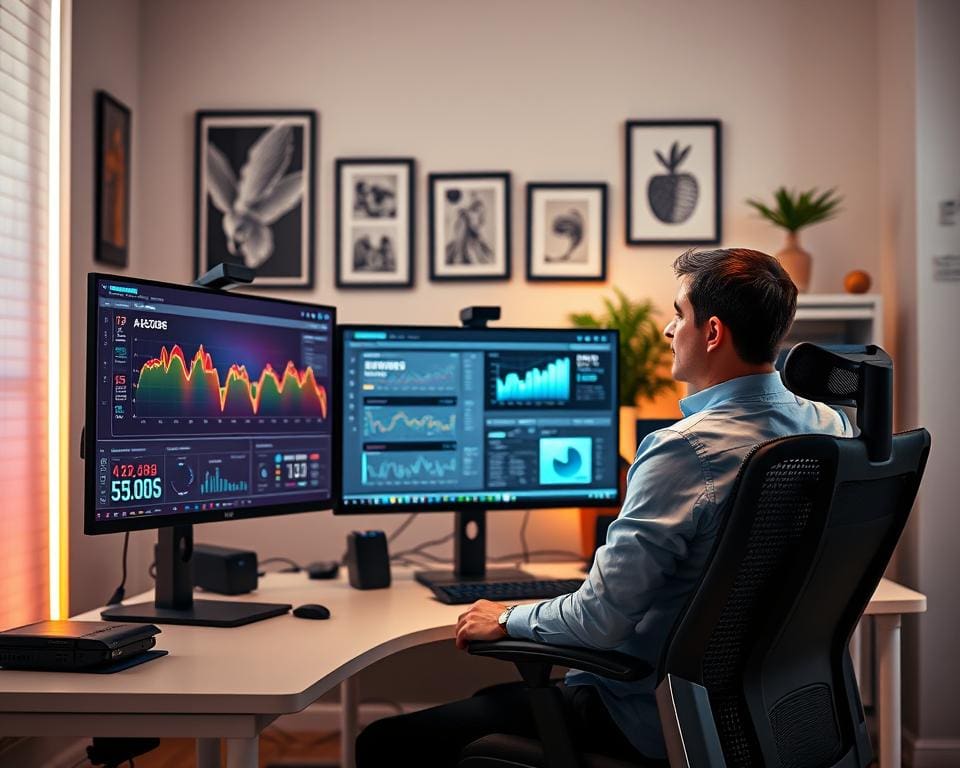
In deze korte gids ontdek je hoe je meerdere monitoren veilig en efficiënt aansluit voor een betere werkplek. Je krijgt een compleet overzicht van benodigde hardware en een eenvoudige stap-voor-stap aanpak voor monitor installatie en multi-monitor configuraties.
Het artikel behandelt populaire systemen zoals Windows 10/11 en macOS (macOS Ventura en recenter) en spreekt bekende merken aan zoals Dell, HP, Lenovo, ASUS, Samsung en Apple. Je leest later welke kabels en aansluitingen geschikt zijn en hoe je meerdere beeldschermen aansluiten zonder gedoe.
Een dual monitor setup is vooral nuttig bij softwareontwikkeling, grafisch ontwerp, trading en kantoorwerk omdat je schermruimte en overzicht toeneemt. In de volgende secties vind je praktische instructies en probleemoplossing voor een stabiele monitor installatie en optimale workflow.
Zet apparatuur altijd uit voordat je kabels aansluit, gebruik kwalitatieve kabels en let op ergonomie en beschikbare ruimte. Voor extra achtergrondinformatie over kabelkeuze kun je ook de praktische tips op ICT Today bekijken.
Waarom meerdere monitoren gebruiken voor je werkplek
Meer schermruimte kan direct invloed hebben op hoe je werkt. Onderzoek en praktijkervaring tonen aan dat productiviteit meerdere monitoren verhoogt door context-switching te verminderen. Je houdt referentiemateriaal zichtbaar, hebt je e-mail of chat op één scherm en je werkdocumenten op het andere. Dit verkort taken en maakt je werkdag overzichtelijker.
Voordelen voor productiviteit en multitasking
Met multitasking schermen kun je meerdere vensters tegelijk volgen zonder constant te wisselen. Voor programmeurs en financieel analisten betekent dit dat code of spreadsheets op het ene scherm blijven en foutmeldingen of rekenmodellen op het andere. Klantenservicemedewerkers en projectmanagers profiteren doordat communicatie en taken simultaan zichtbaar blijven.
Efficiëntie monitoren komt ook terug in tijdsbesparing bij routinetaken. Je vermindert muisklikken en verliest minder aandacht. Gebruik monitoren advies als je twijfelt over grootte en resolutie om maximale efficiëntie te halen.
Verbeterde workflow voor creatieve en zakelijke taken
Creatieve professionals merken dat creatieve workflow monitoren de productie versnellen. Fotografen en videomakers gebruiken video- en fotobewerking meerdere schermen: tijdlijn en bewerkingspaneel op één display, preview of referentiebeelden op het andere. Kalibratie met X-Rite of Datacolor zorgt dat kleuren consistent blijven tussen schermen.
Voor zakelijke workflow kun je dashboards van Tableau of Power BI naast rapportages tonen. Zo bewerk je data direct terwijl je realtime metrics in de gaten houdt. Een ingebouwde USB-hub of KVM maakt schakelen tussen apparaten eenvoudiger, kijk voor technische details op monitoren advies.
Wanneer meerdere schermen wel of niet zinvol zijn
Wanneer meerdere monitoren zinvol zijn hangt af van je takenpakket. Als je hoofdzakelijk e-mail leest of simpel tekstverwerkt, voegt extra schermruimte weinig toe. Als je veel vensters tegelijk gebruikt of specialistische software draait, is uitbreiding raadzaam.
Let op nadeel meerdere schermen: hogere aanschafkosten, meer stroomverbruik en mogelijke afleiding zonder strikte werkdiscipline. Ergonomie blijft belangrijk; plaats monitoren op ooghoogte, houd circa 50–70 cm afstand en overweeg monitorarmen zoals Ergotron om nekbelasting te verminderen.
- Basistaken: één scherm is vaak voldoende.
- Intensief multitasken of specialistische workflows: twee of meer monitoren aan te raden.
- Voor creatieve taken: kies dezelfde resolutie en kalibreer met X-Rite of Datacolor.
Welke hardware en aansluitingen heb je nodig voor meerdere monitoren
Als je meerdere schermen wilt gebruiken, kijk je eerst naar de beschikbare monitor poorten op je pc of laptop. De keuze tussen HDMI DisplayPort DVI VGA bepaalt welke kabel je nodig hebt en welke resoluties en verversingssnelheid je kunt behalen.
Overzicht van videopoorten: HDMI, DisplayPort, DVI en VGA
HDMI is breed ondersteund en draagt vaak ook audio. Moderne HDMI-versies (2.0, 2.1) ondersteunen hoge resoluties en 4K afhankelijk van versie. DisplayPort biedt meer bandbreedte en ondersteunt daisy-chaining via MST voor meerdere schermen en hoge verversingssnelheid.
DVI is verouderd maar werkt prima voor 1080p en sommige 1440p-monitoren. VGA is analoog en levert lagere beeldkwaliteit, niet aan te raden voor hedendaagse HD-workflows. Gebruik bij voorkeur digitale verbindingen voor de beste beeldkwaliteit en resolutie compatibiliteit monitoren.
Graphic card en ingebouwde grafische mogelijkheden
Je grafische kaart bepaalt hoeveel externe schermen je kunt aansluiten. Discrete kaarten van NVIDIA en AMD ondersteunen vaak drie tot vier monitoren, afhankelijk van het model en de uitgangen.
Veel geïntegreerde GPU’s van Intel ondersteunen doorgaans twee tot drie beeldschermen. Controleer de specificaties van je laptop of moederbord, zoals Dell Inspiron, Lenovo ThinkPad of Apple MacBook Pro, om te zien wat jouw systeem aankan.
Adapters, dockingstations en USB-C oplossingen
Soms heb je adapters nodig: DisplayPort-naar-HDMI of USB-C-naar-DisplayPort. Actieve adapters zijn vaak nodig voor hogere resoluties en 4K@60Hz of hogere verversingssnelheden. Passieve adapters hebben soms beperkingen.
Een dockingstation meerdere monitoren maakt het leven makkelijker. Merken zoals CalDigit, Dell en Lenovo bieden Thunderbolt docking of USB-C docks die meerdere monitoren en randapparatuur met één kabel verbinden. Voor uitleg over docks kun je dit korte overzicht lezen op dockingstation uitleg.
USB-C monitor adapter en USB-C met DisplayPort Alt Mode zijn handige opties. USB-A oplossingen gebruiken vaak DisplayLink en hebben bandbreedtebeperkingen in vergelijking met Thunderbolt docking.
Controleer resolutie- en verversingssnelheidscompatibiliteit
Let erop dat grafische kaart, kabels en monitoren dezelfde specificaties ondersteunen. 4K@60Hz vereist meestal HDMI 2.0 of DisplayPort 1.2 en 4K met hogere verversingssnelheden of 144Hz vraagt om DisplayPort 1.4 of HDMI 2.1. Voor 4K 144Hz multi-monitor opstellingen zijn echte high-end aansluitingen en kabels noodzakelijk.
Gebruik gecertificeerde kabels (High Speed HDMI of DisplayPort-certified) en houd drivers up-to-date. Lange of goedkope kabels kunnen signaalverlies geven en problemen zoals flikkering of tearing veroorzaken.
- Welke kabel voor monitor: kies digitale kabels voor beste beeldkwaliteit.
- Grafische kaart meerdere monitoren: controleer maximale displays en combinaties.
- Geïntegreerde gpu multi-monitor: controleer limieten van Intel iGPU’s bij laptops.
Verifieer in de documentatie van fabrikanten zoals NVIDIA, AMD en Intel wat jouw combinatie ondersteunt. Een laptop kan soms slechts één externe 4K@60Hz ondersteunen naast het interne scherm; controleer dit in de specificaties van jouw model.
Stapsgewijze handleiding: meerdere monitoren aansluiten
Voordat je begint, is het handig om kort te controleren wat je nodig hebt. Deze gids leidt je door voorbereiden monitoren, het fysiek aansluiten en het instellen van beeldscherminstellingen in Windows en macOS. Werk stap voor stap voor een stabiele opstelling en efficiënt multitasken.
Checklist voor je start
- Zorg voor geschikte kabels kiezen: HDMI en DisplayPort zijn het meest gangbaar.
- Neem adapters of een dockingstation mee wanneer je laptop alleen USB-C/Thunderbolt heeft.
- Werk je monitor drivers bij en controleer firmware voor EIZO of BenQ modellen.
- Controleer dat je GPU-drivers up-to-date zijn via NVIDIA GeForce Experience, AMD Radeon Software of Intel Graphics Command Center.
- Zet een stabiele stroombron klaar en markeer kabels om verwarring te voorkomen.
Fysiek aansluiten
- Zet pc of laptop uit voordat je begint.
- Test monitoren op schade en verwijder eventuele beschermfolie; controleer stand-by instellingen.
- Sluit elke monitor aan op de gekozen poort en verbind stroomkabels.
- Als je een dockingstation gebruikt, sluit de dock aan op de laptop via Thunderbolt/USB-C en verbind monitoren met de dock.
- Voor DisplayPort-daisy-chaining: verbind de GPU naar de eerste monitor, gebruik daarna DisplayPort-out naar de volgende monitor mits MST wordt ondersteund.
- Bevestig monitorvoeten of armen veilig en richt je primaire scherm recht voor je, secundaire scherm licht gebogen naast je voor ergonomie.
Kabelmanagement en laatste fysieke checks
- Gebruik kabelbinders en label poorten; dit maakt meerdere monitoren kabels aansluiten overzichtelijk.
- Zorg dat kabels niet trekken aan poorten en dat ventilatie van monitoren vrij blijft.
Instellingen in Windows
- Ga naar Instellingen > Systeem > Beeldscherm om schermen te detecteren.
- Kies uitbreiden of dupliceren en stel resolutie en schaalverdeling in per scherm; bij 4K overweeg 125–150% voor leesbaarheid.
- Selecteer je hoofdscherm en pas oriëntatie (landschap/portret) aan.
- Bij multi-GPU systemen wijs je zware apps toe aan de discrete GPU, bijvoorbeeld in Adobe-apps.
- Stel taakbalkweergave in: op alle schermen of alleen hoofdscherm, afhankelijk van je workflow.
Instellingen in macOS
- Open Systeeminstellingen > Beeldschermen, detecteer en orden schermen.
- Stel resolutie en schaling in en sleep de witte menubalk naar het gewenste hoofdbeeldscherm.
- Controleer oriëntatie en activeer vensterbeheer meerdere monitoren via Mission Control.
- Voor laptops met Thunderbolt: gebruik de dock en controleer of macOS externe monitor instellen correct werkt bij sluiten van het deksel.
Beeldschermindeling optimaliseren en vensterbeheer
- Plan je monitorindeling optimaliseren: primair voor actief werk, secundair voor referenties of communicatie en extra scherm voor dashboards.
- Gebruik Windows Snap Assist en virtuele desktops of macOS Mission Control om vensters georganiseerd te houden.
- Installeer tools zoals PowerToys FancyZones, DisplayFusion of Rectangle voor geavanceerd vensterbeheer meerdere monitoren.
Tips voor dagelijkse workflow
- Markeer kabels en poorten als je vaak wisselt tussen apparaten.
- Test je setup en pas monitor drivers en firmware regelmatig aan voor stabiele prestaties.
- Optimaliseer beeldscherminstellingen per app en wijs hardware-acceleratie toe aan de juiste GPU voor soepel werken.
Met deze stappen kun je monitor aansluiten pc soepel uitvoeren en meerdere monitoren kabels aansluiten zonder gedoe. De juiste voorbereiding en instellingen maken het verschil voor efficiënt multitasken en een betrouwbare werkomgeving.
Problemen oplossen en tips voor een stabiele meer-monitoropstelling
Als je geen signaal monitor ziet, begin met de basis: controleer of kabels goed vastzitten en of de juiste inputbron op de monitor is geselecteerd. Probeer een andere HDMI- of DisplayPort-poort en verwissel kabels om een defect te isoleren. Werk daarna je GPU-drivers bij (NVIDIA, AMD of Intel) en herstart je pc; vaak lost dat het detectieprobleem op.
Wanneer je monitor flikkert of je tearing ziet, controleer de verversingssnelheid en zet V-Sync of G-Sync/FreeSync aan als je kaart en scherm dat ondersteunen. Gebruik gecertificeerde kabels zoals HDMI 2.0/2.1 of DisplayPort en vermijd zeer lange of goedkope exemplaren, want die veroorzaken vaak signaalverlies en flikkeren. Als een scherm niet gedetecteerd wordt, gebruik de Detecteer-knop in Windows of macOS en overweeg een BIOS- of firmware-update van het moederbord of de monitor.
Resolutie of schaalingsproblemen los je op door de resolutie handmatig te kiezen en de schaalfactor aan te passen in de beeldscherminstellingen. Als dat niet helpt, installeer de drivers opnieuw. Voor stabiliteit: houd drivers en systeemsoftware up-to-date, zorg voor voldoende koeling en een voeding met genoeg vermogen als je meerdere hoge-res monitors gebruikt.
Extra meerdere monitoren tips: gebruik monitorarmen of stevige standaards voor fysieke stabiliteit en overweeg professionele kalibratie voor kleurkritische taken. Documenteer kabeltypen en poorten voor later probleem oplossen monitor en raadpleeg fabrikanten zoals Apple Support, NVIDIA Help Center of Dell Support bij hardwarebeperkingen. Als je laptop te weinig uitgangen heeft, denk aan een dockingstation of een eGPU voor betere prestaties en eenvoudig beheer.


