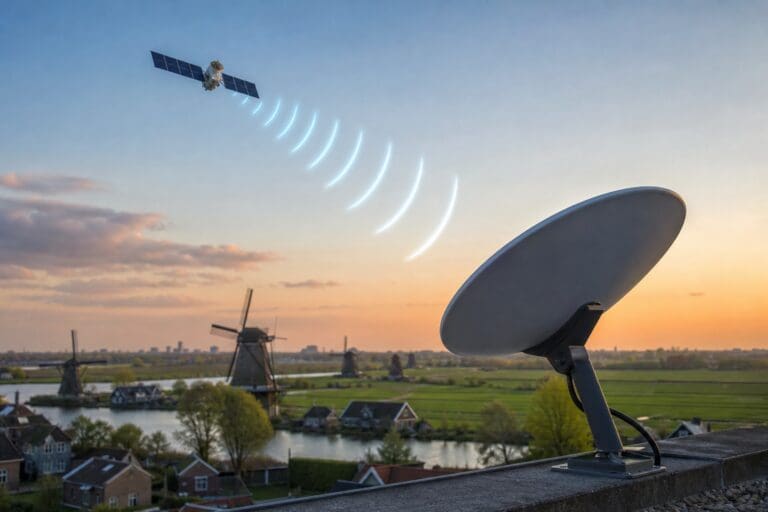
Welke slimme apparaten gebruiken jouw wifi-netwerk?
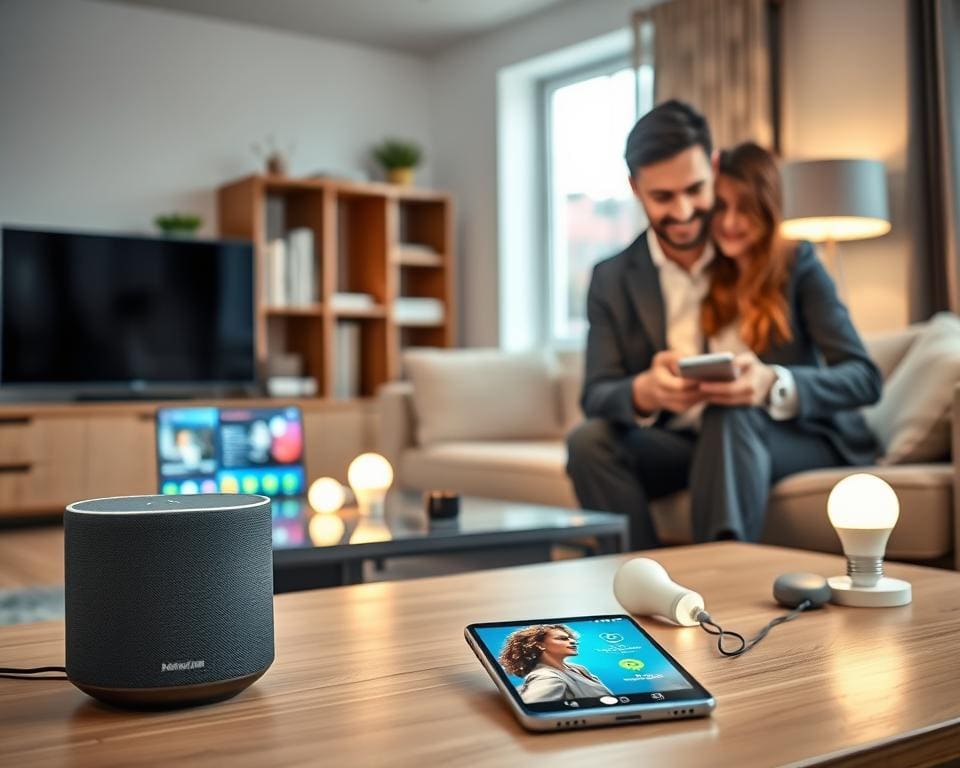
Je wifi-netwerk draagt steeds meer apparaten: van Philips Hue-lampen tot een Google Nest-thermostaat en een Amazon Echo. Dit heeft direct invloed op snelheid, stabiliteit en je privacy. Als je niet weet welke slimme apparaten verbonden zijn, kun je problemen over het hoofd zien.
In Nederlandse huishoudens zien we een sterke toename van slimme apparaten zoals Philips Hue, Netatmo, Google Nest en Samsung SmartThings. Deze apparaten genereren extra dataverkeer en vereisen netwerkdetectie om storingen en ongewilde toegang te voorkomen.
Dit artikel helpt je bij het herkennen van verbonden apparaten, het begrijpen van hun netwerkgedrag en het optimaliseren van je wifi-netwerk. Je leert ook hoe je de apparatenlijst in je router controleert en welke beveiligingsstappen je kunt nemen.
Bereid je routergegevens en je routerwachtwoord voor, zodat je de apparatenlijst router kunt openen en direct kunt controleren welke slimme apparaten actief zijn terwijl je verder leest.
Herkennen van verbonden apparaten op je wifi-netwerk
Je wilt snel weten welke connected devices toegang hebben tot je netwerk. Een helder overzicht helpt je bandbreedte te beheren, ongewenste verbindingen te vinden en privacyrisico’s te beperken. Apparaten herkennen wifi is de eerste stap naar controle en rust in huis.
Waarom je moet weten welke apparaten verbonden zijn
Kennis van verbonden apparaten voorkomt dat een onbeveiligde beveiligingscamera je bandbreedte opslokt of dat een geïnfecteerde IoT-sensor data lekt. Je ziet welke apparaten veel data gebruiken en kunt snel verdachte activiteit opmerken.
Door onbekende apparaten detecteren te oefenen verklein je het risico op datalekken en netwerkstoringen. Dat verhoogt de betrouwbaarheid van streaming, gaming en thuiswerkverbindingen.
Hoe je apparatenlijst in je routerinterface bekijkt
Meld je aan op je router via 192.168.1.1 of 192.168.0.1 en zoek naar termen als Connected Devices, Device List, Attached Devices of Network Map. Fabrikanten zoals AVM (Fritz!Box), TP-Link, Netgear, ASUS en Zyxel tonen daar IP- en MAC-adressen.
- Bekijk MAC- en IP-adressen en kenmerkende namen.
- Geef apparaten een herkenbare naam en zet vaste IP-toewijzing als dat nodig is.
- Noteer MAC-adressen van vertrouwde apparatuur en wijzig eerst het standaardwachtwoord van de router.
Schakel een gastnetwerk in voor bezoekers of minder vertrouwde slimme apparaten. Deze eenvoudige stap maakt het makkelijker om connected devices te scheiden.
Gebruik van apps en scans om onbekende apparaten te detecteren
Een netwerkmonitoring app geeft soms meer inzicht dan de routerinterface. Gebruik aanbevolen tools zoals Fing voor mobiel, GlassWire op pc of Angry IP Scanner om snel je netwerk te scannen.
- Installeer de app en voer een scan uit.
- Controleer fabrikantgegevens via het MAC-voorvoegsel (OUI) om het apparaat type te herkennen.
- Verifieer namen als “Android-1234” of “ESP8266” door fysieke controle of uitschakelen van devices één voor één.
Als je een onbekend apparaat vindt, kun je het blokkeren met MAC-filtering, het wifi-wachtwoord wijzigen en alle apparaten laten herstarten. Schakel WPA3 in als je router dat ondersteunt, of ten minste WPA2-AES.
Wil je meer over de groei van draadloze technologie en voorbeelden van slimme apparaten lezen, kijk dan op toekomst met draadloze technologie voor context over IoT-apparaten zoals thermostaten en beveiligingscamera’s.
slimme apparaten: veelvoorkomende typen en hun netwerkgedrag
In huis vind je diverse soorten slimme apparaten die elk op hun eigen manier je netwerk gebruiken. Dit overzicht helpt je herkennen welk apparaat wat doet. Zo kun je gerichter monitoren en storingen opsporen.
Smartphones en tablets
Je telefoon en tablet zijn bijna altijd verbonden. Ze synchroniseren continu met Google of Apple iCloud voor foto’s, mail en contactpersonen. Push-meldingen en automatische updates zorgen voor korte, regelmatige datastromen. Tijdens videovergaderingen en streaming zie je piekgebruik.
iOS-apparaten en Android-telefoons van Samsung of OnePlus verschillen in achtergrondactiviteit. Houd rekening met onverwachte downloads en grote software-updates die je netwerk zwaar belasten.
Smart TV’s en streamingapparaten
Moderne televisies en apparaten zoals Apple TV, Chromecast en Amazon Fire TV vragen veel data voor 4K- en HDR-content. Het netwerkgedrag smart tv omvat zowel video-ontvangst als advertentie- en firmwareverkeer.
Streaming bandbreedte kan tijdens piekuren andere apparaten vertragen. Controleer welke apps actief zijn op Samsung, LG of Sony TV’s als je traagheid merkt.
Slimme speakers en assistenten (voice assistants)
Amazon Echo, Google Nest en Apple HomePod onderhouden doorgaans een langlopende maar laagvolume verbinding met cloudservers voor spraakherkenning. Muziekstreaming via Spotify of Deezer veroorzaakt hogere datagebruikspieken.
Kenmerkend is langdurige IoT-traffic naar externe diensten. Dat verkeer valt op in routerstatistieken als constant open verbindingen.
Slimme thermostaten, beveiligingscamera’s en IoT-sensoren
Thermostaten van Tado en Nest sturen regelmatig telemetrie met weinig data. Beveiligingscamera’s van Ring en Arlo vragen hoge upstream-bandbreedte bij livevideo of cloudopslag.
Sensoren zoals bewegings- en deursensoren genereren weinig bytes maar veel verbindingen. Let op slimme thermostaat netwerkverkeer bij updates of externe verbindingen van goedkope chipsets zoals ESP8266/ESP32.
Signalementen van problematisch gedrag zijn onverklaarbare pieken, veel open verbindingen naar onbekende IP-adressen en frequente reconnects. Raadpleeg apparaatlogs en je routerstatistieken om IoT-traffic te isoleren en streaming bandbreedte te beheren.
Beheer en optimalisatie van je netwerkprestaties
Goede netwerk optimalisatie maakt het verschil tussen haperende videovergaderingen en vloeiende beeldkwaliteit. Begin met overzicht: weet welke apparaten bandbreedte gebruiken en bepaal welke services prioriteit nodig hebben. Kleine aanpassingen geven vaak direct merkbare winst.
Prioriteren van apparaten met Quality of Service
Quality of Service zorgt dat belangrijke toepassingen voorrang krijgen op je netwerk. Denk aan videobelsoftware en slimme beveiligingscamera’s die stabiele verbinding nodig hebben. Routers zoals Asus (Adaptive QoS), Netgear en Fritz!Box hebben kant-en-klare profielen die je kunt gebruiken.
Volg deze basisstappen om QoS in te stellen: identificeer kritieke apparaten via MAC- of IP-adres, stel hoge prioriteit in voor die apparaten, en beperk streaming en grote downloads tijdens werkuren. Test de instellingen door een apparaat tijdelijk uit te schakelen en de ervaring te vergelijken.
Wifi-kanalen, bandkeuze en mesh-oplossingen
Verstoring op het netwerk lost zich vaak op door bewust wifi-kanalen te kiezen. Gebruik apps zoals WiFi Analyzer om drukke kanalen te vermijden. De keuze voor dual-band vs 5GHz hangt af van gebruik: 2,4 GHz heeft groter bereik en is geschikt voor IoT-sensoren, 5 GHz geeft hogere snelheid voor streaming en werkapparatuur.
Let op DFS-kanalen; ze bieden minder drukte maar kunnen tijdelijk wegvallen door radarprioriteit. Schakel waar mogelijk automatische kanaalselectie in en controleer het resultaat regelmatig.
Voor grotere huizen met meerdere verdiepingen is mesh wifi vaak de beste oplossing. Systemen als TP-Link Deco, Google Nest Wifi, Netgear Orbi en Ubiquiti vullen dode zones en bieden betere roaming dan repeaters. Plaats nodes centraal, vermijd metalen obstakels en kies een bedrade backhaul als je stabiliteit wilt maximaliseren.
Updates en firmwarebeheer voor betere stabiliteit
Firmware updates router en updates voor slimme apparaten verbeteren veiligheid en prestaties. Schakel automatische updates in waar betrouwbaar mogelijk is. Apparaten als Philips Hue Bridge, Nest Thermostat en Ring-camera’s bieden vaak eigen update-opties binnen hun apps.
Maak altijd een backup van je routerconfiguratie vóór een grote update. Overweeg alternatieve firmware zoals OpenWrt of DD-WRT alleen als je technisch onderlegd bent; het brengt risico’s en vereisten met zich mee. Plan zware downloads en systeemupdates naar nachtelijke uren om werkprestaties overdag te sparen.
Monitoring en troubleshooting
- Gebruik routerlogs en realtime bandbreedtemeters om afwijkingen te vinden.
- Voer split-tests uit door één apparaat uit te schakelen en de impact te meten.
- Stel waarschuwingen in voor onverwachte piekbelasting.
Beveiliging en privacy van verbonden slimme apparaten
Je slimme apparatuur vormt een aantrekkelijk doel voor aanvallers als je geen basismaatregelen neemt. Veel problemen ontstaan door zwakke standaardwachtwoorden, onversleutelde communicatie en verouderde firmware. Bekende kwetsbaarheden bij camera’s, slimme deurbelmodellen en routers tonen waarom Nederlandse gebruikers alert moeten zijn: ongeautoriseerde toegang of datalekken volgen vaak uit open poorten of onnodige clouddiensten.
Voer praktische maatregelen door: zet altijd een sterk, uniek wifi-wachtwoord en schakel WPA2-AES of WPA3 in waar mogelijk. Activeer een gastnetwerk voor bezoekers en onbetrouwbare gadgets en gebruik netwerksegmentatie of VLANs als je router dat ondersteunt om IoT-apparaten gescheiden te houden van je werk- en privéapparaten. Dit beperkt impact bij een compromis en verbetert de beveiliging slimme apparaten zichtbaar.
Op apparaatniveau wijzig je standaardwachtwoorden op apparaten zoals Ring, Arlo en de Philips Hue bridge, schakel je onnodige cloudfuncties uit en activeer je two-factor authentication op accounts bij Google, Amazon en Apple. Houd verdachte activiteiten in de gaten: vreemde uitgaande verbindingen of onverwachte firmware-updates kunnen wijzen op een inbreuk. Bij een vermoeden is isolatie op het gastnetwerk, wachtwoordwijziging, firmware-update of fabrieksreset de eerste stap, gevolgd door contact met de fabrikant of leverancier.
Lees privacyverklaringen van fabrikanten en beperk datadeling waar mogelijk; controleer spraakopname-instellingen op Google Nest en Amazon Echo en kies lokale opslag voor camera’s (microSD of NAS) als privacy IoT voorop staat. Maak een inventaris van je apparaten, plan kwartaalcontroles en houd firmware- en routerupdates bij. Overweeg voor extra zekerheid een betaalde beveiligingsservice of een router met ingebouwde bescherming, zoals apparaten met geïntegreerde beveiligingsfuncties.