
Home / Electronica & computers
Hoe installeer je een tweede SSD in je pc?
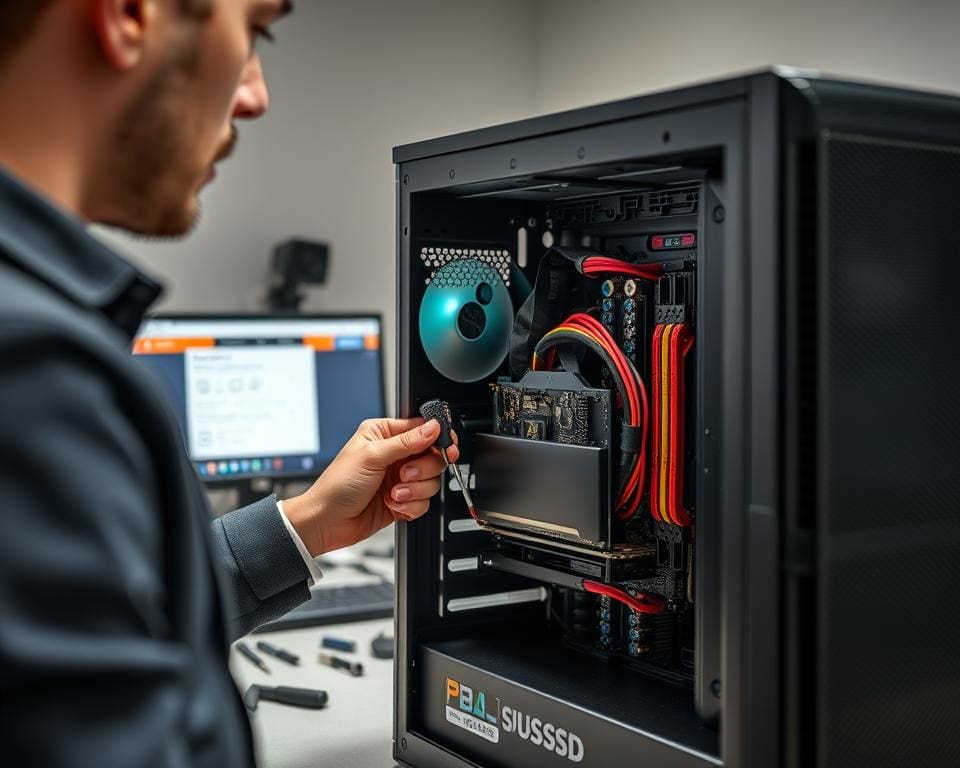
Wil je je pc sneller maken of meer opslagruimte toevoegen voor games en media? Het tweede SSD installeren is een eenvoudige upgrade die merkbaar snellere laadtijden en betere systeemprestaties oplevert. In deze gids doorloop je stap voor stap wat nodig is: voorbereiding, fysieke montage en nazorg voor optimale prestaties.
Een SSD (Solid State Drive) verschilt van een traditionele harde schijf door geen bewegende delen te hebben. Begrippen die je tegenkomt zijn NVMe, M.2 en SATA; NVMe installatie gaat via M.2-poorten en biedt hogere snelheden, terwijl SATA SSD installeren vaak gebeurt in een 2,5″ bay met een SATA-kabel.
Je krijgt ook uitleg over AHCI, TRIM en de keuze tussen clonen of een schone installatie. Clonen kan handig zijn bij systeemmigratie, maar een schone installatie voorkomt oude software- en driverproblemen.
Let op compatibiliteit met gangbare merken zoals Samsung (EVO/PRO), Crucial, Western Digital (WD Blue/SN-series), Kingston en Corsair. In Nederland vind je deze schijven vaak bij Bol.com, Coolblue of lokale computerwinkels.
Controleer voordat je de behuizing opent of je garantie hierdoor verandert en raadpleeg de handleiding van je moederbord en SSD-fabrikant. Voor praktische installatiehulpmiddelen en extra tips kun je deze uitgebreide handleiding raadplegen op Hoe installeer je een SSD in je pc
Voorbereiding voordat je een tweede SSD installeert
Voordat je een tweede SSD koopt of monteert, is het handig om kort te bepalen welk type en formaat het beste bij jouw pc past. Kies je tussen SATA vs NVMe, of kijk je naar M.2 vs 2.5 inch? Beide keuzes beïnvloeden snelheid, prijs en montage. Controleer altijd de SSD compatibiliteit moederbord voordat je bestelt.
Welke SSD past bij jouw pc
Vergelijk snelheden en aansluitingen. SATA-SSD’s gebruiken een SATA III-poort en halen tot circa 550 MB/s. NVMe-SSD’s gebruiken PCIe-lanes en leveren veel hogere snelheden (PCIe 3.0 x4 rond 3,5 GB/s, PCIe 4.0 x4 tot ongeveer 7 GB/s) en lagere latentie.
Let op formaat. Een 2,5″ SATA-schijf vereist SATA-gegevens- en voedingskabels. M.2-modellen komen vaak in 2280, maar lengtes 2230/2242/2260/2280 komen voor. Controleer sleuteltypes: M-key voor NVMe en B- of B+M-key voor SATA M.2. Raadpleeg je handleiding of bekijk reviews van Samsung, Crucial en Western Digital voor concrete modellen.
Controleer SSD compatibiliteit moederbord in de manual. Sommige moederborden schakelen SATA-poorten uit als een bepaalde M.2-sleuf gebruikt wordt. Bij laptops let je extra op ruimte en warmteafvoer. Voor meer achtergrondinformatie kun je deze uitleg lezen op wat een SSD doet.
Benodigd gereedschap en materialen
Zorg dat je de juiste tools bij de hand hebt: een kruiskopschroevendraaier (PH2) en een kleine magnetische schroevendraaier. Goede verlichting of een zaklamp helpt bij nauwkeurige montage.
Bescherm je tegen statische elektriciteit met een antistatische polsband of raak regelmatig de metalen behuizing aan. Werk op een niet-geleidende ondergrond.
- SATA-gegevenskabel en vrije SATA-voedingsconnectoren voor 2,5″ schijven
- M.2-schroefje en afstandhouder (standoff) voor M.2-montage
- Optionele M.2 koellichaam bij warme PCIe 4.0-drives
- Externe behuizing of USB-adapter om data over te zetten zonder kast open te maken
Installeer eventueel software op voorhand: Macrium Reflect Free voor klonen, Samsung Data Migration voor Samsung-schijven, of Acronis True Image indien meegeleverd.
Back-up en systeemvoorbereiding
Maak altijd een volledige back-up van belangrijke bestanden naar een externe HDD/SSD of cloudopslag. Bij schijf klonen is een recente back-up essentieel.
Noteer bestaande partities en driveletters via Schijfbeheer zodat je na montage snel kunt herkennen welke schijf wat is. Ruim onnodige bestanden op om correcte kloon- of partitioneringsresultaten te garanderen.
Download eventuele BIOS/UEFI-updates en NVMe- of chipset-drivers van je fabrikant zoals ASUS, MSI, Gigabyte of ASRock. Een BIOS-update kan NVMe-bootondersteuning verbeteren. Maak een Windows-installatiestick met de Microsoft Media Creation Tool als je een schone installatie overweegt.
Weeg klonen tegen schone installatie af. Klonen behoudt je huidige systeemconfiguratie. Een schone installatie levert een frisse start bij systeemproblemen of grote upgrades.
SSD installeren
Voordat je begint met het fysieke werk, zet je je pc volledig uit en haal je de stekker uit het stopcontact. Raak een metalen deel van de kast aan om statische lading te ontladen of gebruik een antistatische polsband. Open de behuizing en houd alle onderdelen rustig vast tijdens de montage.
Fysieke installatie van een 2,5″ SATA SSD
Zoek een vrije 2,5″ bay of een adapter in de case. Plaats de SSD netjes in de draagbeugel en schroef deze vast met de bijgeleverde schroeven om trillingen te verminderen. In moderne kastontwerpen zijn soms tool-less trays aanwezig; gebruik die indien beschikbaar.
Verbind de SATA kabel aansluiten van de SSD naar een vrije SATA-poort op het moederbord. Sluit daarna de SATA-voeding van de voeding (PSU) aan en controleer of beide connectors stevig vastzitten. Let op het nummer van de SATA-poort, bijvoorbeeld SATA0 of SATA1; dat helpt bij latere BIOS- en boot-instellingen.
- Controleer of de gekozen SATA-poort geen gedeelde beperkingen heeft met andere apparaten.
- Zorg voor netjes kabelmanagement zodat luchtstroom en koeling niet worden belemmerd.
Fysieke installatie van een M.2 NVMe SSD
Raadpleeg eerst de handleiding van je moederbord om het M.2 slot te vinden. Veel borden plaatsen het slot tussen CPU en GPU of onder de grafische kaart. Let op of het slot direct met de CPU verbonden is voor maximale snelheid.
Steek de M.2 NVMe-module schuin in het slot onder ongeveer 20-30 graden. Duw de module omlaag en zet deze vast met de standoff en het kleine schroefje. Gebruik een M-key aansluiting bij NVMe-modules en controleer of de schroef goed vastzit zonder te forceren.
Bij snelle PCIe 4.0-schijven overweeg je extra koeling. Gebruik een geïntegreerde heatsink van het moederbord of monteer een klein koelblokje als de airflow beperkt is. Controleer of het plaatsen van de M.2 schijf invloed heeft op andere PCIe-lanes of SATA-poorten.
Herstarten en eerste controle
Zet de pc aan en open de BIOS/UEFI met de juiste toets (Del, F2 of F10). Controleer of de nieuwe schijf wordt herkend; een NVMe-drive verschijnt met modelnaam, een SATA-drive als SATA#. Noteer eventuele foutmeldingen of waarschuwingen.
Als de schijf niet zichtbaar is, controleer je fysieke verbindingen en probeer je een andere SATA-poort of M.2-slot. Schakel eventueel RAID uit en zet op AHCI, of update de BIOS-firmware wanneer een compatibiliteitsmelding verschijnt. Als de schijf wel zichtbaar is, kun je doorgaan met initialisatie in Windows.
Na de installatie: configuratie en optimalisatie voor SSD installeren
Nu de SSD fysiek is geplaatst, is de volgende stap het gereedmaken van de schijf en het systeem. In Windows open je Schijfbeheer (diskmgmt.msc) om de nieuwe schijf te initialiseren. Kies GPT voor moderne UEFI-systemen of MBR als je een ouder systeem gebruikt; klik op initialiseren en maak vervolgens een primair volume aan.
Partitioneer en formatteer met NTFS voor Windows of exFAT als je de SSD ook met andere besturingssystemen gebruikt. Tijdens het schijf partitioneren Windows geef je een stationsletter toewijzen en kies je snelle formattering. Verplaats daarna veelgebruikte mappen zoals Documenten en Afbeeldingen naar de SSD voor snellere laadtijden via Windows-instellingen of gebruik een symbolische link (mklink) wanneer je dat verkiest.
Zorg dat je BIOS op AHCI staat en installeer waar nodig NVMe drivers van de fabrikant om maximale prestaties te halen. Controleer in PowerShell of TRIM actief is met “fsutil behavior query DisableDeleteNotify” (0 betekent aan). Gebruik tools zoals Samsung Magician of Crucial Storage Executive voor overprovisioning, firmware-updates en monitoring van gezondheid en temperatuur.
Bij de keuze tussen clonen en een schone installatie geldt: klonen bewaart programma’s en instellingen, een schone Windows installatie SSD geeft een frisser systeem. Voor veilig klonen kun je Macrium Reflect Free of Samsung Data Migration gebruiken; zet na het klonen de nieuwe schijf in de bootvolgorde en test alles. Bewaar aankoopbonnen en serienummers van winkels als Coolblue of Bol.com en installeer uiteindelijk fabrikantsoftware voor nazorg. Meer achtergrond over snelheid en betrouwbaarheid vind je in deze gids over SSD-prestaties.


