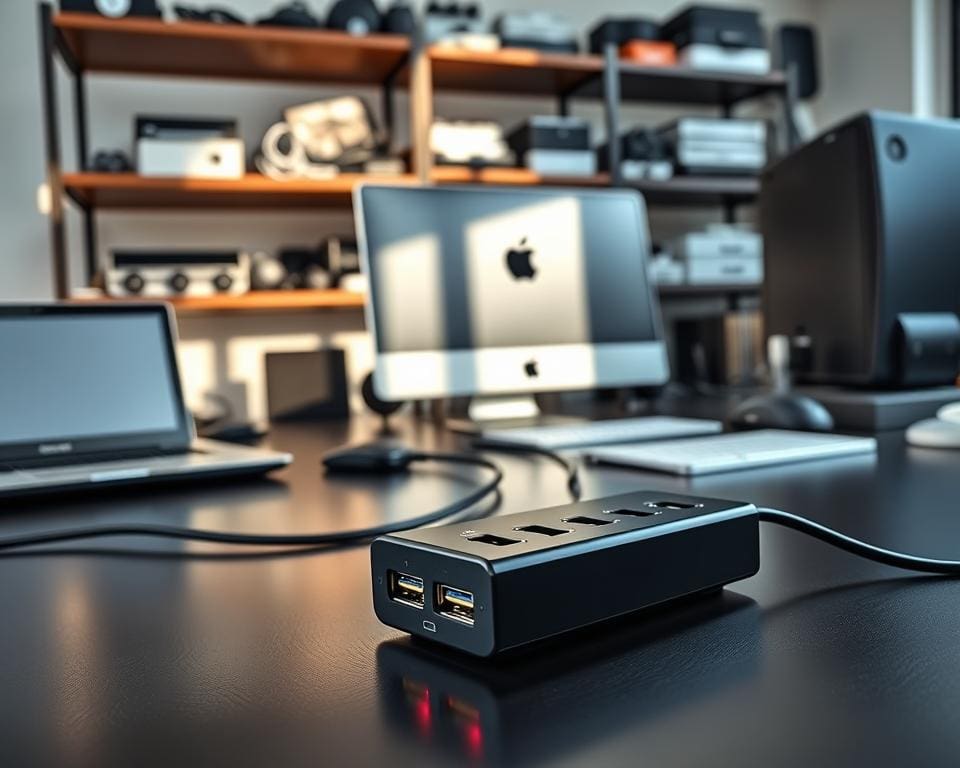
Een usb-hub kiezen lijkt eenvoudig, maar goede keuzes besparen tijd en frustratie. In Nederland gebruiken veel mensen laptops met weinig poorten, desktops en thuiswerkplekken waar extra aansluitingen nodig zijn.
Dit artikel helpt bij het usb-hub kiezen door helder uit te leggen waarom een hub belangrijk is. Het behandelt problemen zoals onvoldoende stroomvoorziening, lage data-overdracht en incompatibiliteit met randapparatuur zoals muis, toetsenbord, externe schijven en monitoren.
De lezer krijgt stapsgewijs inzicht: sectie 2 legt technische basiskennis uit (typen poorten, snelheden en voeding), sectie 3 bespreekt concrete specificaties en functies, en sectie 4 geeft praktische kooptips en merkadvies voor de Nederlandse markt.
Het doel is dat men na het lezen gericht kan zoeken naar de beste usb hub en een usb hub kopen Nederland met vertrouwen. Merken als Anker, Satechi, Baseus, Belkin en Apple komen naar voren als voorbeelden bij verschillende gebruiksscenario’s.
Voor consumenten en professionals die willen uitbreiden, opladen of randapparatuur aansluiten, biedt dit usb hub advies een duidelijk stappenplan. Zo kan hij of zij een hub kiezen die past bij kantoor, travel, gaming of multimedia.
Hoe kies je een goede usb-hub?
Een goede usb-hub kiezen begint met het begrijpen van fysieke poorten en hun mogelijkheden. Dit helpt bij het kiezen tussen usb-a vs usb-c aansluitingen en bij het inschatten van echte prestaties. De keuze hangt af van apparaten die men dagelijks gebruikt, zoals een externe SSD of een laptop van Apple of Dell.
Verschillende typen usb-poorten uitleg
USB-A blijft handig voor oudere muis en toetsenbord. USB-C wint terrein door zijn compacte, omkeerbare design en brede adoptie op MacBook en veel Windows-ultrabooks.
Let op de typen usb-poorten in productinformatie. Een USB-C hub kan video, data en stroom combineren, maar niet elke USB-C-poort ondersteunt Thunderbolt 3 4 of alt-mode video.
Dataoverdrachtsnelheid en standaarden
Specificaties zoals USB 2.0 USB 3.2 bepalen de maximale doorvoersnelheid. USB 2.0 voldoet voor randapparatuur, maar heeft een limiet van 480 Mbps.
Voor externe SSD prestaties en grote bestandsoverdrachten is USB 3.2 snelheid of hoger aan te raden. USB 3.0/3.1 Gen1 levert 5 Gbps, Gen2 bereikt 10 Gbps.
Thunderbolt snelheid overschrijdt deze standaarden. Thunderbolt 3 4 kan tot 40 Gbps halen en ondersteunt meerdere 4K- of 8K-monitoren. Controleer altijd of de hostpoort de beloofde snelheid daadwerkelijk aanbiedt.
De dataoverdrachtsnelheid usb hub wordt bovendien gedeeld als meerdere apparaten op één kanaal zitten. Een hub kan daardoor nooit sneller zijn dan de hostpoort en de interne architectuur toestaat.
Gepaste voedingsopties
Oordeel over usb hub voeding op basis van het beoogde gebruik. Bus-powered hubs werken zonder adapter en zijn geschikt voor travel-hubs met lichte apparatuur.
Self-powered vs bus-powered maakt veel verschil bij meerdere schijven of intensief laden. Een self-powered hub met externe adapter levert genoeg stroom voor meerdere apparaten.
Een USB Power Delivery hub biedt passthrough om een laptop op te laden. Kies een PD-capaciteit die overeenkomt met de laptopbehoefte, bijvoorbeeld 65W of 100W, om veilig opladen via hub mogelijk te maken.
Let op slimme beveiliging tegen oververhitting en overspanning. Merken als Anker en Belkin hebben vaak certificeringen en goede veiligheidscircuits.
Belangrijke specificaties en functies om op te letten bij aanschaf
Bij het kiezen van een usb-hub telt meer dan alleen prijs. Ze letten op praktische details zoals het aantal usb poorten en de usb hub poort layout. Deze keuzes bepalen dagelijkse gebruiksgemak, vooral voor wie meerdere accessoires tegelijk aansluit.
Aantal en plaatsing van poorten
Het aantal usb poorten moet passen bij wat iemand echt gebruikt: muis, toetsenbord, externe SSD en telefoon zijn veelvoorkomende combinaties. Een teveel aan poorten voegt gewicht en kosten toe zonder extra waarde.
Let op usb hub poort layout. Horizontale hubs liggen stabiel, verticale modellen besparen ruimte maar kunnen wiebelen. Vaste connectoren en kabellengte beïnvloeden of de hub direct aan een laptop hangt of juist op het bureau blijft liggen.
Ondersteuning voor opladen en Power Delivery
Controleer of de hub usb hub opladen ondersteunt en of het een USB PD hub betreft. Controleer het maximale wattage dat passthrough opladen levert. Voor lichte laptops volstaat 30–45W. Voor krachtige Windows-laptops en MacBook Pro is 60–100W wenselijk.
Sommige hubs bieden meerdere PD-uitgangen of Quick Charge via USB-A. Voor laptop opladen via hub is het cruciaal om te weten hoe het totale vermogen verdeeld wordt bij gelijktijdig gebruik.
Video- en audio-uitvoermogelijkheden
Voor externe schermen zijn specificaties belangrijk: usb hub video ondersteuning vermeldt vaak resolutie en refresh rate. Een usb-c hdmi hub met HDMI 2.0 bereikt doorgaans 4K@60Hz. Voor meerdere monitoren zijn Thunderbolt-docks of dockingstation 4k oplossingen betrouwbaarder.
Audio passthrough hub functies variëren. Een 3.5mm-poort kan zowel output als input ondersteunen, wat handig is voor headsets tijdens videogesprekken.
Buildkwaliteit en beveiliging
Een stevige usb hub verlengt levensduur. Metalen behuizing hub geeft betere warmteafvoer en voelt robuuster dan kunststof. Kabelkwaliteit en connectorversteviging verminderen slijtage bij veelvuldig gebruik.
Beveiliging usb hub is geen detail: zoek naar ESD bescherming, overspanningsbeveiliging en CE-certificering. Merken als Anker, Satechi en Belkin vermelden vaak duidelijk hun laadprofielen en veiligheidsfuncties.
- Overweeg een hub met ethernet en sd kaart als netwerk en fotowerk vaak samenkomen.
- Controleer driververeisten voor video; sommige oplossingen gebruiken DisplayLink en vereisen software.
- Lees reviews op Tweakers en Coolblue en controleer garanties bij Europese retailers.
Praktische kooptips en aanbevelingen voor de Nederlandse markt
Wie een usb hub kopen Nederland overweegt, doet er goed aan te beginnen bij vertrouwde verkooppunten. Coolblue usb hub en Bol.com usb hub bieden uitgebreide productpagina’s en klantreviews. Ook MediaMarkt en gespecialiseerde webshops leveren vaak duidelijke specificaties; let bij vergelijking op verzendkosten en retourvoorwaarden.
Voor merkaanbeoordeling zijn er heldere keuzes: Anker en Belkin zijn geschikt voor betrouwbare betaalbare hubs, Satechi en CalDigit voor wie een premium aluminium dock wil, en Lenovo, HP of Dell voor laptop-specifieke dockingstations. Apple-accessoires blijven de beste keuze voor Mac-geoptimaliseerde setups. Wie zoekt naar de beste usb hub Nederland vindt hiermee opties in elk segment.
Budget versus premium hangt van gebruik af. Voor reizen volstaat een compacte bus-powered hub; voor vaste werkplekken verdient een self-powered dock met Power Delivery en Ethernet de voorkeur. Bij veel externe SSD-gebruik en meerdere monitoren is een Thunderbolt-dock de slimste investering. Controleer altijd of de voeding geschikt is voor 220–230V en of er een EU-stekker of adapter meegeleverd wordt.
Voordat de aankoop wordt afgerond: verifieer compatibiliteit (Thunderbolt of alleen USB-C), lees reviews op Tweakers en Coolblue en controleer het retourbeleid — de wettelijke 14 dagen bedenktijd geldt vaak. Bij ontvangst test men korte tijd met externe SSD, monitor en telefoon voor laadsnelheden, video-stabiliteit en warmteontwikkeling. Bewaar doos en bon en kies bij voorkeur een leverancier met Europese garantie voor snelle service.