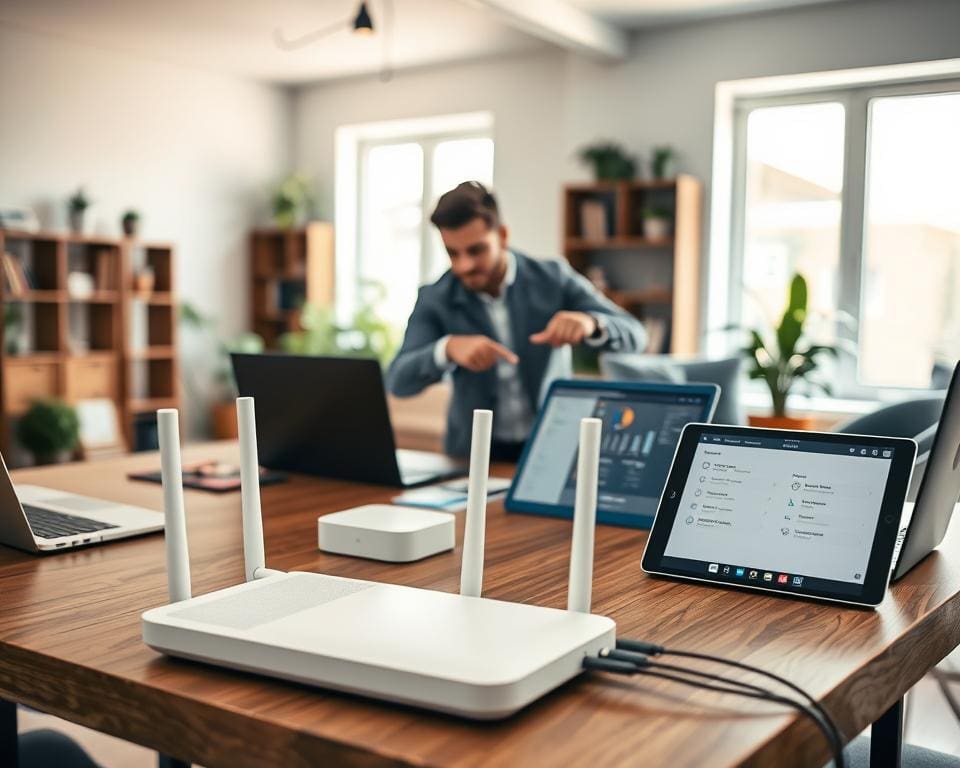
Dit artikel begeleidt particulieren in Nederland stap voor stap bij een eenvoudige wifi mesh installatie. Het doel is duidelijk: zorgen voor consistente dekking in woningen met meerdere verdiepingen, dikke muren of veel slimme apparaten zoals thermostaten, camera’s en speakers.
Veel huishoudens ondervinden haperende verbindingen tijdens thuiswerken of streaming. Daarom legt deze gids uit hoe een mesh netwerk instellen in de praktijk werkt en welke resultaten verwacht mogen worden. Na de thuismesh configuratie heeft de lezer een werkend netwerk met betere dekking, basisoptimalisatie en beveiliging.
De stappen passen bij gangbare systemen zoals Google Nest Wifi, TP-Link Deco, Netgear Orbi, Asus ZenWiFi en Eero. De uitleg blijft begrijpelijk voor wie geen technische voorkennis heeft.
Opbouw van het artikel: eerst wordt uitgelegd wat mesh is en waarom mesh wifi Nederland populair maakt. Daarna volgt de installatie en het mesh netwerk instellen, gevolgd door probleemoplossing en tenslotte veiligheids- en toekomsttips.
Wat is een wifi mesh netwerk en waarom kiezen voor mesh
Een wifi mesh netwerk bestaat uit meerdere nodes: een hoofdnode en satellieten die samen één gedeeld netwerk vormen. Deze nodes communiceren draadloos of via Ethernet en houden dezelfde SSID aan. Dit antwoord op de vraag wat is wifi mesh maakt het verschil met range-extenders duidelijk; een mesh gebruikt vaak een dedicated backhaul en slimme routing voor efficiëntere data-overdracht.
Verschil tussen mesh en traditionele routers
Bij een traditionele setup draait alles rond één centrale router die het signaal verspreidt vanuit één punt. Dat werkt in kleine woningen prima. Bij grotere huizen of appartementen met dikke muren ontstaan vaak dode zones.
Bij mesh vs router komt naar voren dat mesh-systemen geavanceerde roaming en band steering gebruiken. Range-extenders maken soms aparte SSID’s of halveren de bandbreedte. Mesh behoudt vaker hogere snelheden dankzij een aparte backhaul of dynamische kanalen.
Voordelen van mesh: dekking, stabiliteit en schaalbaarheid
Voordelen mesh wifi zijn meteen merkbaar in de dekking. Meerdere nodes verminderen dode zones door strategische plaatsing. Dit maakt een groot verschil in huizen met meerdere verdiepingen.
Stabiliteit komt door automatische route-herberekening en naadloze roaming. Apparaten zoals smartphones en laptops schakelen soepel tussen nodes zonder haperingen.
Schaalbaarheid is eenvoudig: extra nodes toevoegen breidt het netwerk uit zonder veel technische kennis. Het beheer gebeurt vaak via intuïtieve apps met functies voor ouderlijk toezicht, gastnetwerk en QoS.
Wanneer is mesh een betere keuze voor een Nederlands huishouden
Mesh thuis waarom kiezen? Het is aan te raden voor grote woningen, huizen met dikke metselwerk- of betonnen muren en huishoudens met veel streaming-apparaten of thuiswerkers.
Voor huurders die geen uitgebreide bekabeling willen of kunnen aanleggen, bieden plug-and-play systemen een uitkomst. Voor wie prestaties nodig heeft, zijn merken als Netgear Orbi en Asus ZenWiFi goede opties. Gebruikers die eenvoud waarderen, kiezen vaak voor Google Nest of Eero.
Voor advies over welke router of mesh past bij een specifieke woning, kan men deze gids raadplegen: hoe kies je de juiste router. Dit helpt bij het vergelijken van mesh voor appartementen en huizen en bij het maken van een weloverwogen keuze.
Hoe stel je een wifi mesh netwerk in?
Een goed opgezet mesh-netwerk levert stabiele wifi in elk deel van het huis. Dit deel beschrijft duidelijke mesh installatie stappen en legt uit welke keuzes belangrijk zijn voor een soepel werkend systeem.
Benodigde apparatuur en compatibiliteit controleren
Voor een betrouwbare opzet heeft men basisitems nodig: een modem (van KPN, Ziggo of VodafoneZiggo), een mesh modem hoofdnode die als router fungeert, aanvullende satellieten, ethernetkabels (Cat5e/Cat6) en stroomadapters. Controleer of het systeem Wi‑Fi 6 of tri‑band ondersteunt als toekomstbestendigheid gewenst is.
Controleer compatibiliteit met de provider-router. Soms moet de modem in bridge- of DMZ-modus gezet worden om dubbele NAT te voorkomen. Kijk in de handleiding of op de website van Netgear, TP-Link of Google hoe de combinatie werkt.
Voorbereiding: modem, hoofdnode en satellieten plaatsen
Begin met de hoofdnode vlak bij de modem en verbind beide met een korte ethernetkabel. Zo werkt de primaire verbinding stabiel en warmt de installatie van het netwerk sneller op.
Plaats satellieten halverwege tussen de hoofdnode en dode zones. Vermijd metalen kasten, magnetrons en babyfoons. Zet nodes niet op de grond; een open plank op borsthoogte is beter.
Stapsgewijze installatie via de fabrikant-app
Download de officiële app: Google Home voor Nest, Deco voor TP-Link, Orbi voor Netgear of Eero voor Amazon. Volg de mesh netwerk app installatie door een account aan te maken en de wizard te doorlopen.
Verbind de hoofdnode met de modem, zet stroom erop en wacht tot de LED aangeeft dat de node klaar is. Voeg satellieten toe via de app en laat ze synchroniseren. Test verbindingen en verplaats nodes op basis van de aanwijzingen in de app.
Handmatige instellingen: SSID, wachtwoord en kanaalkeuze
Kies een herkenbare SSID en een sterk wachtwoord van minimaal twaalf tekens met letters, cijfers en symbolen. Zorg dat gastnetwerk en ouderlijk toezicht naar wens zijn ingesteld.
Stel de SSID wachtwoord kanaal keuze zorgvuldig in. Laat automatische kanaalselectie meestal het werk doen. Bij storingen kan handmatig wisselen op 2,4 GHz naar kanaal 1, 6 of 11 verbetering geven. Gebruik apps zoals WiFi Analyzer of ingebouwde routertools voor kanaalinterferentie.
Als zowel modem als mesh-systeem DHCP uitdelen, zet de modem in bridge-modus om dubbele NAT te vermijden. Bij twijfel beheert het mesh-systeem doorgaans DHCP voor eenvoudigere netwerkcontrole.
Tips voor optimale plaatsing van nodes in huis
- Plaats nodes hoog en in het zicht, niet in afgesloten kasten.
- Houd 1–2 meter afstand tot grote metalen objecten en storingsbronnen.
- Voor grotere huizen: kies waar mogelijk ethernet-backhaul voor betere prestaties.
- Test met één apparaat door het huis om dekking en snelheid te beoordelen.
- Stem het aantal units af op woningtype: appartementswoning 1–2, eengezinswoning 2–4.
Probleemoplossing en optimalisatie van je mesh-netwerk
Een mesh-netwerk werkt het beste als het goed wordt onderhouden. Deze korte gids helpt bij snelle mesh probleemoplossing en geeft tips om stabiliteit en snelheid te verbeteren. De aanwijzingen zijn praktisch en werken met merken zoals TP-Link, Netgear en ASUS.
Veelvoorkomende verbindingsproblemen en oplossingen
Node maakt geen verbinding? Controleer eerst stroom en ethernetkabels. Zet de hoofdnode tijdelijk dichtbij de modem tijdens de setup. Volgt de node nog niet, voer een soft reset uit en lees de handleiding voor een factory reset.
Langzame snelheid in een kamer kan wijzen op plaatsing of interferentie. Verplaats de node dichter naar die ruimte. Overweeg een extra node of een ethernet-backhaul voor stabielere bandbreedte.
Apparaten hangen vast op een oud toegangspunt. Schakel band steering in of laat het apparaat het netwerk ‘vergeten’ en opnieuw verbinden. Dubbele NAT en geen internet verhelpt men door de provider-router in bridge- of modem-only mode te zetten.
Firmware-updates en beveiligingsinstellingen beheren
Regelmatig firmware mesh updaten verbetert prestaties en dicht beveiligingslekken. Controleer de fabrikant-app voor updates en schakel automatische updates in wanneer dat kan.
Netwerkbeveiliging mesh vraagt om sterke instellingen. Gebruik WPA3 waar mogelijk, anders WPA2-AES. Verander het standaard admin-wachtwoord en beperk UPnP tot wat strikt nodig is. Activeer een gastnetwerk om gasten te isoleren van het lokale netwerk.
Sommige systemen bieden back-up van configuratie en event-logs. Maak een reservekopie van belangrijke instellingen en raadpleeg logs bij aanhoudende storingen.
Netwerkprestaties meten en verbeteren
Prestaties meten wifi mesh begint met eenvoudige speedtests en wifi-analyse. Gebruik speedtest.net, Fast.com of de ingebouwde tester in de app. Maak een heatmap met tools zoals NetSpot om gaten in dekking te vinden.
Stel QoS in om werkapparaten en spraakverkeer voorrang te geven. Bij veel interferentie kan handmatig kanaalbeheer of het scheiden van 2.4 en 5 GHz helpen bij roaming en stabiliteit.
Test wijzigingen altijd na aanpassingen. Voer snelheids- en verbindingschecks uit na verplaatsing van nodes of na een firmware mesh updaten. Maak A/B-tests met en zonder ethernet-backhaul om de beste configuratie te bepalen.
Extra tips voor veilig en toekomstbestendig gebruik
Veiligheid begint met actuele firmware en strakke toegangsregels. Schakel automatische updates in en controleer periodiek de fabrikant-app op nieuwe releases. Gebruik een sterk, uniek wachtwoord voor het netwerk en het admin-account; een wachtwoordmanager helpt hierbij. Waar mogelijk kiest men WPA3, en anders minimaal WPA2‑AES; schakel verouderde protocollen uit om echte mesh beveiliging Nederland te bereiken.
Voor toekomstbestendig wifi is hardwarekeuze cruciaal. Overweeg wifi 6 mesh-systemen voor betere capaciteit bij veel gelijktijdige apparaten. Kies apparatuur die ethernet-backhaul ondersteunt en waarvan bekende merken zoals Asus, Netgear of TP-Link lange software-updates bieden. Zo blijft het netwerk relevant zonder ingrijpende vervanging.
Praktisch onderhoud en privacy verhogen de levensduur van het netwerk. Houd een eenvoudig overzicht bij van welke apparaten via ethernet of wifi verbonden zijn, documenteer inloggegevens en firmwareversies, en reset of herconfigureer bij verhuizing. Controleer het privacybeleid van de fabrikant; wie minimale cloudafhankelijkheid waardeert, kiest systemen met lokale beheeropties.
Tot slot zijn gastnetwerken en netwerksegmentatie eenvoudige stappen voor betere mesh beveiliging Nederland. Plan uitbreiding vooraf: extra nodes toevoegen moet snel en betrouwbaar zijn. Met regelmatig mesh onderhoud en de juiste keuzes rond wifi 6 mesh ontstaat een stabiel, veilig en toekomstbestendig wifi thuisnetwerk.