
Home / Electronica & computers
Hoe verleng je de levensduur van je laptop?
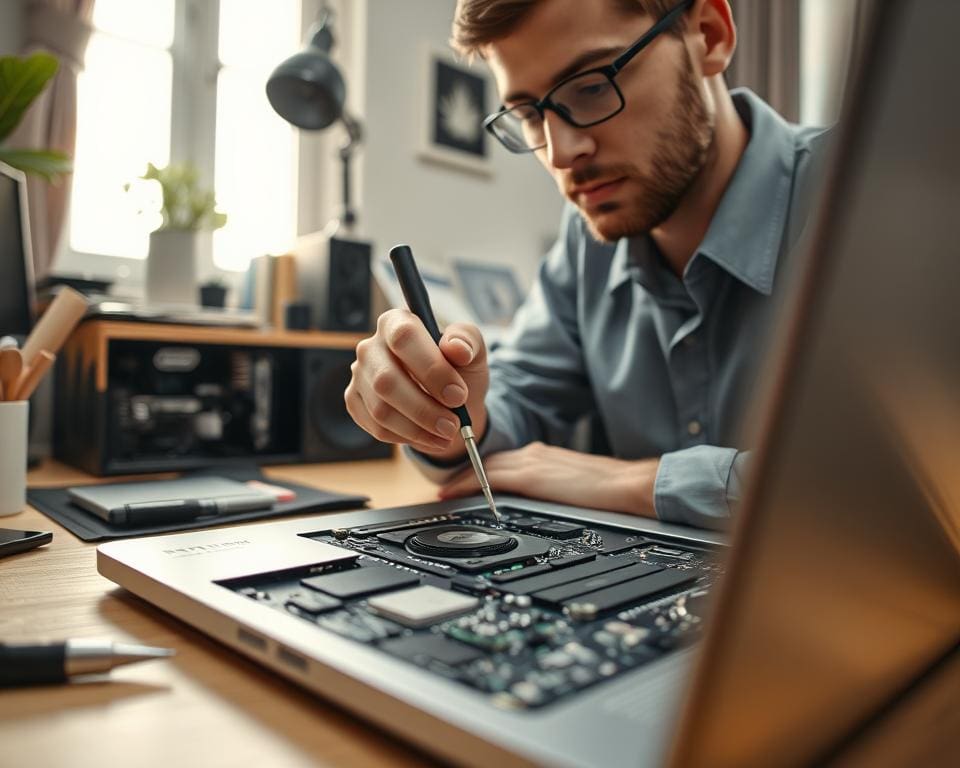
Goed laptop onderhoud betaalt zich snel terug. Voor particulieren en professionals in Nederland betekent het minder reparatiekosten, minder e‑afval en meer continuïteit bij werk of studie. Met de juiste laptop verzorging kun je de levensduur laptop verlengen van de gebruikelijke 3–5 jaar bij intensief gebruik naar 5–7 jaar bij licht tot gemiddeld gebruik.
In dit artikel lees je praktische laptop tips over hardwarezorg, een onderhoudsplan met checklist, softwareoptimalisatie en batterijverzorging. Eenvoudige dagelijkse handelingen zoals ventilatiesleuven vrijhouden en energie-instellingen aanpassen voorkomen veel problemen. Voor uitgebreide uitleg en voorbeelden kun je ook kijken op deze handleiding.
Houd rekening met Nederlandse omstandigheden: temperatuurschommelingen, veel mobiel werken tijdens woon‑werkverkeer en het belang van betrouwbare back‑ups via Microsoft OneDrive, Google Drive of een lokale NAS-oplossing. Dergelijke zorg helpt dat je bestanden beschikbaar blijven en je productiviteit hoog blijft.
Let tot slot op veiligheid en garantie: zelf onderdelen vervangen kan garantie ongeldig maken. Controleer daarom eerst de garantievoorwaarden van merken als Dell, HP, Lenovo of Apple voordat je ingrijpende reparaties uitvoert.
Essentiële hardwarezorg om je laptop langer mee te laten gaan
Goed hardware onderhoud laptop begint met eenvoudige stappen die grote schade voorkomen. Kleine acties zoals regelmatig controleren en schoonmaken besparen je op lange termijn tijd en kosten. Hieronder vind je praktische adviezen die je direct kunt toepassen.
Regelmatig reinigen van behuizing en ventilatieopeningen
Stof in ventilatieopeningen en koelribben belemmert de warmteafvoer. Dat veroorzaakt hogere temperaturen en versnelde slijtage van CPU, GPU en batterij. Daarom is laptop schoonmaken niet vrijblijvend.
- Schakel uit en koppel de stroom los voordat je begint.
- Gebruik samengeperste lucht op afstand, zoals aanbevolen door merken als Apple en Lenovo.
- Reinig de buitenkant met een zachte microvezeldoek.
- Voor toetsen kun je een doek met 70% isopropylalcohol gebruiken; breng geen vloeistof direct aan.
Open de behuizing niet zonder ervaring. Maandelijks een oppervlakkige reiniging is voldoende voor de meeste gebruikers. Overweeg een professionele interne reiniging elke 12–24 maanden, zeker in stoffige of rokerige omgevingen.
Gebruik van een stevige tas en fysieke bescherming
Bescherm je laptop tegen stoten en krassen met de juiste tas. Kies tussen een sleeve voor korte ritten, een rugzak met een gewatteerd laptopvak of een harde koffer voor extra veiligheid. Merken zoals Thule, Samsonite en Eastpak bieden modellen die in Nederland makkelijk verkrijgbaar zijn.
- Gebruik een screen protector en keyboard cover tegen krassen en morsen.
- Leg nooit zware voorwerpen bovenop de laptop tijdens transport.
- Zet je laptop uit of in slaapstand bij vervoer en laat hem niet in een hete auto achter.
Dergelijke eenvoudige voorzorgen helpen je laptop beschermen tijdens dagelijks gebruik en transport.
Bescherming tegen oververhitting: koelpads en goede ventilatie
Oververhitting beschadigt interne componenten en reduceert prestaties. Koelpads met actieve fans verlagen de temperatuur merkbaar, vooral bij intensief werk zoals videobewerking of gamen. Ze zijn een goede aanvulling op intern onderhoud.
- Gebruik de laptop op een harde, vlakke ondergrond en vermijd kleden of beddengoed die ventilatieopeningen blokkeren.
- Zorg waar mogelijk voor 10–15 cm vrije ruimte rond luchtinlaten.
- Monitor interne temperaturen met tools zoals HWMonitor of iStat Menus en stel ventilatorsnelheden in via BIOS/UEFI of merksoftware.
Pauzes tijdens langdurig gebruik verminderen warmteopbouw. Voor uitgebreide tips over hoe je oververhitting aanpakt kun je dit stappenplan raadplegen via hoe je oververhitting oplost. Regelmatig laptop schoonmaken en aandacht voor stof ventilatie laptop houden de luchtstroom vrij en verlengen de levensduur.
laptop onderhoud: onderhoudsplan en checklist
Een duidelijk onderhoudsplan laptop helpt je om problemen te voorkomen en de levensduur te verlengen. Begin met een korte routine die dagelijkse, wekelijkse en maandelijkse taken combineert. Gebruik een praktische laptop checklist zodat je niets vergeet en je tijd efficiënt besteedt.
Dagelijkse en wekelijkse controles die je zelf doet
Dagelijks kijk je naar batterijstatus en laadgedrag. Sluit onnodige programma’s af en let op hete plekken of vreemde geluiden. Maak korte back‑ups van belangrijke bestanden naar de cloud of een externe schijf.
Wekelijks maak je toetsenbord en scherm snel schoon en controleer je kabels en randapparatuur. Draai een korte scan met Windows Defender, Bitdefender of Malwarebytes. Gebruik Taakbeheer of Activity Monitor om processen met hoog CPU- of geheugengebruik te vinden.
Bekijk schijfruimte via Windows Storage of macOS About This Mac. Noteer afwijkingen in je laptop checklist zodat je bij periodiek onderhoud laptop gericht kunt ingrijpen.
Maandelijkse taken: updates, schoonmaken en back-ups
Installeer systeem- en software‑updates en check firmware zoals BIOS/UEFI van Intel of AMD. Gebruik officiële bronnen zoals Dell Support, HP Support, Lenovo Vantage of Apple Software Update voor betrouwbare drivers.
Voer schijfopruiming uit met ingebouwde tools zoals Windows Schijfopruiming of macOS Optimize Storage. Verwijder onnodige programma’s en controleer schijven met CHKDSK of Disk Utility. Maak een volledige image‑back‑up maandelijks of vaker bij veel wijzigingen.
Volg de 3-2-1 regel: drie kopieën, twee verschillende media en één offsite of cloud. Als je comfortabel bent, verwijder je stof uit ventilatoren en koelribben. Bij twijfel laat je dit onderdeel van periodiek onderhoud laptop door een professional uitvoeren.
Wanneer je professionele onderhoud of reparatie moet overwegen
Zoek hulp bij plotselinge herstartloops, rook of verbrandingsgeur, en fysieke schade na een val. Een opgezwollen accu die niet laadt, kapotte scharnieren of luidruchtige ventilatoren ondanks reiniging vragen om actie.
Voor service kun je terecht bij Apple Authorized Service Providers, Dell/HP/Lenovo servicepartners of lokale erkende reparatiewinkels. Vergelijk garantievoorwaarden, prijs en kwaliteit van onderdelen voordat je beslist.
Overweeg de kosten-batenanalyse: bij een oud apparaat kan vervanging slimmer zijn. Bij een relatief nieuw model of bij belangrijke data verdient een professionele diagnose vaak de voorkeur. Wees op de hoogte van laptop reparatie wanneer je onzeker bent over veiligheid of dataverlies.
Voor praktische tips en aanvullende routines kun je deze handleiding raadplegen via het stappenplan.
Software en instellingen optimaliseren voor langere levensduur
Goed onderhoud van je besturingssysteem en instellingen verlengt de gebruiksduur van je laptop. Met gerichte software optimalisatie laptop houd je prestaties stabiel en beperk je onnodige slijtage door warmte en constante belasting.
Besturingssysteem en driver-updates bijhouden
Updates verbeteren beveiliging en stabiliteit en kunnen energie-efficiëntie en thermal management verbeteren. Gebruik officiële updatekanalen zoals Windows Update, Apple Software Update en tools van fabrikanten zoals Intel Driver & Support Assistant of de drivers van NVIDIA en AMD.
Controleer updates wekelijks en plan grote systeemupdates op een moment dat je een recente back-up hebt en de laptop niet kritisch nodig hebt. Regelmatig drivers updaten voorkomt compatibiliteitsproblemen en kan de batterijduur verbeteren.
Schijfopruiming en verwijderen van onnodige programma’s
Verwijder opstartprogramma’s die veel resources gebruiken via Taakbeheer op Windows of Systeemvoorkeuren op macOS. Gebruik ingebouwde tools of betrouwbare software om tijdelijke bestanden te wissen, maar wees voorzichtig met agressieve schoonmaakprogramma’s.
Ruim je opslag op door bestanden te reorganiseren en te verplaatsen naar externe schijven of cloudopslag. Een goede schijfopruiming laptop voorkomt dat volle SSD’s of HDD’s je systeem vertragen en vermindert slijtage.
- Controleer op dubbele bestanden en grote media.
- Deïnstalleer ongebruikte toepassingen en browserextensies.
- Voor HDD’s kun je defragmentatie uitvoeren; voor SSD’s gebruik je de optimalisatietools die Windows of je fabrikant aanbiedt.
Instellingen voor energiebeheer en batterijbesparing
Kies een gebalanceerd energieprofiel of de batterijbesparende modus als je mobiel bent. Pas schermhelderheid aan en schakel functies uit zoals Bluetooth en Wi‑Fi als je ze niet nodig hebt.
Stel slaap- en sluimerinstellingen zo in dat de laptop niet onnodig actief blijft. Gebruik Power Options op Windows of Energy Saver/Battery settings op macOS. Beperk achtergrondprocessen en geef voorkeur aan de geïntegreerde GPU voor lichte taken om warmte en verbruik te verminderen.
Door aandacht te geven aan energiebeheer laptop en bewust batterijbesparen verbeter je de gebruiksduur en behoud je prestaties op lange termijn.
Batterijverzorging en slim opladen voor maximale levensduur
Om de laptop batterij levensduur te verlengen, vermijd volledige ontladingen en blootstelling aan extreme temperaturen. Lithium‑ion batterijen hebben het meeste baat bij gematigde temperaturen en een opslagniveau rond 40–60% als je de laptop langere tijd niet gebruikt. Houd de accu uit direct zonlicht en nooit in een hete auto; koude kan ook de prestaties en capaciteit verminderen.
Gebruik slimme laadstrategieën en activeer ingebouwde functies zoals Lenovo Vantage, Dell Power Manager of macOS Battery Health Management als die beschikbaar zijn. Deze opties regelen slim opladen en beperken de maximale laadtoestand om slijtage te verminderen, zeker wanneer je vaak aangesloten werkt. Probeer niet constant op 100% te blijven als je meestal aan netstroom werkt.
Moderne batterijen hebben geen frequente volledige batterij kalibratie nodig, maar één à twee keer per jaar een volledige cyclus kan de accuraatheid van de batterijweergave verbeteren. Let op tekenen dat vervanging nodig is: capaciteit die onder circa 70–80% zakt, zichtbare zwelling of onregelmatig laadgedrag. Kies voor vervanging via officiële merkservices of erkende reparateurs in Nederland om risico’s te vermijden.
Praktische accu onderhoudtips: gebruik originele of gecertificeerde adapters, houd systeeminstellingen en firmware up‑to‑date en vermijd goedkope niet‑gecertificeerde laders. Door deze eenvoudige stappen toe te passen, verbeter je je batterijverzorging laptop en maximaliseer je de levensduur van je accu.


