
Home / Electronica & computers
Hoe werkt een docking station voor je laptop?
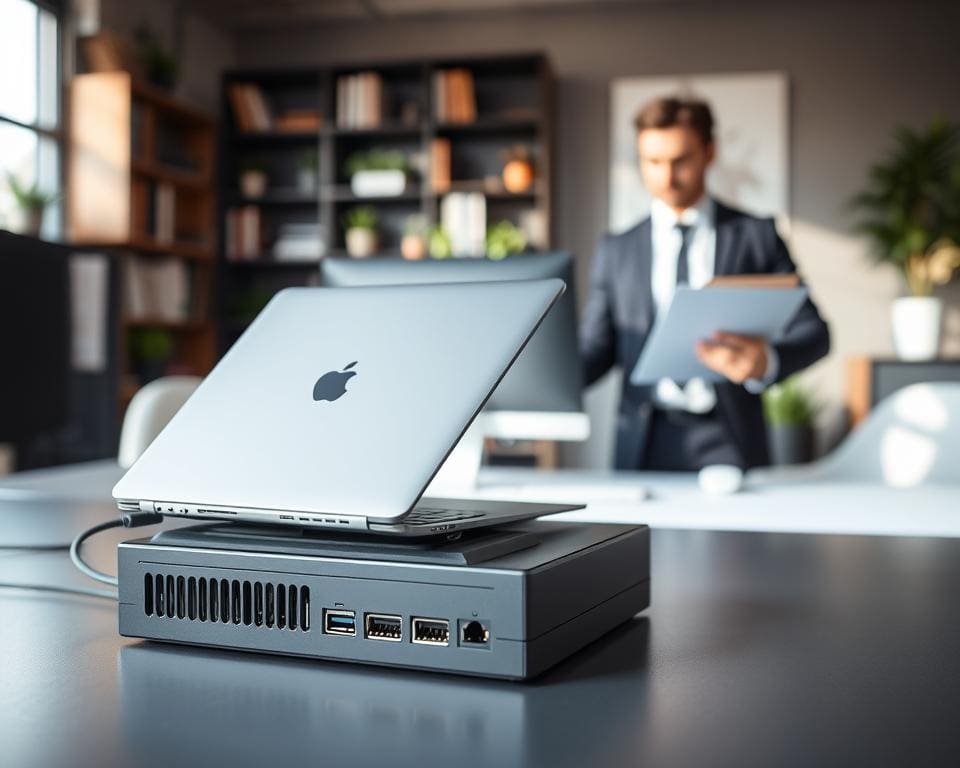
Een docking station maakt het mogelijk om met één verbinding meerdere apparaten aan je laptop te koppelen. In deze inleiding lees je kort wat een docking station is, waarom laptop docking handig is en wat je van dit artikel kunt verwachten.
Met een notebook dock sluit je beeldschermen, netwerk, toetsenbord, muis, externe schijf en stroom tegelijk aan. Dat bespaart tijd en verhoogt je productiviteit, zowel thuis als op kantoor. Merken zoals Dell, HP en Lenovo zijn populair bij zakelijke gebruikers in Nederland; Anker en Belkin bieden universele opties die goed werken met veel laptops.
Dit artikel legt de docking station werking stap voor stap uit. Eerst bespreken we wat een docking station precies is en welke voordelen het biedt. Daarna behandelen we de technische werking, de verschillende laptop aansluitingen en hoe je het juiste exemplaar kiest. Tot slot krijg je praktische tips voor installatie en veelvoorkomende problemen.
SEO-samenvatting: Ontdek hoe een docking station voor je laptop werkt en hoe het je productiviteit kan verhogen met eenvoudige aansluitmogelijkheden en extra functies.
Wat is een docking station en waarom zou je er een gebruiken?
Een docking station maakt het mogelijk om je laptop uitbreiden tot een volwaardige werkplek met één kabel. Je sluit monitoren, Ethernet, usb-apparaten en vaak ook stroom aan via hetzelfde punt. Dit vereenvoudigt het wisselen tussen je bureau en onderweg werken.
Definitie van een docking station
In de kern is een docking station een extern apparaat dat meerdere aansluitingen centraliseert. Passieve modellen, vaak port replicators genoemd, klonen de poorten van een laptop. Actieve docks bevatten eigen chipsets voor video- en netwerkconversie, zoals DisplayLink of Thunderbolt-controllers.
Je vindt Thunderbolt-docks van CalDigit en OWC, USB-C docks van Anker en Belkin, en merkgebonden cradles van Dell en Lenovo. Voor een overzicht van praktische voorbeelden en gebruiksscenario’s kun je verder lezen op dit artikel.
Voordelen voor productiviteit en ergonomie
- Sneller werken: je schakelt moeiteloos tussen locaties zonder kabels los te koppelen.
- Multimonitor-ondersteuning: eenvoudig meerdere schermen aansluiten voor betere multitasking.
- Ergonomie: een vaste setup met extern toetsenbord en muis vermindert nek- en rugklachten.
- Netwerkstabiliteit: bekabeld Ethernet via het dock is stabieler dan Wi‑Fi voor videoconferenties en grote uploads.
- Opladen en gegevensoverdracht: veel docks leveren Power Delivery zodat je laptop tegelijk wordt opgeladen.
- Kabelbeheer: centrale aansluiting zorgt voor een nettere werkplek en minder rommel.
Deze voordelen docking station maken het apparaat aantrekkelijk voor studenten en professionals die mobiel blijven maar een desktop-achtige setup willen.
Verschil tussen docking station, port replicator en USB-hub
Het USB-hub verschil ten opzichte van een dock is duidelijk: een hub breidt vooral USB-poorten uit. Hubs bieden zelden video-conversie, Ethernet of laptop-voeding.
Een port replicator weerspiegelt meestal de poorten van een specifiek laptopmodel zonder extra electronica. Dit is handig als je exact dezelfde aansluitingen nodig hebt zonder extra functies.
- Port replicator versus docking station: replicators zijn eenvoudiger, docks bieden vaak eigen chipsets voor meerdere beeldschermen en netwerkconversie.
- Volwaardige docking stations ondersteunen Power Delivery, meerdere schermen en werken vaak merkoverschrijdend.
Als je je laptop uitbreiden wilt met meer schermen, betere netwerkconnectie en minder kabels, kies je meestal voor een actief docking station in plaats van alleen een USB-hub.
Hoe werkt een docking station technisch gezien?
Een docking station fungeert als centraal tussenstation tussen jouw laptop en randapparatuur. Het combineert data-, video- en stroomsignalen en creëert zo een desktop-achtige ervaring via één of meerdere kabels. In de basis bepaalt de gebruikte controller en het protocol welke functies beschikbaar zijn en hoe soepel alles samenwerkt.
Basisprincipes van aansluiting en communicatie
Een actief dock bevat een interne controller die signalen omzet en multiplexeert. Bij sommige modellen is dat een DisplayLink-chip die USB-data naar video converteert. Andere docks gebruiken native protocolondersteuning en vragen geen extra drivers voor beeld.
Drivers en firmware spelen een grote rol bij compatibiliteit. Als je video via USB gebruikt, kan de DisplayLink-driver vereist zijn. Voor native video via USB-C Alt Mode of Thunderbolt zijn vaak geen extra drivers nodig.
Power Delivery regelt het laadproces tussen dock en laptop. PD onderhandelt over het juiste vermogen, bijvoorbeeld 45W, 65W of 90W, zodat je laptop veilig en efficiënt oplaadt tijdens gebruik.
Soorten verbindingen: USB-A, USB-C, Thunderbolt en proprietaire poorten
USB-A blijft handig voor randapparatuur, maar biedt geen single-cable video of opladen voor moderne laptops. USB-C docking met Alt Mode ondersteunt video, data en Power Delivery en is breed inzetbaar.
Een Thunderbolt dock levert meer bandbreedte, tot 40 Gbps, en is geschikt voor meerdere 4K-schermen, snelle NVMe-schijven en chaining van devices. Thunderbolt gebruikt doorgaans minder CPU voor video dan USB-gebaseerde conversie.
Sommige fabrikanten bieden proprietaire aansluitingen voor extra functies. Denk aan Surface Dock of specifieke Dell- en HP-docks die vaak alleen met hun eigen modellen volledig werken. Check compatibiliteit voor je koopt.
Ondersteuning voor video-uitvoer, netwerk en randapparatuur
Docks leveren uiteenlopende video-uitgangen: DisplayPort, HDMI, DVI of VGA. Actieve conversie maakt het mogelijk meerdere schermen aan te sturen, bijvoorbeeld dual 4K@60Hz of single 5K@60Hz, afhankelijk van dock en laptop.
Voor bekabeld netwerk bevatten veel docks Ethernet-controllers (Gigabit of 2.5GbE). Functies zoals Wake-on-LAN en VLAN-instellingen zijn relevant voor zakelijk gebruik en beheer.
- USB-poorten voor muis, toetsenbord en opslag (3.0/3.1/3.2).
- SD-kaartlezers en audio in/out voor multimedia.
- Snellaad-poorten en PD-pass-through voor extra apparaten.
Let op prestatieaspecten: video via DisplayLink kan meer CPU-belasting betekenen, terwijl een Thunderbolt dock vaak hogere video- en data‑bandbreedte levert met minder systeembelasting.
Voor praktische tips en voorbeelden van aanbevolen modellen kun je de uitgebreide toelichting lezen op wat is een dockingstation voor laptops. Dit helpt je kiezen tussen USB-C docking, een Thunderbolt dock of een dock met DisplayLink en het juiste Power Delivery‑vermogen.
Docking station: kiezen en aansluiten
Een goed dock maakt je werkplek sneller en netter. Voordat je een docking station kiezen gaat, controleer je eerst welke poorten je laptop heeft en welk besturingssysteem je gebruikt. Dit voorkomt verrassingen bij het installeren en bij compatibiliteit dock laptop.
Compatibiliteit met jouw laptopmodel en besturingssysteem
Check of je laptop Thunderbolt, USB-C met Alt Mode, USB-A of een merkgebonden connector gebruikt. Niet elke USB-C-poort ondersteunt video of Power Delivery kiezen voor opladen.
Windows 10/11 en macOS ondersteunen doorgaans Thunderbolt en USB-C Alt Mode. Voor docks met DisplayLink moet je specifieke drivers installeren. Fabrikanten zoals Dell, HP en Lenovo bieden vaak model-specifieke docks aan voor volledige functionaliteit.
Heb je een oudere laptop zonder moderne poorten? Dan zijn USB 3.0 docks of adapters met DisplayLink een praktisch alternatief.
Waar je op moet letten bij het kiezen
- Poorten: bepaal hoeveel HDMI/DisplayPort, Ethernet, USB-A en USB-C je nodig hebt.
- Vermogen: match de Power Delivery kiezen met de laadbehoefte van je laptop. Ultrabooks volstaan vaak met 45W, krachtigere modellen hebben 65–100W nodig.
- Beeldkwaliteit: let op maximale resoluties en refresh rates per uitgang. Voor dual 4K@60Hz zijn Thunderbolt 3/4 of DisplayPort MST vaak vereist.
- Prestaties: voor zware taken kies je een Thunderbolt-dock; voor kantoorwerk is een USB-C dock met PD en Gigabit Ethernet vaak genoeg.
- Bouwkwaliteit en firmware: betrouwbare merken zoals CalDigit, Anker, Belkin, Dell en Lenovo bieden betere ondersteuning en langere levensduur.
Stapsgewijze handleiding om een docking station aan te sluiten
- Lees de handleiding van het dock en je laptop. Download benodigde drivers en firmware-updates voordat je begint.
- Sluit eerst randapparaten aan op het dock: monitoren via HDMI/DP, toetsenbord, muis en externe opslag.
- Verbind het dock met je laptop via de juiste kabel. Als het dock eigen voeding heeft, sluit die aan op het stroomnet.
- Zet de laptop aan of wacht tot het systeem de nieuwe apparaten herkent. Installeer of update drivers zoals DisplayLink indien nodig.
- Configureer beeldscherminstellingen in Windows of macOS om resolutie en volgorde te optimaliseren. Een multimonitor dock vereist soms extra stappen in de systeemvoorkeuren.
- Test netwerk, audio en randapparatuur. Controleer of je laptop wordt opgeladen en of alle poorten werken zoals verwacht.
Loop je tegen problemen aan? Probeer een andere kabel, update BIOS of firmware van je laptop en schakel Thunderbolt-autorisatie in als dat nodig is. Voor aanvullende informatie over monitorkeuze en video-interfaces lees je de tips op deze pagina, vooral als je een multimonitor dock overweegt.
Praktische toepassingen en veelvoorkomende problemen
Een docking station heeft veel praktische toepassingen. Thuiswerken en hybride werken worden eenvoudiger doordat je snel tussen thuis- en kantooropstelling schakelt met vaste monitoren en randapparatuur. Op kantoor maakt een dock hot-desking soepeler; medewerkers sluiten hun laptop één keer aan en krijgen direct netwerk- en schermtoegang. Creatieve workflows profiteren van Thunderbolt-docks zoals CalDigit TS4 voor meerdere 4K-schermen en snelle externe opslag.
In vergaderruimtes en IT-omgevingen fungeert een dock als centrale hub voor presentaties, bekabeld netwerk en audio/video-interfaces. Bij het kiezen let je op het juiste vermogen, resolutieondersteuning en poortselectie om docking station toepassingen optimaal te benutten. Voor reizen is een compact USB-C dock vaak handiger, terwijl power users vaker voor Thunderbolt kiezen.
Veelvoorkomende docking station problemen zijn vaak oplosbaar. Geen video-uitvoer kan komen doordat je USB-C-poort geen Alt Mode ondersteunt; update drivers en firmware en gebruik een Thunderbolt-kabel voor meer bandbreedte. Laptop laadt niet? Controleer het PD-vermogen van het dock en de laptopvereisten. Apparaten die wegvallen vragen om chipset- en USB-controller updates en betere kabels.
Voor dubbele monitor problemen en DisplayLink problemen helpt het om drivers up-to-date te houden en te overwegen of Thunderbolt geschikter is bij hoge videobelasting. Netwerkproblemen los je vaak op door kabels te vervangen, firmware te updaten en netwerkadapterinstellingen te controleren. Koop een dock dat past bij jouw scenario, investeer in kwaliteit kabels en controleer fabrikantsdocumentatie voor compatibiliteit met modellen zoals Surface en MacBook M1/M2 om docking troubleshooting te minimaliseren.


