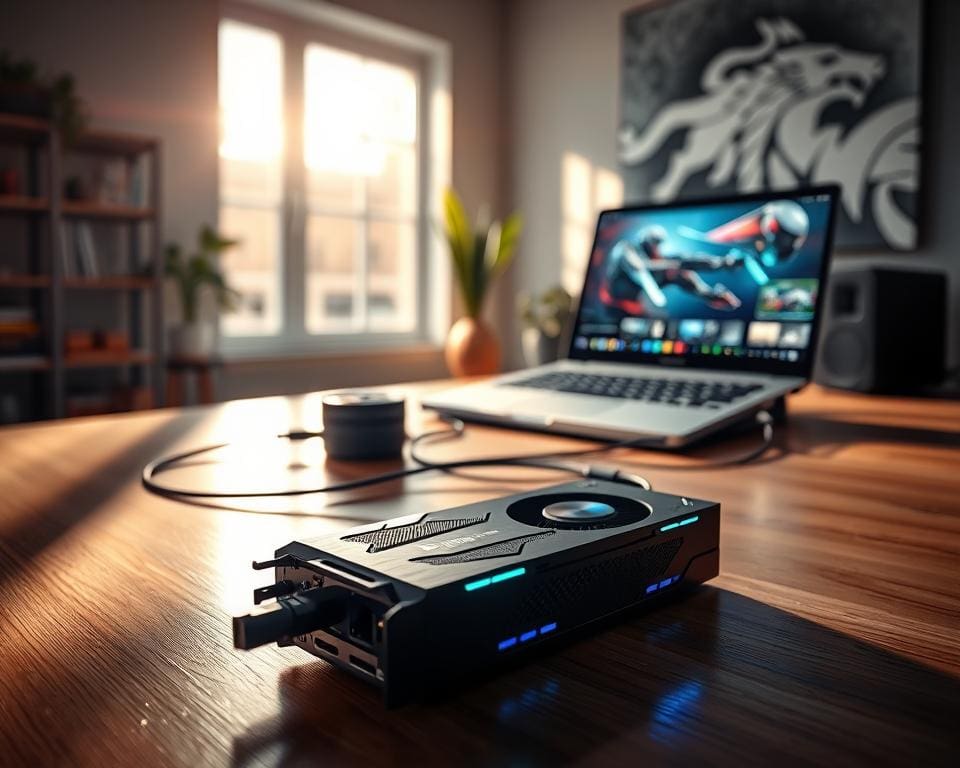
Een externe GPU geeft laptops en compacte pc’s extra grafische kracht zonder een volledige desktop te kopen. In deze externe grafische kaart behuizing plaatst men een krachtige videokaart, die via een snelle verbinding zoals Thunderbolt 3 of 4 wordt gekoppeld.
De eGPU betekenis ligt in grafische versnelling extern: het verhoogt framerates, maakt hogere resoluties mogelijk en versnelt toepassingen zoals Adobe Premiere Pro, DaVinci Resolve en Blender. Zowel gamers als videoprofessionals in Nederland kunnen zo oudere of dunne laptops nieuw leven inblazen.
Dit artikel biedt een externe GPU uitleg voor wie wil weten wanneer een eGPU zinvol is. Lees verder over werking, componenten, gebruiksscenario’s, voor- en nadelen en praktische installatie-advies om de juiste keuze te maken voor een GPU voor laptop of compacte pc.
Wat doet een externe GPU?
Een externe GPU verandert een lichte laptop in een krachtiger werkstation zonder interne aanpassingen. Dit stukje tekst legt uit wat een eGPU doet, hoe de data stroomt en wanneer zo’n oplossing praktisch is.
Definitie en werking
Een eGPU is een behuizing met een volwaardige desktopgrafische kaart, voeding en koeling. De verbinding verloopt meestal via een Thunderbolt eGPU-kabel die tot 40 Gbps aan bandbreedte biedt.
Als een gebruiker een grafische taak start, stuurt het besturingssysteem de opdracht naar de GPU over PCIe-lanes in de behuizing. Het beeld kan teruggaan naar de laptopdisplay of naar een monitor die direct op de eGPU is aangesloten. Bij doorsturen via het laptopscherm ontstaat extra overhead door datatunneling.
Ondersteuning verschilt per besturingssysteem. macOS biedt beperkte officiële ondersteuning, Windows 10/11 ondersteunt veel eGPU-opstellingen en Linux vereist soms extra configuratie. Actuele NVIDIA- en AMD-drivers plus up-to-date Thunderbolt-firmware zijn cruciaal voor stabiele eGPU werking.
Belangrijkste componenten van een eGPU-opstelling
De eGPU behuizing bevat een PCIe-slot, stroomvoorziening en ventilatie. Bekende modellen van Razer en Sonnet tonen variatie in PSU-capaciteit en ruimte voor lange kaarten.
De grafische kaart zelf kan een NVIDIA GeForce of AMD Radeon zijn, met keuzes gebaseerd op VRAM, CUDA-cores of stream processors en ray-tracing mogelijkheden. Voor professionele workflows komen NVIDIA RTX A-series en AMD Radeon Pro in beeld.
Verder spelen kabelkwaliteit en poortcompatibiliteit een rol. Thunderbolt 3/4-kabels en een stabiele poort voorkomen verbindingsproblemen. Sommige behuizingen voegen USB-poorten, Ethernet of opslag toe als handige extras.
Wanneer is een eGPU zinvol?
Een eGPU biedt voordeel voor gebruikers met een dunne ultrabook die niet intern kan upgraden maar wel een Thunderbolt-poort heeft. Gamers merken vaak flinke prestatiewinst ten opzichte van geïntegreerde GPU’s.
Professionals in videobewerking zien snellere renders in Adobe Premiere Pro en DaVinci Resolve. 3D-ontwerpers gebruiken eGPU’s voor complexe scènes in Blender of SolidWorks, vooral bij werken op locatie en schakelen naar kantoor met de eGPU.
Sommige situaties maken een eGPU minder aantrekkelijk. Als een laptop al een sterke discrete GPU heeft of de aansluiting geen Thunderbolt ondersteunt, blijft een interne desktopupgrade vaak voordeliger. Overweeg wanneer eGPU kopen aan te raden is door de combinatie van behoeften, budget en draagbaarheid.
Voordelen en nadelen van een externe GPU voor gaming en professioneel gebruik
Een externe GPU kan een laptop of compacte desktop transformeren tot een krachtig werkstation. Gebruikers merken vaak directe eGPU prestaties bij games en creatieve taken. Toch bestaan er praktische grenzen die meespelen bij de keuze tussen mobiliteit en power.
Prestatiewinst en compatibiliteit
Een eGPU levert vaak aanzienlijke winst tegenover geïntegreerde graphics. Voor GPU-intensieve workflows zoals ray tracing en CUDA-versnelde renders geeft een moderne NVIDIA RTX-kaart echte voordelen. Gamingframerates kunnen in veel titels vergelijkbaar worden met desktops, afhankelijk van kaart en verbinding.
eGPU compatibiliteit verschilt per toepassing. Adobe Premiere, DaVinci Resolve en Blender profiteren meestal goed. Sommige games of tools vereisen handmatige drivers of instellingen om de eGPU te herkennen. macOS heeft beperkte kaartkeuze in vergelijking met Windows en Apple Silicon ondersteunt eGPU minder breed.
Mobiliteit versus kracht
Een belangrijk pluspunt is eGPU mobiliteit: iemand kan een lichte laptop meenemen en thuis of op kantoor aansluiten voor extra vermogen. Dit maakt laptop upgraden eGPU aantrekkelijk voor wie vaak onderweg is maar zwaardere taken wil uitvoeren thuis.
Draagbaarheid eGPU kent nadelen. Behuizingen zijn groot, zwaarder en vragen stroom uit het stopcontact. Ze zijn minder geschikt voor dagelijks verplaatsen en meer bedoeld voor semi-permanente opstellingen. Hot-plugging werkt soms soepel, maar soms is een herstart nodig voor volledige werking.
Kosten en investering
De eGPU prijs hangt van twee onderdelen af: behuizing en kaart. Kosten externe GPU lopen uiteen. Een behuizing kost vaak €150–€400+, terwijl de GPU zelf kan variëren van €200 tot meer dan €1500 voor high-end modellen. Voor sommige kopers is dit duurder dan een desktop met vergelijkbare prestaties.
Wie een bestaand laptop bezit kan met een beperkt eGPU budget toch upgraden. De mogelijkheid later de GPU te vervangen verbetert de lange termijn waarde. Toch speelt marktontwikkeling mee en kan toekomstige verandering in Thunderbolt-ondersteuning invloed hebben op de investering.
Beperkingen en bottlenecks
Een cruciale beperking is Thunderbolt bandbreedte. Thunderbolt 3/4 biedt tot 40 Gbps, wat aanzienlijk minder is dan interne PCIe x16. Daardoor verliest een eGPU vaak 10–30% van de raw prestaties, vooral als het beeld via het laptopscherm wordt gerouteerd.
Andere eGPU beperkingen komen voort uit systeemarchitectuur. Een zwakke laptop-CPU kan een bottleneck vormen waardoor de GPU niet volledig benut wordt. RAM en SSD-snelheid beïnvloeden eveneens de eindprestatie.
Praktische eGPU nadelen omvatten compatibiliteitsproblemen met sommige laptops en drivers, energieverbruik en hoorbare ventilatoren bij zware belasting. Niet elke game of applicatie gebruikt automatisch de eGPU optimaal, wat extra configuratie vereist.
Hoe kiest en installeert men een externe GPU
Stap één is voorbereiding. Controleer of de laptop een Thunderbolt 3 of 4-poort met eGPU-ondersteuning heeft en werk BIOS/UEFI, Thunderbolt-firmware en het besturingssysteem bij. Raadpleeg compatibiliteitslijsten van behuizingen en fabrikanten zoals Razer, Sonnet, Akitio en ASUS voordat men eGPU kiezen overweegt.
Bij de keuze van behuizing telt vermogen en afmetingen. Kies een behuizing met voldoende PSU-wattage (550W–750W voor high-end kaarten), ruimte voor kaartlengte en goede koeling. Bekende modellen zoals Razer Core X en Sonnet eGFX Breakaway Box bieden extra aansluitingen en betrouwbaarheid, wat belangrijk is bij een Thunderbolt eGPU setup.
De juiste GPU hangt af van de workload. Voor gaming en ray tracing zijn NVIDIA GeForce RTX 30/40-series geschikt; voor professionele workflows zijn NVIDIA RTX A- of Quadro-kaarten beter; AMD Radeon RX/Pro biedt vaak gunstige prijs-prestatie en betere macOS-compatibiliteit. Houd minimaal 8 GB VRAM aan voor 4K of zware projecten en volg een duidelijke eGPU installatie handleiding bij aanschaf en installatie.
Installatie is praktisch en stapsgewijs: laptop uitzetten, GPU in de behuizing plaatsen en PSU aansluiten, Thunderbolt-kabel verbinden, apparaten aanzetten en drivers installeren (NVIDIA/AMD). Als de eGPU niet wordt herkend, controleer Thunderbolt-beveiligingsinstellingen, probeer een andere kabel of poort, update drivers en firmware, en sluit een externe monitor direct aan op de eGPU. Voor macOS gelden aanvullende app-compatibiliteitsregels, vooral bij Apple Silicon.
Tot slot enkele beste praktijken: zorg voor goede ventilatie, houd drivers up-to-date en ontkoppel veilig. Overweeg een UPS bij kantoorgebruik om stroompieken te vermijden. Als beslissingshulp helpt een korte checklist: heeft de laptop Thunderbolt? Heeft hij al een discrete GPU? Is draagbaarheid belangrijker dan maximale prestaties? Dit bepaalt of investeren in een eGPU kiezen zinvol is, of dat een desktop-upgrade of nieuwe laptop verstandiger is.