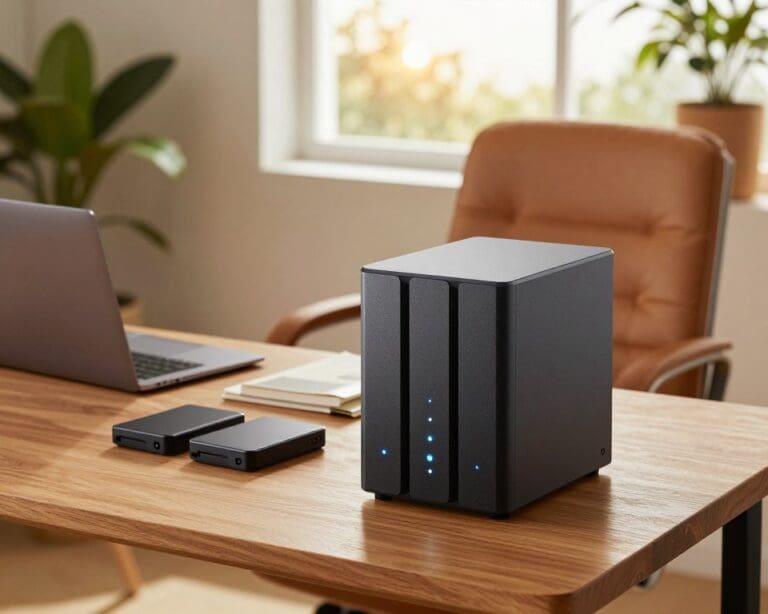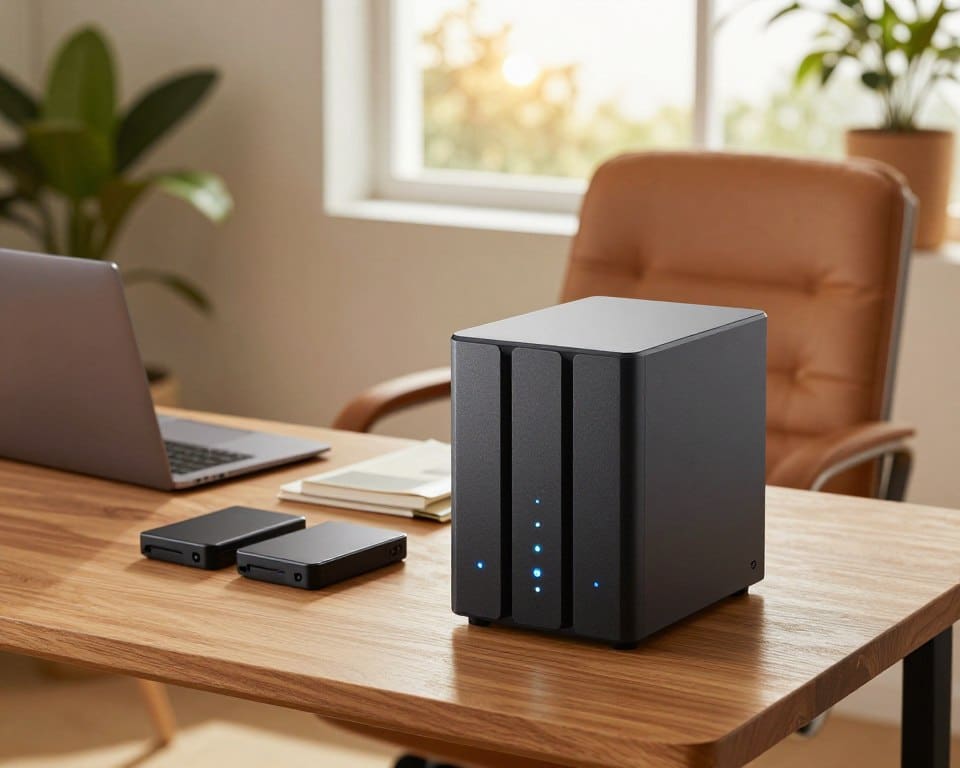
Een NAS voor thuis is een apparaat waarmee je bestanden, foto’s, video’s en back-ups op één plek bewaart. De opslag werkt via je eigen netwerk. Daardoor kun je vanaf meerdere computers, smartphones en tablets bij je gegevens.
Deze vorm van netwerkopslag is vooral handig als je veel media hebt, met meerdere mensen bestanden deelt of regelmatig thuiswerkt. Een NAS kan ook dienen als thuisserver en als persoonlijke cloud, zonder dat je bestanden alleen bij een externe aanbieder staan.
Of een NAS bij je past, hangt af van je opslagbehoefte, kennis en budget. Ook gebruiksgemak en beveiliging spelen een belangrijke rol wanneer je bestanden opslaan en beheren wilt.
Wat is een NAS en hoe werkt netwerkopslag?
Een NAS geeft je een vaste plek voor bestanden binnen je woning. Je gebruikt één opslagapparaat voor computers, smartphones en tablets. Zo hoef je bestanden niet steeds handmatig tussen apparaten te kopiëren.
De betekenis van NAS uitgelegd
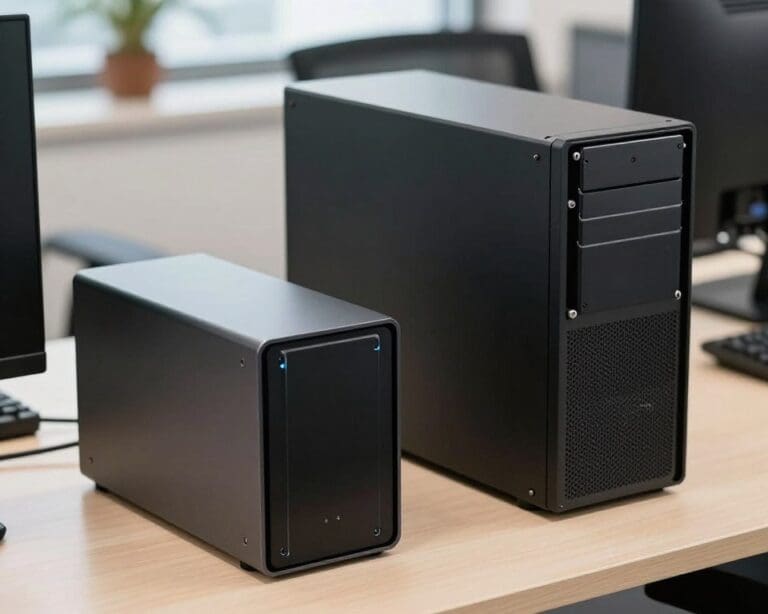
NAS staat voor Network Attached Storage. In het Nederlands betekent dit opslag die via een netwerk beschikbaar is. Een NAS-server bestaat meestal uit een compacte behuizing, één of meer harde schijven of SSD’s, een processor, geheugen en netwerkpoorten.
De ingebouwde software regelt het opslaan en delen van bestanden. Je maakt gebruikersaccounts aan en bepaalt wie toegang krijgt tot mappen. Op die manier kan ieder gezinslid met een eigen account werken.
Een NAS werkt als een centrale opslagplaats voor foto’s, video’s en documenten. Via een duidelijke uitleg over NAS-opslag leer je meer over deze werkwijze.
Hoe een NAS verbinding maakt met je thuisnetwerk
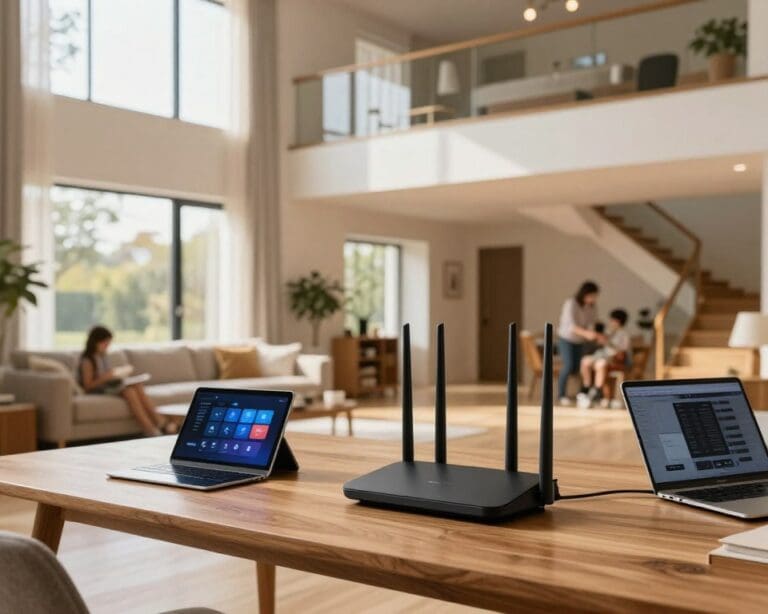
Je sluit de NAS meestal met een netwerkkabel aan op je router. Het apparaat krijgt zo toegang tot je lokaal netwerk. Sommige modellen ondersteunen wifi, al geeft een kabel vaak een stabielere en snellere verbinding.
Na de installatie open je de instellingen via een webinterface. Veel merken bieden een app voor je smartphone of tablet. Je kunt bestanden openen, uploaden en delen zonder telkens naar de NAS te lopen.
Op een computer verschijnt de opslag vaak als netwerkdrive. Je opent die map vanuit de Verkenner op Windows of Finder op een Mac. De bestanden blijven op de NAS staan, terwijl je ze vanaf meerdere apparaten gebruikt.
Het verschil tussen een NAS, externe harde schijf en cloudopslag
Een externe harde schijf sluit je meestal rechtstreeks aan op één computer met USB. Je neemt het apparaat gemakkelijk mee, maar bestanden delen vraagt extra handelingen. Een NAS blijft op zijn plaats en is bereikbaar voor alle toegestane apparaten in huis.
Bij cloudopslag staan je gegevens op servers van een aanbieder. Je hebt een internetverbinding nodig en betaalt vaak per maand voor extra ruimte. Een NAS vraagt een eenmalige investering in hardware en geeft je meer controle over je gegevens.
Die controle brengt verantwoordelijkheid met zich mee. Je moet updates uitvoeren, sterke wachtwoorden gebruiken en toegangsrechten instellen. Maak belangrijke bestanden op een externe schijf of in cloudopslag veilig, zodat een defecte schijf niet meteen tot gegevensverlies leidt.
NAS voor thuis: welke voordelen biedt het?
Een NAS maakt van je thuisnetwerk één praktische plek voor documenten, foto’s en video’s. Je beheert bestanden zelf en bepaalt wie toegang krijgt. In deze uitleg over NAS-opslag lees je hoe zo’n systeem binnen je netwerk werkt.
Bestanden, foto’s en video’s centraal opslaan
Met centrale opslag staan je bestanden op één vaste plek. Je hoeft niet meer te zoeken op losse laptops, usb-sticks of telefoons. Zo kun je foto’s bewaren in duidelijke mappen en grote videobestanden eenvoudig beheren.
Je maakt per gezinslid een gebruikersaccount. Mappen krijgen eigen rechten, zoals lezen, wijzigen of geen toegang. Zo kun je bestanden delen zonder privéfoto’s of persoonlijke documenten voor iedereen zichtbaar te maken.
Back-ups maken van computers en smartphones
Een NAS kan automatisch een kopie maken van je Windows-computer, Mac, iPhone of Android-smartphone. Met een automatische back-up worden nieuwe bestanden volgens een vast schema opgeslagen. Je hoeft niet telkens zelf een kopie te starten.
Versiebeheer bewaart oudere versies van bestanden. Verwijder je per ongeluk een document, dan kun je vaak een vorige versie terugzetten. Controleer wel of de NAS-schijven in orde zijn en bewaar voor belangrijke gegevens een extra kopie buiten je woning.
Je bestanden overal veilig benaderen
Met veilige toegang op afstand open je documenten wanneer je niet thuis bent. Dat kan via een officiële app of een beveiligde verbinding. Tweefactorauthenticatie voegt een extra controle toe naast je wachtwoord.
Gebruik een sterk, uniek wachtwoord en installeer firmware-updates op tijd. Schakel functies uit die je niet gebruikt. Zo beperk je de kans op misbruik van je NAS en je persoonlijke gegevens.
Media streamen naar televisie, tablet en smartphone
Je NAS kan dienen als mediaserver voor films, muziek en foto’s. Toepassingen zoals Plex en Emby maken je mediabibliotheek toegankelijk op een geschikte televisie, tablet of smartphone. Sommige NAS-systemen hebben al een ingebouwde speler.
De snelheid hangt af van je netwerk, het bestandsformaat en de kracht van de NAS. Een gigabitverbinding haalt onder goede omstandigheden ongeveer 100 tot 120 MB per seconde. Een passend formaat voorkomt haperingen bij het afspelen.
Wanneer is een NAS handig voor jouw thuissituatie?
Een NAS is vooral handig wanneer meerdere apparaten toegang nodig hebben tot dezelfde bestanden. Je bewaart alles op één plek en bepaalt per gebruiker wie toegang krijgt. Dat geeft overzicht in huis en past bij verschillende digitale gewoonten.
Een NAS voor gezinnen met veel foto’s en video’s
Een NAS voor gezinnen biedt ruimte voor foto’s, video’s en andere herinneringen. Elk gezinslid kan bestanden toevoegen en bekijken vanaf een laptop, tablet of smartphone. Mappen en albums maken het eenvoudiger om vakanties, verjaardagen en schoolactiviteiten terug te vinden.
Met een automatische foto back-up worden nieuwe beelden direct naar de NAS gekopieerd. Je hoeft bestanden niet telkens handmatig over te zetten. Let bij het kiezen van een model op voldoende opslag en ruimte voor toekomstige groei.
Een NAS voor thuiswerken en gedeelde bestanden
Voor thuiswerken kan een NAS een vaste plek bieden voor projecten, documenten en administratie. Je werkt met gedeelde bestanden zonder meerdere versies per e-mail te versturen. Met aparte accounts stel je in welke mappen gezinsleden of collega’s mogen openen.
Externe toegang vraagt om een zorgvuldige instelling. Gebruik sterke wachtwoorden, tweestapsverificatie en een veilige verbinding. Controleer ook het beveiligingsbeleid van je werkgever voordat je bedrijfsbestanden op een privé-NAS opslaat. Bekijk waar je bij een NAS op wanneer je werk en privé wilt combineren.
Een NAS voor automatische back-ups en extra gegevensbescherming
Heb je meerdere computers en smartphones, dan bespaart automatische back-up veel tijd. De NAS kan volgens een vast schema nieuwe bestanden kopiëren. Zo verklein je de kans dat een defect apparaat belangrijke documenten of foto’s wist.
RAID 1 met twee schijven blijft werken wanneer één schijf uitvalt. Dit helpt bij gegevensbescherming, maar RAID is geen volledige back-up. Een fout, diefstal of ransomware kan meerdere schijven raken.
Gebruik daarom de drie-twee-éénstrategie: bewaar drie kopieën, op twee verschillende soorten opslag, met één kopie buiten je woning. Een externe schijf of betrouwbare cloudomgeving vormt daarvoor een geschikte aanvulling.
Waar let je op bij het kiezen van een NAS voor thuis?
Als je een NAS kopen wilt, kijk dan eerst naar het aantal bays. Eén bay is eenvoudig en vaak voordelig. Met twee of meer bays kun je RAID gebruiken, opslag uitbreiden en een defecte schijf vervangen zonder veel onderbreking. Controleer ook de gewenste opslagcapaciteit en kies een geschikte harde schijf voor NAS, zoals Seagate IronWolf of Western Digital Red.
Let daarnaast op de processor, het werkgeheugen en de netwerkaansluiting. Deze onderdelen bepalen hoe vlot back-ups, synchronisatie en mediastreaming werken. NAS-schijven zijn gemaakt voor 24/7 gebruik en grote opslagvolumes. Ze zijn vooral sterk bij back-ups en grote bestanden. Voor snelle, willekeurige taken kan een SSD als cache of extra opslag helpen. Lees meer over de voordelen van mechanische harde schijven.
Gebruiksvriendelijke software maakt het dagelijks beheer eenvoudiger. Controleer of de NAS mobiele apps, snapshots, synchronisatie en aparte gebruikersaccounts ondersteunt. Goede NAS-beveiliging bevat tweefactorauthenticatie, automatische updates en versleutelde verbindingen. RAID beschermt tegen schijfuitval, maar vervangt geen back-up. Bewaar belangrijke bestanden daarom ook op een andere locatie of in een betrouwbare cloudomgeving.
Neem tot slot het energieverbruik, geluid en de totale prijs mee. Kijk niet alleen naar de behuizing, maar ook naar de kosten van extra schijven. Functies voor slaapstand en automatisch uitschakelen kunnen stroom besparen. Nieuwe schijven met garantie zijn voor belangrijke gegevens veiliger dan tweedehands modellen. Controleer ook het recyclingbeleid en de ondersteuning van de fabrikant.