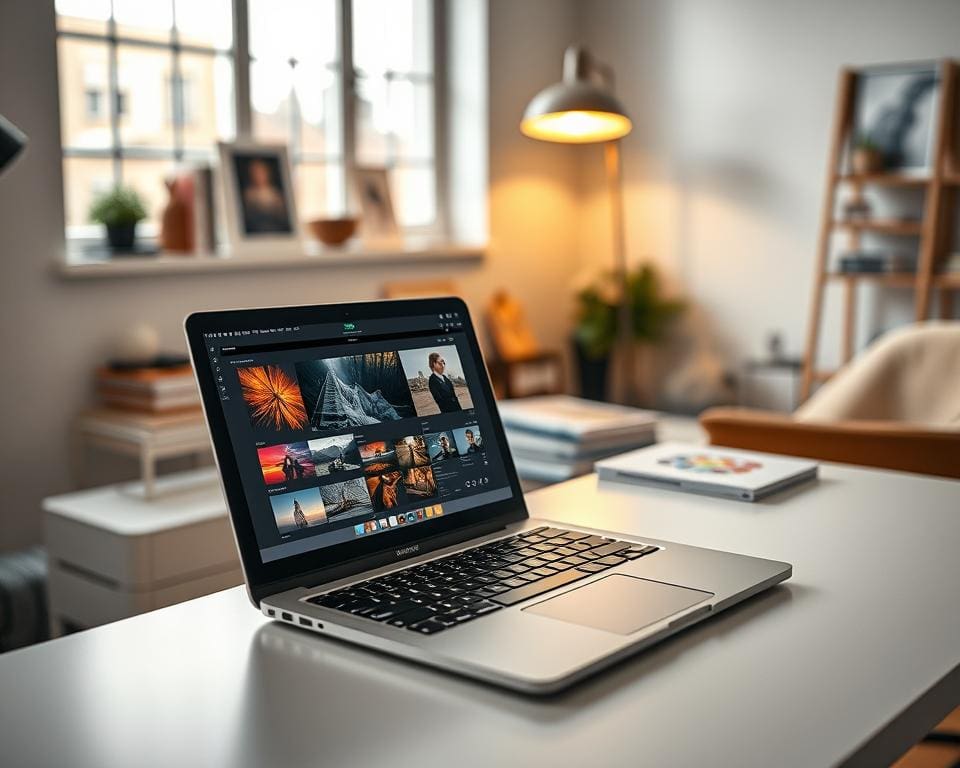
De keuze van een laptop bepaalt hoe soepel iemand met RAW-bestanden en lagen in Photoshop of Lightroom werkt. Voor zowel beginnende fotografen als gevorderde hobbyisten klinkt dat misschien technisch, maar het heeft direct invloed op snelheid, kleuraccuratesse en draagbaarheid.
Dit artikel helpt lezers snel te zien welke laptop geschikt is voor fotobewerking. Belangrijke punten zijn prestaties (CPU en GPU), werkgeheugen (RAM), opslag (voorkeur voor SSD), en schermkwaliteit zoals resolutie en kleurdekking. Ook zaken als gewicht, batterijduur en connectiviteit zoals Thunderbolt of een SD-kaartlezer spelen mee.
Korte termen worden straks helder uitgelegd: wat een CPU en GPU doen, waarom RAM telt, wat sRGB en Adobe RGB betekenen, wat Delta-E aangeeft, en wanneer een IPS-, mini-LED- of OLED-scherm nuttig is. Die termen helpen bij het kiezen van de beste laptop fotobewerking voor ieders workflow.
Praktisch voorbeeld: op instapniveau werkt Lightroom prima op betaalbare modellen, maar professioneel retoucheren vraagt krachtige CPU’s en meer RAM. In Nederland zijn modellen van Apple, Dell, HP, Lenovo, ASUS en Microsoft goed verkrijgbaar, met lokale service en garanties die meespelen in de keuze.
Welke laptop is geschikt voor fotobewerking?
Een goede laptop voor fotobewerking combineert krachtige hardware met een nauwkeurig scherm. Voor het werken met hoge resolutie en RAW-bestanden is betrouwbare hardware fotobewerking essentieel, zodat bewerkingen vloeiend verlopen en exports snel klaarstaan.
Belangrijke hardware-eisen voor fotobewerking
Bij processorkeuze telt cores en kloksnelheid. Een quad-core CPU voor fotobewerking is het minimum voor basistaken. Voor serieuze bewerkingstaken verdient een 6–8 core CPU de voorkeur, zoals Intel Core i5/i7 of AMD Ryzen 5/7.
Werkgeheugen bepaalt hoe soepel Lightroom en Photoshop draaien. De RAM vereisten Photoshop beginnen bij 8 GB voor lichte taken. 16 GB is aan te raden voor de meeste fotografen. 32 GB of meer helpt bij grote panoramische bestanden en gelijktijdig gebruik van meerdere programma’s.
Opladen en opslag spelen een rol in workflow. Snelle NVMe SSD’s versnellen bestandstoegang en laadtijden. Voor serieuze gebruikers is 512 GB een goed startpunt. Professionals kiezen vaak 1 TB of meer, naast externe schijven voor back-up.
Een dedicated GPU van NVIDIA GeForce of RTX of AMD Radeon kan versnelling bieden bij filters en AI-tools. Voor basisbewerkingen volstaat vaak een geïntegreerde GPU. Goede koeling voorkomt thermische throttling tijdens langdurige bewerkingen.
Connectiviteit maakt import en backup eenvoudiger. Thunderbolt/USB-C, een SD-kaartlezer en snelle wifi ondersteunen snelle uploads en externe monitoren. Kies een model met upgrade-opties voor RAM en SSD als toekomstbestendigheid belangrijk is.
Schermkwaliteit en kleuraccuratesse
Een laptop scherm voor fotografie moet kleurconsistentie en detail tonen. Paneltypen zoals IPS, OLED en mini-LED bieden verschillende voordelen qua contrast en zwartwaarden.
Kleurdekking is cruciaal voor drukwerk en web. Streef naar minstens 100% sRGB. Voor kleurkritische taken geeft ruime Adobe RGB- of DCI-P3-dekking extra zekerheid. Kijk naar sRGB Adobe RGB Delta-E waarden bij specificaties; een lage Delta-E (
Helderheid en uniformiteit helpen bij buitenwerk en HDR-bewerking. Schermen met 400+ nits presteren beter buiten. Controleer reviews op kleuruniformiteit en backlight-bleed voor consistente resultaten over het hele paneel.
Kalibratie verbetert betrouwbaarheid. Gebruik een hardwarekalibrator zoals Datacolor Spyder of X-Rite i1 en werk in gecontroleerde lichtomstandigheden. Kies tussen matte en glanzende afwerking op basis van reflectie en contrastvoorkeur.
Mobility versus prestaties
Draagbaarheid weegt zwaar bij fotografen die op locatie werken. Ultrabooks zoals de MacBook Air, Dell XPS 13 en Microsoft Surface Laptop bieden vaak een lichte laptop fotobewerking ervaring met uitstekende bouwkwaliteit.
Voor meer rekenkracht zonder al te veel gewicht zijn modellen zoals Apple MacBook Pro 14/16, Dell XPS 15/17, Razer Blade en ASUS ProArt betere opties. Deze machines combineren sterke CPU en GPU met geoptimaliseerde koeling, wat prettig werkt bij intensieve taken.
Batterijduur laptop voor fotografie vermindert bij hoge resolutie en krachtige GPU’s. Op locatie kan een balans tussen autonomie en rekenkracht noodzakelijk zijn. Neem extra opladers of draagbare batterijen mee als lange sessies gepland staan.
Voor wie mobiliteit hoog in het vaandel heeft, is draagbare laptop fotobewerking haalbaar met moderne ULV-chips en efficiënte schermen. Voor zware bewerkingen blijft een iets zwaardere, krachtigere laptop vaak de betere keuze.
Belangrijkste specificaties om op te letten bij fotobewerking
Voor wie serieus met foto’s werkt is het handig te weten welke onderdelen het meest invloed hebben op de workflow. De juiste combinatie van processor, geheugen, opslag en grafische kaart maakt het verschil tussen vloeiend retouchingwerk en lange wachttijden.
Processor: keuze en aanbevelingen
De CPU bepaalt veel rekenwerk, zoals exporteren, batchverwerking en sommige filters. Single-core prestaties blijven belangrijk voor dagelijkse bewerkingen. Moderne Intel Core i7/i9 en AMD Ryzen 7/9 bieden sterke multi-core prestaties.
Bij Intel vs AMD fotobewerking ziet men vaak dat AMD goede prijs/kwaliteit levert met meer cores per budget. Intel scoort met sterke single-thread prestaties en brede compatibiliteit.
Als richtlijn geldt minimaal een quad-core voor basisgebruik. Voor soepel werken in Lightroom en Photoshop zijn 6–8 cores aan te raden. Professionals die veel batchprocessen draaien kiezen 8+ cores. Let op thermisch ontwerp en TDP; hogere TDP betekent vaak betere prestaties maar vereist betere koeling en vreet batterij.
Voorbeelden: Intel Core i5-13600H, i7-13700H, i9-13900H en AMD Ryzen 7 7840HS of Ryzen 9 7945HS.
Werkgeheugen en multitasking
RAM bepaalt hoeveel afbeeldingen en lagen tegelijk in geheugen blijven. RAM Photoshop speelt een grote rol bij grote PSD-bestanden en bij multitasking met Lightroom Classic en andere apps.
Veel fotografen vragen zich af hoeveel RAM fotobewerking nodig heeft. Voor de meeste serieuze hobbyisten is 16 GB voldoende. Bij zwaardere workflows is 32 GB beter. Vergelijk 16GB vs 32GB als investering: 32 GB geeft minder vertraging bij grote bestanden en meerdere programma’s tegelijk.
Dual-channel geheugen levert voordeel voor geïntegreerde GPU-prestaties en algemene bandbreedte. Waar mogelijk twee modules kiezen in plaats van één groot module. Controleer of RAM te upgraden is; sommige dunne laptops hebben gesoldeerd geheugen.
Opslag: SSD versus HDD
SSD fotobewerking is de norm. SSD’s starten sneller op en laden grote RAW-bestanden en catalogi veel sneller dan HDD’s. NVMe SSD snelheid biedt een duidelijk merkbare winst boven SATA-SSD’s.
Minimaal 512 GB SSD wordt aangeraden. Voor wie veel lokaal bewaart is 1 TB of meer praktischer. Externe opslag voor fotografie blijft belangrijk voor archief en backups.
Voor snelle externe bewerking werken NVMe externe SSD’s via Thunderbolt 3/4 uitstekend. NAS-systemen zoals Synology of QNAP zijn handig voor gedeelde opslag en backups. HDD’s blijven nuttig als goedkope archiefopslag, maar zijn niet geschikt voor actieve bewerking vanwege traagheid.
Backupadvies: 3-2-1 regel toepassen met lokale en offsite kopieën, plus cloud-backup voor extra zekerheid.
Grafische kaart en versnelling
GPU fotobewerking versnelt realtime weergave, AI-filters en sommige exporttaken. Veel bewerkingspakketten gebruiken GPU-versnelling om vloeiender te werken.
Voor basiswerk volstaat een geïntegreerde GPU zoals Intel Iris Xe. Voor zwaardere workflows is een dedicated GPU aan te raden. NVIDIA GeForce RTX-series bieden goede prestaties voor creatieve taken.
Controleer ondersteuning voor NVIDIA Lightroom versnelling en of de gebruikte software profiteert van CUDA of OpenCL. VRAM is belangrijk bij hoge-res beelden en meerdere schermen; 4–6 GB is basis, 8+ GB wordt aanbevolen voor professionals.
Bij de keuze tussen GPU vs CPU retouching moet men kijken welke functies versneld worden door de GPU. Sommige taken blijven CPU-intensief, andere winnen veel aan GPU-versnelling.
Beste laptopmodellen en merken voor verschillende budgetten
Fotografen kiezen vaak op basis van budget, voorkeur voor draagbaarheid en de benodigde prestaties. Dit overzicht helpt bij het vinden van een betaalbare laptop fotobewerking, een middenklasse laptop fotobewerking of een professionele laptop fotobewerking. Voor praktische vergelijkingen verwijst men soms naar een uitgebreide lijst met opties die verschillende prijsklassen bestrijkt, zoals deze beste laptops voor ieder budget.
Instapniveau: betaalbare opties voor beginners
Beginnende fotografen vinden veel waarde in een instap laptop fotografie die genoeg kracht biedt voor Lightroom en basisbewerkingen. Typische modellen hebben een quad-core CPU, 8–16 GB RAM en een NVMe SSD. Merken zoals Acer, ASUS en Lenovo leveren vaak uitstekende prijs-kwaliteitverhouding.
Voor wie een goedkope laptop Photoshop zoekt, zijn de Acer Swift 3 en ASUS VivoBook sterke kandidaten. Ze ondersteunen basisbewerkingen goed, al vormen zeer grote RAW-bestanden een beperking zonder extra RAM of opslag.
Middenklasse: balans tussen prijs en prestaties
De meeste serieuze hobbyisten kiezen een middenklasse laptop fotobewerking met Intel i7 of Ryzen 7, 16–32 GB RAM en een dedicated GPU. Deze configuratie brengt realtime bewerkingen en soepel multitasken binnen bereik.
Voorbeelden zijn de Dell XPS 15 met 4K OLED en de ASUS ZenBook Pro, die vaak genoemd worden als beste laptop middenklasse fotografie dankzij hun schermen en prestaties. Voor wie meer wil vergelijken, biedt de eerder genoemde vergelijking een handig overzicht.
Professioneel niveau: krachtige laptops voor veeleisende taken
Professionele workflows vragen om veel rekenkracht. Workstation laptop fotografie vereist multi-core CPU’s, 32–64 GB RAM, snelle NVMe-SSD’s en professionele GPU’s. Dergelijke machines versnellen exports en bewerken van grote PSD-bestanden.
Apple MacBook Pro fotobewerking is populair door kleuraccuratesse en batterijduur. Windows-workstations zoals Dell Precision of Lenovo ThinkPad P bieden uitbreidbaarheid en gecertificeerde drivers voor specialistische software.
Mobiele creatieven: lichte en compacte laptops voor op locatie
Wie veel onderweg werkt kiest een lichte laptop fotografie of compacte laptop fotobewerking met minimaal 16 GB RAM en een 512 GB NVMe SSD. Draagbaarheid en schermkwaliteit worden zwaarder gewogen dan maximale koelprestaties.
De MacBook Air fotobewerking met M2 biedt uitstekende draagbaarheid en genoeg kracht voor snelle bewerkingen. Alternatieven zoals Dell XPS en Microsoft Surface laten zich goed inzetten voor snelle culls en nabewerkingen op locatie.
Praktische tips voor aankoop en langdurig gebruik
Bij het kiezen van een laptop voor fotobewerking is het belangrijk prioriteiten te stellen: kiest men voor een nauwkeurig scherm of voor maximale prestaties? Vergelijk reviews en kleurmetingen zoals Delta-E en Adobe RGB% van bronnen als DPReview en Notebookcheck. Controleer of een model uitbreidbaar is qua RAM en SSD en koop bij betrouwbare Nederlandse retailers zoals Coolblue, Paradigit of Mediamarkt, of direct bij Apple Store of Dell Nederland voor goede garantie en service.
Test het scherm in de winkel op kleurweergave en uniformiteit wanneer dat mogelijk is. Voor betere kleurcontrole investeert men in een hardware-kalibrator zoals X-Rite i1 of Datacolor Spyder; regelmatige kalibratie monitor laptop voorkomt afwijkingen over tijd. Voor extra opslag en snelheid zijn externe NVMe-schijven via Thunderbolt praktisch, gecombineerd met een degelijke laptopstandaard of externe monitor met hoge kleurdekking voor serieus werk.
Implementeer een 3-2-1 back-upstrategie en beheer Lightroom-catalogi met beleid: gebruik slimme previews of proxies bij grote bestanden om de workflow soepel te houden. Voor onderhoud laptop fotografie is het raadzaam drivers en macOS/Windows bij te werken, luchtopeningen en ventilatoren periodiek te reinigen en schijfgezondheid te controleren met SMART-tools. Een koelplaat kan thermische throttling verminderen tijdens intensief gebruik.
Denk op lange termijn: investeer in toekomstbestendige specificaties zoals ruim RAM, NVMe-SSD en Thunderbolt-poorten. Overweeg een extended warranty of on-site service voor professionele continuïteit. Voor duurzaamheid zijn energiezuinige modellen zoals laptops met Apple Silicon aantrekkelijk; recycle oude opslagapparaten veilig of overweeg betrouwbare refurbished aanbieders voor kostenbesparing en milieuvoordeel. Deze praktische tips laptop kopen fotobewerking helpen bij bewuste keuzes en langdurig rendement.