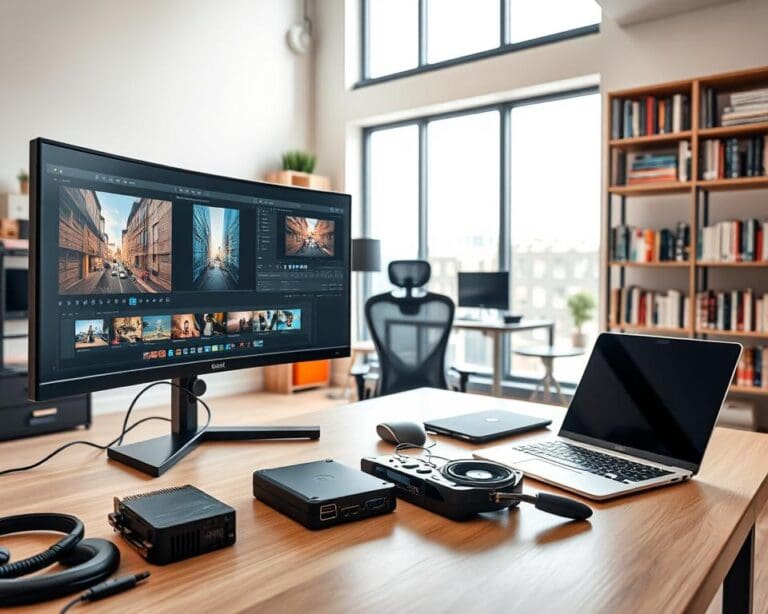
De keuze voor een monitor bepaalt hoe comfortabel en productief iemand zijn werk aan de thuiswerkplek uitvoert. De vraag “Welke monitor is geschikt voor thuiswerken” draait om beeldkwaliteit, ergonomie, connectiviteit en prijs-kwaliteitverhouding.
Voor verschillende taken gelden andere eisen: kantoormedewerkers en docenten hebben baat bij scherpe tekstweergave, ontwikkelaars en multitaskers zoeken vaak brede schermen, en ontwerpers letten vooral op kleuraccuratesse. Ook videoconferencing legt nadruk op goede kijkhoeken en ingebouwde speakers of camera’s.
Er is niet één beste monitor thuiswerken voor iedereen. De monitor keuze thuiswerkplek hangt af van prioriteiten: scherpte versus kleuraccuratesse, of monitor ergonomie belangrijker is dan een lage prijs. Bij monitor kopen thuiswerken levert een afgewogen keuze de meeste winst op.
Betrouwbare merken als Dell (UltraSharp), LG (UltraFine), Philips (Brilliance), BenQ (PD- en GW-series) en Samsung (Business/Smart Monitor) bieden vaak garanties en kalibratie-opties. Het is slim om reviews op Bol.com, Coolblue, Tweakers en TechRadar te raadplegen en, indien mogelijk, een scherm eerst in de winkel of bij een collega te testen.
In de volgende secties bespreekt het artikel belangrijke specificaties en ergonomie, welke monitor past bij welk thuiswerkprofiel, en praktische koop- en installatieadviezen om de beste monitor thuiswerken te vinden.
Welke monitor is geschikt voor thuiswerken?
Een goede monitor voor thuiswerken begint met heldere informatie over specificaties. Deze korte inleiding helpt bij het kiezen van schermen die comfort en productiviteit verhogen. De tekst legt kernbegrippen uit zonder jargon, zodat iedereen snapt waarom een bepaalde monitor beter past bij hun taken.
Belangrijke specificaties uitgelegd
Resolutie speelt een grote rol bij beeldscherpte. Het resolutie verschil Full HD 2K 4K bepaalt hoeveel details zichtbaar zijn. Full HD (1920×1080) is prima voor 21–24 inch-schermen en simpele kantoorwerkzaamheden. 2K of QHD (2560×1440) geeft extra werkruimte op 24–27 inch, wat prettig is voor spreadsheets en meerdere vensters. 4K (3840×2160) is aan te raden op 27 inch en groter en voor wie foto’s of video’s nauwkeurig bewerkt. Let op dat hogere resolutie meer van de grafische kaart vraagt bij intensieve taken.
Het paneeltype bepaalt kleur en kijkhoek. Bij IPS vs VA vs TN zijn IPS-paneelmonitoren de beste keuze voor kleurconsistentie en brede kijkhoeken. VA biedt beter contrast en diepe zwartwaarden voor multimedia. TN is snel in responstijd, maar levert minder kleur en kijkhoekkwaliteit en is meestal geen aanrader voor professioneel thuiswerk. Merken als Dell UltraSharp, LG UltraFine en BenQ PD-series leveren betrouwbare IPS-modellen.
Beeldverhouding en schermgrootte beïnvloeden werkruimte. Standaard 16:9 dekt de meeste behoeften. Voor veel horizontale ruimte is 21:9 ultrabreed geschikt en kan een dual-monitor setup vervangen. 16:10 biedt meer verticale ruimte voor tekst en documenten. Voor schermgrootte thuiswerken zijn 24–27 inch ideaal; multitaskers kiezen sneller voor 29–34 inch ultrawide of 27–32+ inch bij 4K.
Refresh rate kan invloed hebben op visueel comfort. Bij refresh rate en vermoeidheid geldt dat hogere verversingssnelheden (75 Hz, 120 Hz, 144 Hz) zorgen voor vloeiendere weergave en minder flikkering tijdens scrollen. Voor standaard kantoorwerkvolstaat 60–75 Hz, maar wie veel scrollt of lange uren werkt kan baat hebben bij 120 Hz.
Extra technische termen die vaak voorkomen zijn contrastratio, helderheid in cd/m², kleurdekking (sRGB, Adobe RGB), HDR-ondersteuning en responstijd in ms. Deze specificaties helpen bij het inschatten van prestaties voor fotografie, videobewerking en presentatie.
Ergonomie en gezondheid
Ergonomische aanpassingen beperken nek- en oogklachten. Een monitor moet in hoogte verstelbaar zijn of op een VESA-mount geplaatst worden. De bovenrand van het scherm hoort ongeveer op ooghoogte te liggen voor een neutrale nekpositie.
Pivotfunctie is handig voor lange teksten en code. Het draait beeld 90 graden zodat verticale weergave makkelijker lezen maakt. Kantelen en draaibaarheid helpen bij het vermijden van reflecties en bieden flexibele kijkhoeken.
Blue light filters en flicker-free technologie verminderen belasting van de ogen. Fabrikanten als BenQ, Philips en Dell bieden schermen met speciale modi om blauw licht te verminderen en flikkering tegen te gaan. Dit ondersteunt betere nachtrust en minder vermoeidheid.
Afstand en positionering zijn cruciaal. Een kijkafstand van ongeveer een armlengte, doorgaans 50–70 cm afhankelijk van schermgrootte en resolutie, werkt het beste. Een lichte kanteling van 10–20 graden vermindert spiegelingen. Matte schermen of anti-reflectiecoatings helpen tegen hinderlijke schittering.
Voor meer achtergrond en praktische keuzehulp staat een uitgebreide gids online die verschillende typen gebruikers vergelijkt. Zie deze pagina voor extra informatie over welke monitor past bij jouw werk of hobby: welke monitor past bij jouw werk of.
Welke monitor past bij verschillende thuiswerkprofielen?
Prioriteiten verschillen per beroep. Voor de meeste thuiswerkers blijven scherpte, leesbaarheid en ergonomie centraal. Een 24–27 inch scherm met minimaal Full HD voor kleinere formaten en 2K bij 27 inch is een verstandige keuze. IPS-panelen bieden stabiele kleuren en brede kijkhoeken, wat de leesbaarheid verbetert tijdens lange werkdagen.
Kantoorwerk en tekstverwerking
Voor algemene kantoorwerkzaamheden is een compacte, praktische monitor ideaal. Denk aan 24–27 inch IPS met ergonomische voet of VESA-bevestiging. Deze opstelling ondersteunt een comfortabele houding en vermindert vermoeidheid. Merken zoals Dell P-serie en Philips Brilliance bieden vaak goede ergonomie en ingebouwde USB-hubs. De beste monitor kantoormedewerker combineert leesbaarheid met degelijke aansluitingen zoals HDMI en USB-C.
Ontwikkelaars, data-analisten en multitaskers
Wie veel vensters of kolommen open heeft, haalt voordeel uit extra breed beeld. Een ultrawide monitor thuiswerk van 29–34 inch (21:9) geeft overzicht zonder meerdere randen. Alternatief is een dual-monitor setup met twee 24–27 inch schermen. Voorbeelden zijn de LG 34WN-serie en modellen als LG 27QN600 of Dell P2722. Voor ontwikkelaars blijft resolutie van 2K prettig om code en data scherp te tonen.
Grafisch ontwerp en fotobewerking
Grafisch ontwerpers kiezen een monitor voor ontwerpers met hoge resolutie en betrouwbare kleurweergave. 2K tot 4K met een IPS-paneel en brede kleurdekking is aan te raden. Zoek naar sRGB ≥ 99% of betere Adobe RGB-dekking en hardwarekalibratiemogelijkheden. Modellen zoals BenQ PD2720U, Dell UltraSharp U2720Q en LG UltraFine bieden ondersteuning voor uniforme weergave en 10-bit kleur. Voor nauwkeurige resultaten zijn colorimeters van X-Rite of Datacolor een slimme investering.
Videoconferenties en communicatie
Voor videovergaderen is zichtbaarheid en audio belangrijk. Een monitor voor videovergaderen met ingebouwde webcam en speakers, zoals sommige Samsung Smart Monitor-modellen, vereenvoudigt setup en bespaart ruimte. Als de webcam extern blijft, plaats die op ooghoogte en gebruik een ringlicht of softbox voor betere belichting. Monitorgrootte en plaatsing beïnvloeden hoe deelnemers worden gezien en hoe microfoons presteren in de kamer.
Voor elk profiel geldt: let op aansluitingen. USB-C met power delivery is handig voor laptops, DisplayPort voor hoge resoluties en verversingsfrequenties, en HDMI 2.0/2.1 voor brede compatibiliteit. Meer tips over resolutie en kleurkalibratie staan uitgelegd in deze gids: hoe kies je de juiste monitor voor grafisch.
Praktische koopgids en installatieadvies
Voor wie een monitor kopen tips zoekt: begin met budget, middenklasse en premium opties. In het budgetsegment (€100–€200) zijn 24 inch Full HD-panelen met TN of VA gebruikelijk; een voorbeeld is de AOC 24B1X. Middenklasse (€200–€500) biedt vaak 24–27 inch IPS-panelen met 2K, betere ergonomie en ingebouwde hubs, zoals de Dell P2722. Premium (€500+) levert 4K, brede kleurdekking en USB-C docking — denk aan de Dell UltraSharp U2720Q of BenQ PD2725U.
Waar op besparen en waar niet: bespaar op merkloze randapparatuur en hoge refresh rates als men geen gamer is. Investeer in ergonomie, een IPS-paneel en goede kleurdekking als kleur belangrijk is. Voor aansluitingen is het belangrijk te weten dat monitor aansluiten USB-C met Power Delivery handig is voor laptopgebruikers zoals MacBook-bezitters. DisplayPort blijft essentieel voor 4K@60Hz of 2K@144Hz en daisy-chaining via DisplayPort MST kan meerdere schermen overzichtelijk maken.
Over monitorarm installatie en keuze: VESA-compatibele armen van Ergotron, North Bayou en AmazonBasics geven veel flexibiliteit in hoogte, diepte en rotatie. Standaarden zijn stabieler maar minder flexibel. Matte schermen verminderen reflecties in fel verlichte thuiskantoren; glanzende panelen tonen vaak levendiger kleur. Voor kleurkritisch werk zijn externe kalibrators zoals X-Rite i1Display Pro of Datacolor Spyder aan te raden.
Een korte monitor checklist ergonomie en stappen voor installatie: 1) bepaal positie en werkhoogte; 2) monteer VESA-arm of standaard; 3) sluit kabels aan (bij voorkeur monitor aansluiten USB-C voor laptops); 4) stel helderheid en kleurmodus in (sRGB voor kantoor), activeer Low Blue Mode; 5) kalibreer indien nodig; 6) monitor testen thuis met meerdere vensters, PDF’s en videobellen. Winkels als Coolblue en Bol.com bieden ruime retourmogelijkheden en testmogelijkheden, en Marktplaats kan tweedehands opties hebben — controleer dan altijd op dode pixels en garantie. Als slotadvies: maak een prioriteitenlijst (ergonomie, resolutie, kleur, connectiviteit) en kies bij twijfel een 2K IPS-monitor met verstelbare standaard en USB-C als allround oplossing.