
Home / Electronica & computers
Welke SSD is de beste upgrade voor je computer?
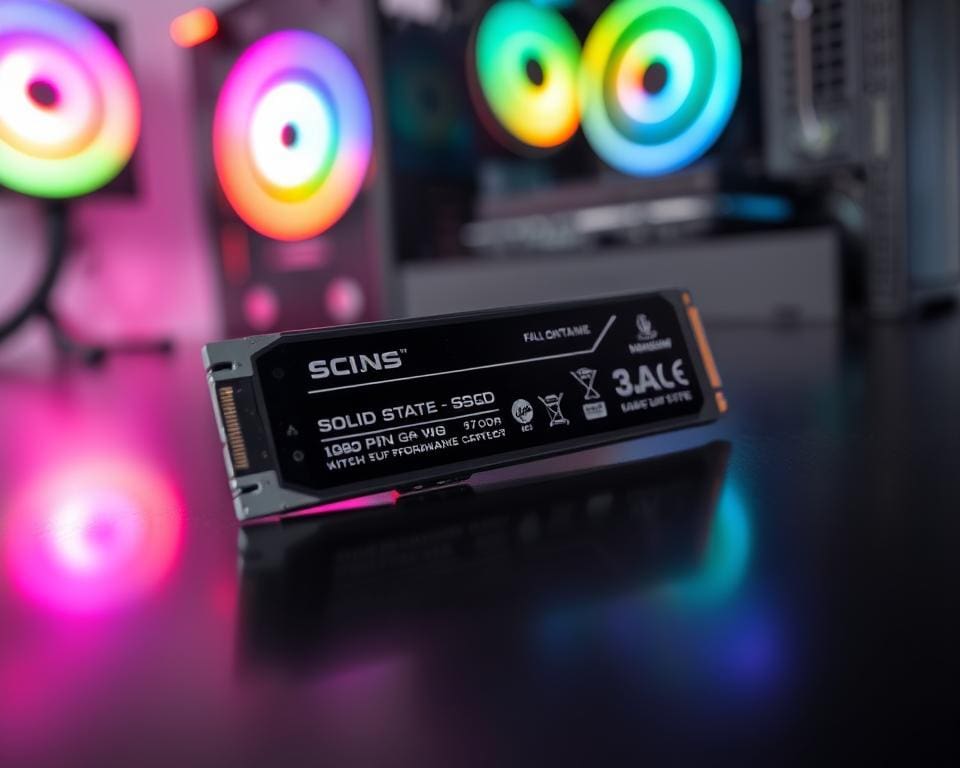
Een SSD kan één van de meest merkbare verbeteringen leveren voor zowel desktop als laptop. Kies je de beste SSD, dan merk je direct kortere opstarttijden, snellere laadtijden van programma’s en games en een veel responsiever systeem.
Of je nu een SSD upgrade plant voor thuisgebruik, gaming, contentcreatie of zakelijke workloads: de keuze hangt af van wat je precies vraagt van snelle opslag en van je budget. Modellen van Samsung (970/980/990), Western Digital (Blue en Black SN-series), Crucial (MX500, P5), Kingston en Seagate zijn in Nederland ruim verkrijgbaar en staan bekend om betrouwbaarheid en goede garantievoorwaarden.
In de volgende secties bespreken we welke type SSD (SATA versus NVMe), welke aansluiting (SATA, M.2, PCIe) en welke prestatiefactoren (lees-/schrijfsnelheid, IOPS, latency) voor jouw situatie van belang zijn. Ook bekijken we capaciteit versus prijs-per-GB en compatibiliteit met je moederbord of laptop.
Bereid je voor op een upgrade door eerst een volledige backup te maken en eventueel een cloning-tool te gebruiken om je huidige schijf te imageren. Controleer bovendien of je behuizing of laptop voldoende ruimte en koeling biedt voor de gekozen SSD voordat je er één gaat kopen.
Waarom een SSD je computer aanzienlijk versnelt
Voordat je de technische zaken induikt, een korte uitleg over wat je merkt na een upgrade. Een SSD zorgt voor merkbare responsverbetering bij opstarten en dagelijks gebruik. In veel gevallen wordt vertraging van schijfactiviteiten direct kleiner, waardoor programma’s en bestanden veel sneller openen.
Wat is een SSD en hoe verschilt het van een HDD
Je vraagt je misschien af wat is SSD precies. Een SSD gebruikt NAND-flashgeheugen en heeft geen bewegende onderdelen. Een HDD daarentegen draait platen met een lees-/schrijfkop die fysiek beweegt.
Die verschillen vertalen zich in toegangstijden van milliseconden naar microseconden en in minder last van fragmentatie. Typische SATA SSD-sequentiële snelheden liggen rond 500–600 MB/s, terwijl HDD’s meestal 80–200 MB/s halen. NVMe-ssd’s via PCIe bereiken honderden MB/s tot meerdere GB/s, afhankelijk van de generatie.
Voordelen van een SSD: snelheid, betrouwbaarheid en energieverbruik
De snelheid SSD levert zie je direct bij systeemopstart: wat voorheen minuten kostte, duurt vaak seconden. Programma’s en games laden sneller, multitasking verbetert en swap-activiteiten voelen veel vloeiender.
De betrouwbaarheid SSD biedt is groter bij fysieke schokken en trillingen. Zonder draaiende delen is de kans op mechanische storingen kleiner. NAND-flash heeft wel slijtage, uitgedrukt in TBW, dus let op garantie en levensduur bij je keuze.
Je laptop profiteert door lager energieverbruik en minder warmte. Dat verlengt batterijduur en maakt stilte mogelijk; een SSD werkt vrijwel geruisloos tegenover een draaiende HDD.
Wanneer je het meest profiteert van een SSD-upgrade
Je profiteert het meest als je huidige systeem nog op een HDD draait als primaire schijf. De sprong in prestaties is dan het grootst voor dagelijks gebruik, studie en kantoorwerk.
Gamers winnen laadtijd en streaming van assets. Creatieve professionals krijgen snellere toegang tot grote bestanden en kortere exporttijden, vooral wanneer je NVMe gebruikt voor zware I/O-taken.
Voor archieven of zelden geraadpleegde data blijft een HDD kostenefficiënt. Kies de schijf die past bij je workflow en let op compatibiliteit met je moederbord.
Wil je dieper in de techniek en concrete snelheidsvergelijkingen lezen, bekijk dan dit korte overzicht over hoe een SSD werkt en waarom die sneller is: hoe een SSD werkt.
SSD kiezen: typen, aansluitingen en prestaties
Als je een SSD wilt kiezen, kijk je eerst naar type en formaat. De juiste keuze hangt af van je systeem, budget en gewenste prestaties. Hieronder vind je praktische uitleg over verschillen tussen modellen en waar je precies op let.
Verschillende soorten SSD
SATA SSD’s zijn vaak 2,5-inch of mSATA en gebruiken de SATA III-interface. Ze halen sequentiële doorvoersnelheden tot ongeveer 550–600 MB/s. Voorbeelden zijn de Crucial MX500 en Samsung 870 EVO. NVMe drives gebruiken PCIe-lanes en het NVMe-protocol voor veel hogere prestaties. NVMe-modellen vind je meestal in M.2-2280 formaat, soms als U.2 of PCIe-add-in kaart. Bekende series zijn Samsung 970/980 en WD Black SN770.
Aansluitingen en compatibiliteit
Controleer welke SSD aansluitingen je moederbord heeft. Let op M.2-slots, PCIe-versie (3.0, 4.0, 5.0) en lane-aantal (x2, x4). PCIe 4.0 NVMe SSD’s presteren beter op compatibele borden zoals AMD X570 of recente Intel Z-series. Voor laptops controleer je fysieke ruimte en of een 2,5-inch bay of een M.2-slot aanwezig is.
Adapters bestaan, zoals M.2 naar PCIe of 2,5-inch SATA behuizingen. Deze werken vaak, maar houd rekening met mogelijke prestatie- of koelingsbeperkingen. Soms moet je BIOS/UEFI instellen om vanaf een NVMe te kunnen booten. Firmware-updates van zowel moederbord als drive verbeteren compatibiliteit en stabiliteit.
Belangrijke prestatiefactoren
Lees schrijfsnelheid is cruciaal voor grote bestandsoverdrachten en installatie-taken. NVMe-waarden variëren van ongeveer 1.500 MB/s voor oudere modellen tot meer dan 7.000 MB/s voor PCIe 4.0 drives. IOPS bepaalt responsiviteit bij kleine, willekeurige lees- en schrijfopdrachten. Hoge IOPS verbetert laadtijden van het besturingssysteem en applicaties.
Let op latency; NVMe heeft doorgaans lagere toegangstijden dan SATA SSD. Controleer ook TBW en MTBF voor levensduur en garantie, vooral bij zware workloads. DRAM-cache en SLC-caching beïnvloeden prestaties bij burst- en langdurige taken. Sommige budgetschijven gebruiken Host Memory Buffer (HMB) in plaats van onboard DRAM.
Capaciteit versus prijs
Bij SSD capaciteit kies je naar gebruik. Een 250–500 GB drive is prima als je alleen OS en enkele programma’s wilt. 1 TB is de beste balans voor gamers en multitaskers. 2 TB en groter is geschikt voor video- en mediaprojecten of wie veel games installeert.
Vergelijk prijs per GB: NVMe kost meer per gigabyte dan een SATA SSD, maar biedt veel hogere prestaties. Voor de meeste gebruikers is een NVMe voor het besturingssysteem en programma’s ideaal, gecombineerd met een grotere SATA- of HDD-schijf voor archief en bulkopslag. Zo houd je kosten laag en snelheid hoog.
Beste SSD-opties voor verschillende gebruiksscenario’s
Voor basisgebruik en kantoorwerk is een betaalbare SATA SSD vaak de beste keuze. Modellen zoals de Crucial MX500 of Samsung 870 EVO bieden betrouwbare prestaties en een goede prijs-per-GB. Kies 500 GB tot 1 TB voor vlotte dagelijkse prestaties en compatibiliteit met oudere systemen.
Als je zoekt naar de beste SSD voor gaming, ga voor NVMe-varianten op PCIe 3.0 of 4.0. Aanraders zijn de Samsung 980 PRO, WD Black SN850 of WD Black SN770 en Corsair MP600. Deze schijven verkorten laadtijden en helpen bij asset-streaming; controleer bij consoles of je model voldoet aan PlayStation 5 of Xbox Series X|S-specificaties.
Voor SSD voor videobewerking en andere creatieve taken zijn high-end NVMe-schijven aan te raden. De Samsung 990 PRO, 980 PRO en WD Black SN850 bieden hoge sequentiële schrijfsnelheden en een hoge TBW. Overweeg 2 TB of meer voor grote videoprojecten om export- en rendertijden te verkorten en duurzaamheid te garanderen.
Bij een SSD voor laptop kies je meestal tussen M.2 NVMe en 2,5-inch SATA, afhankelijk van het model. Kingston, Crucial en Samsung leveren energiezuinige opties met goede schokbestendigheid. Voor budget- of opslagintensieve opstellingen combineer je een kleinere NVMe voor het besturingssysteem met een goedkope SSD of grote HDD zoals Seagate Barracuda of WD Blue voor bulkopslag.
Controleer altijd garantie en endurance-waardes (TBW) en gebruik tools zoals Samsung Magician of WD Dashboard voor firmwarebeheer. Maak een volledige back-up en gebruik clone-software voordat je vervangt. Let op koeling bij high-end NVMe’s; M.2-koellichamen of heatsinks helpen throttling voorkomen.
Samengevat: kies een SATA SSD als goedkope SSD voor brede compatibiliteit en kostenbeheersing; kies NVMe voor maximale snelheid. Bepaal capaciteit op basis van gebruik — 1 TB is ruim voor de meeste gamers en gebruikers, 2 TB+ voor professionals — en vergelijk interface, form factor, TBW en garantie voordat je koopt.


