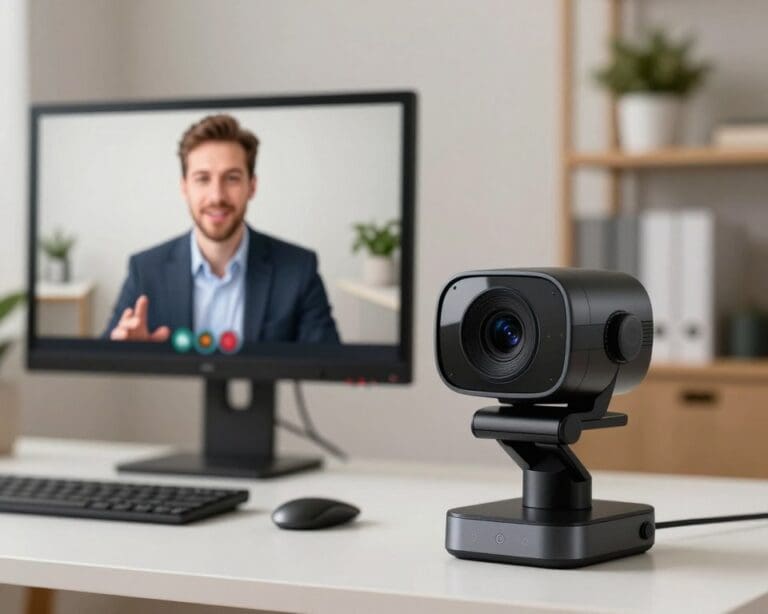
Een scherp en natuurlijk beeld maakt direct verschil tijdens videobellen. De beste webcam toont je gezicht helder, met goede kleuren en stabiele autofocus. Ook een duidelijke microfoon en voldoende licht zijn belangrijk voor een professionele uitstraling.
Bij de keuze voor een webcam videobellen kijk je daarom verder dan alleen de resolutie. Een camera moet ook goed werken in een thuiskantoor, vergaderruimte of slecht verlichte omgeving. Een losse webcam voor videomeetings biedt vaak meer instellingen dan een ingebouwde laptopcamera.
Dat maakt een professionele webcam geschikt voor Microsoft Teams, Zoom en Google Meet. In dit artikel ontdek je waarop je let bij online vergaderen en welke webcam voor thuiswerken het beste bij jouw situatie past.
Waar let je op bij een webcam voor videobellen?
Een professioneel beeld hangt af van meer dan alleen het aantal pixels. Let op de webcam resolutie, scherpstelling, lichtcorrectie en geluidskwaliteit. Je werkplek, internetverbinding en gekozen videobelsoftware spelen mee in de uiteindelijke beeldkwaliteit.
Resolutie en beeldkwaliteit voor een scherpe video
Een HD-webcam met 720p is geschikt voor eenvoudige gesprekken. Een Full HD webcam met 1080p geeft een duidelijker beeld en past beter bij sollicitaties, klantgesprekken en online vergaderingen. Voor de meeste situaties is Full HD een sterke keuze.
Een 4K webcam toont meer detail en geeft ruimte om het beeld bij te snijden. Dat is handig voor presentaties en contentcreatie. Je hebt wel meer bandbreedte, een krachtigere computer en vaak een hoger budget nodig. Controleer bij een webcam voor professioneel videobellen welke resolutie bij jouw gebruik past.
Autofocus en beeldcorrectie bij verschillende lichtomstandigheden
Een autofocus webcam houdt je gezicht scherp wanneer je naar voren leunt of beweegt. Dat voorkomt een wazig beeld tijdens een gesprek. Een vast brandpunt werkt prima als je steeds op dezelfde plek zit.
Automatische witbalans zorgt voor natuurlijke huidtinten. HDR helpt bij een raam achter je, terwijl tegenlichtcorrectie donkere gezichten beter zichtbaar maakt. Een grotere sensor en goede ruisonderdrukking geven bij weinig licht een rustiger beeld.
Ingebouwde microfoon voor helder geluid
Een ingebouwde webcam microfoon is handig voor korte gesprekken. De kwaliteit verschilt per model. Let op twee microfoons, stereoregistratie en actieve ruisonderdrukking. Beamforming richt de opname op je stem en vermindert geluid uit de ruimte.
Voor podcasts, webinars of belangrijke klantgesprekken geeft een losse microfoon meer controle. Een Blue Yeti of Rode NT-USB klinkt vaak voller dan een ingebouwde microfoon. Plaats de microfoon dicht bij je mond en beperk storende geluiden in de kamer.
Framerate, kijkhoek en compatibiliteit met videobelsoftware
Een framerate webcam van 30 beelden per seconde is voldoende voor vergaderingen. 60 beelden per seconde oogt vloeiender bij beweging, livestreams en productdemonstraties. Je internetverbinding en processor moeten deze instelling wel kunnen verwerken.
Een kijkhoek webcam van 60 tot 70 graden past goed bij één persoon. Kies 90 graden of meer voor een groepsgesprek of een bredere achtergrond. Een glazen lens levert vaak een scherper beeld dan een kunststof lens.
Controleer de compatibiliteit videobelsoftware voordat je een model koopt. De meeste webcams werken direct met Windows en macOS. Veel modellen ondersteunen Microsoft Teams, Zoom, Google Meet en OBS. Let bij Linux, USB-C en oudere computers op de minimale systeemeisen.
De beste webcam videobellen voor een professionele uitstraling
De juiste webcam past bij je werk en de manier waarop je belt. Let op scherpte, geluid, plaatsing en functies die je beeld rustig houden. Zo kies je gericht voor een webcam thuiswerken of een webcam online vergaderen.
Webcams voor thuiswerken en online vergaderen
Voor dagelijks gebruik volstaat Full HD vaak prima. De Logitech Brio 500 en Logitech Brio bieden een scherp beeld, autofocus en een handige bevestiging. Je gebruikt ze eenvoudig met Microsoft Teams, Zoom en Google Meet.
Een brede kijkhoek is praktisch wanneer je een whiteboard of product wilt tonen. Controleer wel of je computer de webcamsoftware ondersteunt. Sommige functies werken alleen met een bepaalde app of een modern besturingssysteem.
4K-webcams voor extra detail en een scherp beeld
Een 4K-model laat meer details zien bij presentaties en productdemonstraties. De Logitech Brio 4K is geschikt voor professioneel gebruik met een helder en gedetailleerd beeld.
De Logitech MX Brio richt zich op een scherp beeld met extra controle over de weergave. De Razer Kiyo Pro Ultra past goed bij makers en gebruikers die veel waarde hechten aan beeldkwaliteit en een ruime sensor.
Webcams met automatische belichting en achtergrondfuncties
Een automatische belichting webcam corrigeert donkere gezichten en felle ramen in beeld. HDR kan helpen bij sterke verschillen tussen licht en schaduw. De werking hangt af van de camera, software en computer.
Met achtergrondvervaging blijft de aandacht bij jou. Softwarematige kadrering kan je gezicht in het midden houden wanneer je beweegt. Test deze functies vooraf, want ze vragen soms extra rekenkracht.
Verschillen tussen een ingebouwde laptopcamera en losse webcam
Een laptopcamera is direct beschikbaar en vraagt geen extra installatie. De beeldkwaliteit blijft vaak beperkt door de kleine sensor en vaste plaatsing.
Een losse webcam biedt meestal een betere sensor, flexibele plaatsing en meer controle. Je zet de camera op ooghoogte of iets verder van je gezicht. Een bredere kijkhoek is handig bij presentaties, terwijl autofocus je beeld scherp houdt tijdens het gesprek.
Zo krijg je met elke webcam een professioneel beeld
Een goede professionele videobelopstelling begint met de webcam positie. Plaats de camera op ooghoogte en richt deze recht op je gezicht. Zo kijkt je gesprekspartner je natuurlijk aan. Zet de webcam stevig neer om een wiebelig beeld te voorkomen.
Let ook op de webcam belichting. Zorg voor zacht licht vóór je gezicht, bijvoorbeeld van een raam of een ledlamp. Vermijd een fel raam achter je, want daardoor wordt je gezicht donker. Kies voor een rustige, opgeruimde achtergrond videobellen die past bij je werkomgeving.
Controleer vóór het gesprek de resolutie, autofocus en microfoon in de gebruikte videobelsoftware. Een stabiele internetverbinding voorkomt haperingen. Een headset of aparte microfoon kan het geluid verbeteren, vooral in een drukke ruimte.
Test beeld en geluid altijd voorafgaand aan een belangrijk gesprek. Controleer je kadrering, licht en achtergrond en pas ze zo nodig aan. Sluit de webcam na afloop af met een privacyklepje webcam wanneer je extra bescherming tegen ongewenst meekijken wilt.