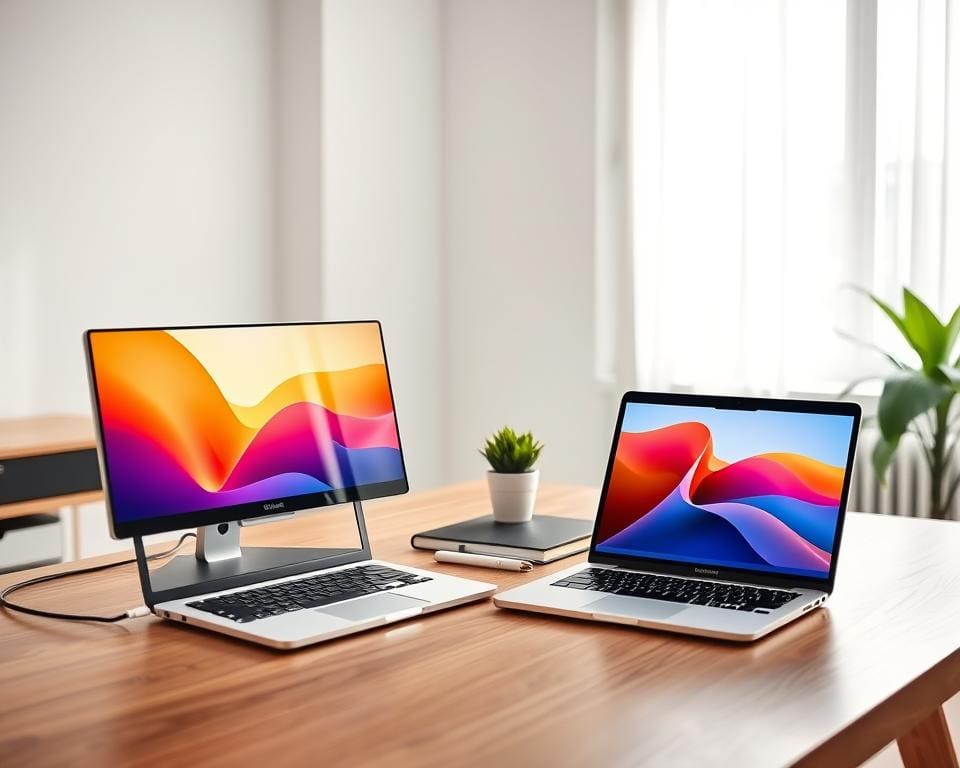
Een goede externe monitor voor MacBook is een scherm dat naadloos samenwerkt met macOS, betrouwbare kleurweergave en hoge resolutie biedt en ergonomisch ontworpen is voor dagelijks gebruik. Denk aan modellen zoals Apple Studio Display, LG UltraFine, Dell UltraSharp, BenQ PD‑serie, Samsung Smart Monitor en EIZO die vaak worden aanbevolen voor professionele en consumentenbehoeften.
Typische gebruikers in Nederland zijn creatieve professionals in fotografie, video en grafisch ontwerp, kantoorgebruikers en studenten, en power users of gamers die een externe monitor MacBook inzetten voor meer werkruimte en betere prestaties. Voor elk van deze groepen gelden andere prioriteiten bij het kiezen van een scherm.
De voordelen van een externe monitor zijn direct merkbaar: groter schermoppervlak vergroot productiviteit, hogere resolutie levert scherpere beelden en nauwkeurige kleuraccuratesse is cruciaal voor professionele workflows. Daarnaast zorgt een goed monitorontwerp voor betere houding en minder belasting tijdens lange sessies.
In dit artikel leest men eerst over compatibiliteit en beeldkwaliteit, daarna over de beste monitor types voor verschillende gebruikers en de belangrijkste specificaties zoals aansluitingen en paneeltype. Tot slot volgt een koopgids gericht op de Nederlandse markt om de beste monitor voor MacBook te kiezen — inclusief opties voor een USB‑C monitor MacBook en andere veelgebruikte aansluitingen.
Wat is een goede externe monitor voor MacBook?
Een goede externe monitor voor MacBook combineert betrouwbare macOS compatibiliteit monitor met uitstekende beeldkwaliteit. Gebruikers zoeken een scherm dat moeiteloos samenwerkt met mac scaling monitor-instellingen en dat een externe beeldscherm MacBook macOS ervaring biedt zonder gedoe met drivers of vreemde resolutieproblemen.
Belang van compatibiliteit met macOS
Compatibiliteit bepaalt of een monitor scherp en bruikbaar is met Retina-achtige weergave. Thunderbolt 3/4 en USB-C met DisplayPort Alt Mode leveren vaak de beste plug-and-play ervaring. Apple Studio Display en LG UltraFine werken meestal native, wat de kans op extra drivers beperkt.
HDMI kan 4K@60Hz ondersteunen op moderne MacBooks, maar oudere adapters beperken resolutie of verversing. Het advies is om bij twijfel DisplayPort/USB-C te gebruiken. Controleer altijd de macOS-versie en update firmware van de monitor bij problemen.
Beeldkwaliteit en kleuraccuratesse
Voor tekst en beeldbewerking telt pixel-dichtheid. 27″ 5K of 27–32″ 4K met hoge PPI zijn ideaal. Kies een model dat mac scaling monitor-instellingen netjes ondersteunt zodat UI-elementen scherp blijven.
Kleurruimten zijn essentieel voor workflows. Een sRGB monitor MacBook voldoet voor web en kantoorwerk. Een P3 monitor Mac is belangrijk voor werk dat met Apple-apparaten samenhangt en voor nauwkeurige weergave van iPhone- en iPad-beeld. Voor drukwerk blijft Adobe RGB relevant.
Professionele opties van EIZO of BenQ bieden nauwkeurige factory-calibratie en ondersteuning voor hardwarekalibratoren zoals X-Rite i1Display Pro. Kijk naar 10‑bit panels, DCI-P3 dekking en Delta E-specificaties onder 2 voor serieuze kleurwerkzaamheden.
Ergonomie en ontwerp
Een ergonomische monitor MacBook ondersteunt hoogte, kanteling en pivot voor een gezonde houding. VESA monitor MacBook-compatibiliteit is handig voor monitorarmen of wandmontage. Een verstelbare standaard voorkomt nek- en rugklachten bij lange werkdagen.
Design monitor MacBook speelt mee bij de keuze. Dunne randen en een minimalistisch uiterlijk passen bij de MacBook-lijn. Monitoren met ingebouwde USB-hubs en Power Delivery reduceren kabels en laden de MacBook via één kabel op.
- Let op oogcomfort: blauwlichtfilters en flicker-free technologie verminderen vermoeidheid.
- Kies tussen matte of glanzende coating op basis van reflecties en kleurweergave.
- Controleer gewicht en basisafmetingen zodat de monitor op het bureau past.
Beste monitor types voor verschillende gebruikers
Voor wie een MacBook gebruikt en naar een extern scherm zoekt, verschillen behoeften sterk per werkstijl. Dit deel verdeelt opties voor fotografen, video-editors, kantoormedewerkers en 3D-ontwerpers. Elke categorie krijgt aandacht voor kleurweergave, resolutie en connectiviteit.
Monitoren voor professionals in fotografie en video
Fotografen en coloristen kiezen vaak voor hoge kleurdekking en nauwkeurigheid. Een P3 monitor fotografie of Adobe RGB monitor met 10‑bit ondersteuning helpt bij het matchen van prints en beelden. Modellen zoals EIZO ColorEdge en BenQ SW/PD-serie bieden hardwarekalibratie en lage Delta E-waarden.
Video-editors hebben baat bij hoge resolutie en brede kleurondersteuning. Een monitor video editing MacBook met HDR en DCI-P3 dekkingsgarantie maakt kleurgrading betrouwbaarder. Voor wie lange tijdlijnen gebruikt, is een 34″ ultrawide of 27″ 4K ideaal.
Voor praktische tips over kleurprofielen en calibratie verwijst dit artikel naar meer achtergrondinformatie: hoe kies je de juiste monitor.
Monitoren voor kantoorgebruik en productiviteit
Bij dagelijks kantoorwerk draait het om ergonomie en connectiviteit. Een monitor kantoorgebruik MacBook met USB‑C monitor productiviteit en Power Delivery reduceert kabels en laadt de MacBook op.
Een ultrawide monitor MacBook biedt extra schermruimte voor spreadsheets en multitasken zonder twee schermen. Budgetvriendelijke opties van Dell en LG leveren goede scherpte voor 60–75Hz bij een redelijke prijs.
Monitoren voor grafisch ontwerp en 3D
Grafisch ontwerpers zoeken precisie en consistente uniformiteit over meerdere units. Een monitor grafisch ontwerp MacBook moet hoge resolutie en brede kleurondersteuning bieden, vaak 27″–32″ 4K of 5K.
3D-werk vereist hoge bandbreedte en soms externe GPU‑ondersteuning. Een 3D monitor MacBook met Thunderbolt en lage latency helpt bij viewport-performance. Voor teams die naar print of film werken, zijn Adobe RGB monitor en P3 dekking kritische eisen.
- Paneeladvies: IPS voor kleurconsistentie.
- Aansluitingen: Thunderbolt/USB‑C voor één-kabel workflows.
- Kalibratie: X-Rite of Datacolor voor betrouwbare resultaten.
Belangrijke specificaties om op te letten bij aankoop
Bij de keuze van een extern scherm voor een MacBook speelt meer dan prijs en merk. De juiste aansluitingen, stroomvoorziening en paneelkeuze bepalen dagelijks gebruik en compatibiliteit met macOS. Een paar gerichte keuzes maken het verschil tussen een simpele tweede monitor en een volledige desktopvervanging.
Aansluitingen en stroomvoorziening
Voor wie meerdere hoge-resolutie schermen wil aansluiten is een Thunderbolt monitor MacBook vaak de beste keuze. Thunderbolt 3/4 biedt hoge bandbreedte en daisy-chaining. Een USB‑C Power Delivery monitor is geschikt voor de meeste gebruikers en levert tegelijk beeld en stroom.
Let op het wattage van een monitor met PD MacBook: 60–96W is doorgaans voldoende, 100W laadt zelfs een 16-inch MacBook Pro zonder aparte adapter. Extra poorten zoals USB-A, Ethernet en een SD-kaartlezer zetten een monitor om in een hub die bureauapparatuur vereenvoudigt.
Paneeltype en responstijd
Creatieven kiezen vaak een IPS monitor MacBook voor consistente kleur en brede kijkhoeken. Een OLED monitor MacBook levert perfecte zwartwaarden en hoog contrast, maar brengt risico op inbranden en hogere kosten met zich mee.
Responstijd monitor is vooral relevant bij gaming en snelle videobewerking. Voor desktopwerk volstaat een hogere responstijd; wie 120–144Hz gebruikt profiteert van vloeiende beelden en lagere inputlag.
Resolutie, formaat en werkruimte
Een 4K monitor MacBook biedt scherpe tekst en veel werkruimte. Een 5K monitor MacBook geeft extra pixelruimte, wat handig is bij detailwerk en native macOS-scaling. Kies een ultrawide monitor MacBook als multitasking en panoramische tijdlijnen belangrijk zijn.
Houd rekening met schermgrootte en afstanden: 24–27″ past op compacte bureaus, 27–32″ is beter voor nauwkeurig beeldwerk. Schaling in macOS verbetert leesbaarheid op hoge PPI-panelen, maar test instellingen voor optimale UI-grootte.
- Controleer kabelkwaliteit en certificering; gecertificeerde Thunderbolt- of USB-C-kabels voorkomen beperkingen.
- Kijk naar uniformiteitsgaranties; merken zoals EIZO bieden professionele kwaliteitscontrole.
- Kies mat vs glans op basis van kantoorlicht; in Nederland is een mat scherm vaak praktischer.
- Overweeg VESA-compatibiliteit voor monitorarmen en meet bureauruimte vooraf.
Aanbevelingen en koopgids voor de Nederlandse markt
Voor wie een kopen monitor Nederland MacBook zoekt, is het slim om eerst naar garantie en service te kijken. Nederlandse winkels zoals Coolblue, Bol.com, MediaMarkt en BCC bieden vaak ruime retourtermijnen en lokale klantenservice. Voor kleurkritisch werk verdient het de voorkeur om te kiezen voor merken met Europese reparatiecentra, zoals Apple en EIZO, of winkels die kalibratieadvies geven zoals Kamera Express.
Voor verschillende budgetten gelden duidelijke keuzes. Professionals die kleur- en detailnauwkeurigheid nodig hebben, vinden veel waarde in Apple Studio Display, LG UltraFine 5K of EIZO ColorEdge (900+ EUR). Goede allrounders zijn de Dell UltraSharp U2720Q, LG 27UN880 en BenQ PD2720U (400–900 EUR). Wie een budgetvriendelijke optie met USB-C zoekt, kijkt naar Philips 272B1G/272B7QUBHEB of instapmodellen van ASUS ProArt (200–400 EUR).
Bij aanschaf let men op USB-C/Thunderbolt stroomvoorziening, kalibratiemogelijkheden en ergonomie. Voor het beste monitor Nederland MacBook-ervaring is een monitorarm en een hardware calibrator aan te raden. Vergelijk levertijden, bezorgopties en retourbeleid in Nederlandse webshops en check reviews op lokale sites zoals Tweakers en Hardware.info voordat men definitief koopt.
Tot slot is het belangrijk te bepalen wanneer investeren loont. Voor dagelijks kantoorgebruik is een middenklasse scherm vaak voldoende. Voor intensief creatief werk betaalt de hogere prijs zich terug in nauwkeurigheid, langere levensduur en comfort. Bij twijfel test men het scherm in een winkel en vraagt men naar garantievoorwaarden om verzekerd te zijn van goed monitor advies Nederland.