Home / Electronica & computers
Welke monitor is geschikt voor thuiswerken?
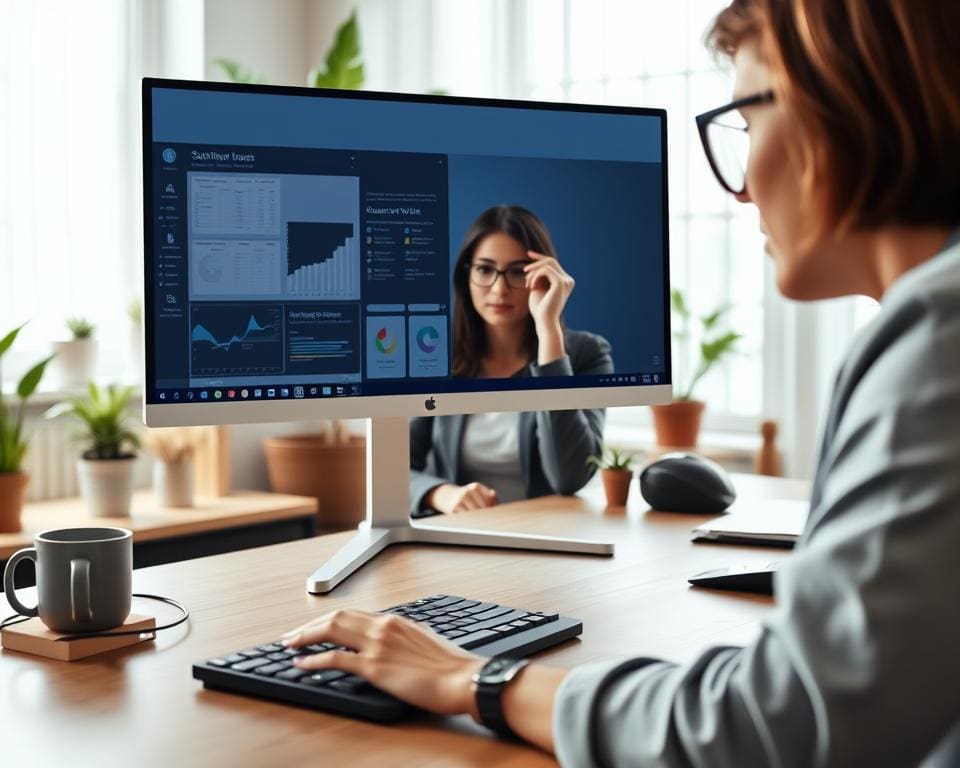
De keuze van je monitor heeft directe invloed op je productiviteit, comfort en gezondheid wanneer je thuiswerkt. Beeldkwaliteit, ergonomie, connectiviteit en oogvriendelijkheid bepalen hoe lang je comfortabel kunt werken en hoe scherp je documenten, spreadsheets en videoconferenties zijn.
In Nederland werken veel mensen hybride en besteden ze uren achter het scherm. Een goede monitor is daarom geen luxe maar een investering in efficiëntie en welzijn. Merken als Philips, Dell en LG bieden modellen die vaak aansluiten op Nederlandse thuiswerkbehoeften, van verstelbare standaarden tot flicker-free technologie.
Dit artikel helpt je stap voor stap bepalen welke monitor past bij jouw taken: tekstverwerking, creatief werk, programmeren of vergaderen. Je leest welke technische specificaties belangrijk zijn en krijgt praktische koopadviezen en installatie-tips.
Na het lezen kun je specificaties vergelijken, de juiste monitorconfiguratie kiezen en prioriteit geven aan functies die jouw thuiswerkprofiel verbeteren. In sectie 2 gaan we dieper in op waar je op moet letten bij het kiezen. Sectie 3 geeft aanbevelingen per profiel en sectie 4 praktische koop- en installatieadviezen.
Monitor thuiswerken: waar je op moet letten bij het kiezen
Kies een monitor die past bij jouw taken, ruimte en apparatuur. Kleine verschillen in resolutie, paneeltype en ergonomie bepalen of je werkdag comfortabel en efficiënt verloopt.
Resolutie en schermgrootte voor productiviteit
Resolutie vermeldt het aantal pixels horizontaal × verticaal. Een hogere resolutie zoals 2560×1440 (QHD) of 3840×2160 (4K) geeft meer werkruimte en scherpere tekst. Dat is fijn bij veel tabbladen, spreadsheets en beeldbewerking.
Voor standaard kantoorwerk voldoet 24–27 inch. Een 27 inch met 1440p biedt een goede balans tussen leesbaarheid en schermruimte. Kies 32 inch of groter met 4K als je vaak meerdere vensters naast elkaar zet of nauwkeurig foto- en videowerk doet.
Let op pixel density (PPI). Bij grotere schermen zorgt 4K voor behoud van scherpte. Meet je bureau en houd een kijkafstand van circa 50–70 cm aan om te bepalen welke maat past.
Paneeltype: IPS, VA of TN – kleuren en kijkhoeken
IPS-panelen leveren de beste kleurweergave en brede kijkhoeken, ideaal voor grafisch werk en consistente kleuren. Denk aan modellen zoals Dell UltraSharp en LG UltraFine als voorbeeld van betrouwbare IPS-monitoren.
VA-panelen tonen dieper zwart en hoger contrast; ze passen goed bij mediaconsumptie. TN-panelen bieden snelle responstijden, maar hebben beperktere kleuren en kijkhoeken, waardoor ze minder geschikt zijn voor kleurkritisch werk.
Ergonomie en verstelbaarheid voor comfort
Een verstelbare standaard voorkomt nek- en rugklachten. Zoek naar hoogteverstelling, kantelen, rotatie en VESA-montage. Pivot is handig bij lange teksten of coderen in portretmodus.
Controleer fysieke ruimte en gebruik een monitorarm van merken als Ergotron voor optimale plaatsing. Stel lichte kanteling van 10–20° in en houd de bovenrand van het scherm op ooghoogte.
Verbindingen en compatibiliteit met jouw apparatuur
Let op poorten: USB-C met Power Delivery is handig voor moderne laptops. DisplayPort is geschikt voor 4K@60Hz en hogere verversingssnelheden. HDMI 2.0/2.1 en Thunderbolt 3/4 bieden extra flexibiliteit.
Als je meerdere monitoren wilt koppelen, controleer of daisy-chaining via DisplayPort MST of Thunderbolt mogelijk is. Bij twijfel bekijk reviews en specificaties op betrouwbare sites zoals deze koopgids.
Oogvriendelijkheid: flicker-free en blauwlichtfilter
Kies een flicker-free monitor en een Low Blue Mode om oogbelasting te verminderen bij lange werktijden. Matte panelen beperken reflecties in fel verlichte kamers.
Voor kleurkritisch werk kies modellen met sRGB ≥ 99% of bredere dekking en hardwarekalibratie-opties. Gebruik een colorimeter van X-Rite of Datacolor als nauwkeurige kleurweergave essentieel is.
Beste monitorconfiguraties per thuiswerkprofiel
Welke monitor het beste bij jouw werk past, hangt af van taken en werktijden. Hieronder vind je compacte aanbevelingen per profiel. Elke optie richt zich op leesbaarheid, comfort en praktische aansluitingen zodat je snel een keuze maakt.
Voor tekstverwerking en administratief werk
Kies een 24–27 inch IPS-scherm met 1080p tot 1440p resolutie. Voor 27 inch is 1440p de voorkeur omdat letters dan scherp blijven. Een matte afwerking vermindert reflecties en maakt spreadsheets makkelijker leesbaar.
Let op flicker-free en Low Blue Light om oogbelasting bij lange uren te beperken. Een verstelbare standaard of VESA-bevestiging helpt houding verbeteren. Voorbeelden: Dell P-serie, Inspiron 24/27 of Philips 24/27 kantoormonitoren.
Voor creatieven: grafisch ontwerp en fotobewerking
Gebruik een IPS-paneel met hoge kleurnauwkeurigheid en ondersteuning voor sRGB of Adobe RGB. Een 27 inch 1440p of 4K-monitor biedt detail en werkruimte voor nauwkeurige bewerkingen.
Controleer kleurkalibratie, hardwarekalibratie-ondersteuning en aansluitingen zoals USB-C of DisplayPort. ASUS ProArt PA-serie is populair vanwege kleurcorrectie en professionele OSD-instellingen.
Voor programmeurs en multitaskers: ultrawide en meer schermruimte
Een 34 inch ultrawide (3440 × 1440) geeft voldoende ruimte voor code, browser en documentatie naast elkaar. Je werkt zonder constante alt-tab wissels en behoudt overzicht over meerdere vensters.
Kies een paneel met stabiele kijkhoeken en goede scherpte. Een ingebouwde USB-hub of KVM-functionaliteit maakt aansluiten van toetsenbord en muis eenvoudiger. Merken zoals LG en Dell bieden sterke ultrawide opties.
Voor vergaderingen en video calls: ingebouwde camera en microfoon
Een monitor met geïntegreerde camera en microfoon bespaart ruimte en geeft een nette werkplek. Zorg dat de camera 720p of 1080p levert en dat de microfoon achtergrondgeluid onderdrukt.
Flicker-free scherm en Low Blue Light houden je comfortabel tijdens lange calls. Kies modellen met eenvoudige mute-knop en verstelbare hoogte voor betere framing tijdens videovergaderingen.
Hoe kies je de juiste monitor: praktische koopgids en tips
Begin bij je hoofdtaak: tekstverwerking, creatief werk, programmeren of veel videobellen. Koppel die taak direct aan de richtlijnen uit sectie 3: voor kantoorwerk volstaat 24–27″ Full HD/QHD, creatieven kiezen 27″ QHD of 32″ 4K met IPS, multitaskers overwegen een 34″ ultrawide. Stel daarna een realistisch budget vast; reken op hogere kosten voor kleurkritische schermen, 4K-panelen en grote ultrawides.
Meet je bureau en bepaal kijkafstand en montagewensen. Controleer VESA-bevestiging, hoogteverstelling en of een monitorarm zoals Ergotron nodig is. Vergelijk aansluitingen: USB-C met Power Delivery, DisplayPort en HDMI zijn cruciaal voor laptopcompatibiliteit. Kijk ook naar ingebouwde hubs of KVM-functies als je meerdere apparaten wilt koppelen.
Let op paneeltype, resolutie en oogvriendelijke functies: IPS voor kleurconsistentie, VA voor hoog contrast en TN alleen als je echt snelle responstijd nodig hebt. Kies resolutie passend bij schermgrootte: QHD op 27″, 4K vanaf 27–32″ voor hoge pixeldichtheid. Zoek flicker-free en Low Blue Light, en kalibreer bij kleurkritisch werk met een X-Rite i1Display Pro of via betrouwbare OSD-profielen.
Lees onafhankelijke reviews van RTINGS, Tom’s Hardware en TechRadar en bekijk Nederlandse gebruikerservaringen bij Coolblue, Bol.com, MediaMarkt en Tweakers. Controleer garantie, retourbeleid en energiecertificaten zoals Energy Star en het EU Energy Label. Probeer, indien mogelijk, een model in de winkel of koop bij retailers met ruim retourrecht. Kies een monitor die nu past en ruimte biedt voor toekomstige upgrades; investeer vooral in ergonomie en oogcomfort voor duurzame productiviteit. Meer achtergrondinformatie vind je in deze aankoopgids van ICTdaily: welke monitor is geschikt voor thuiswerken.