
Home / Electronica & computers
Hoe bouw je zelf een krachtige desktop pc?
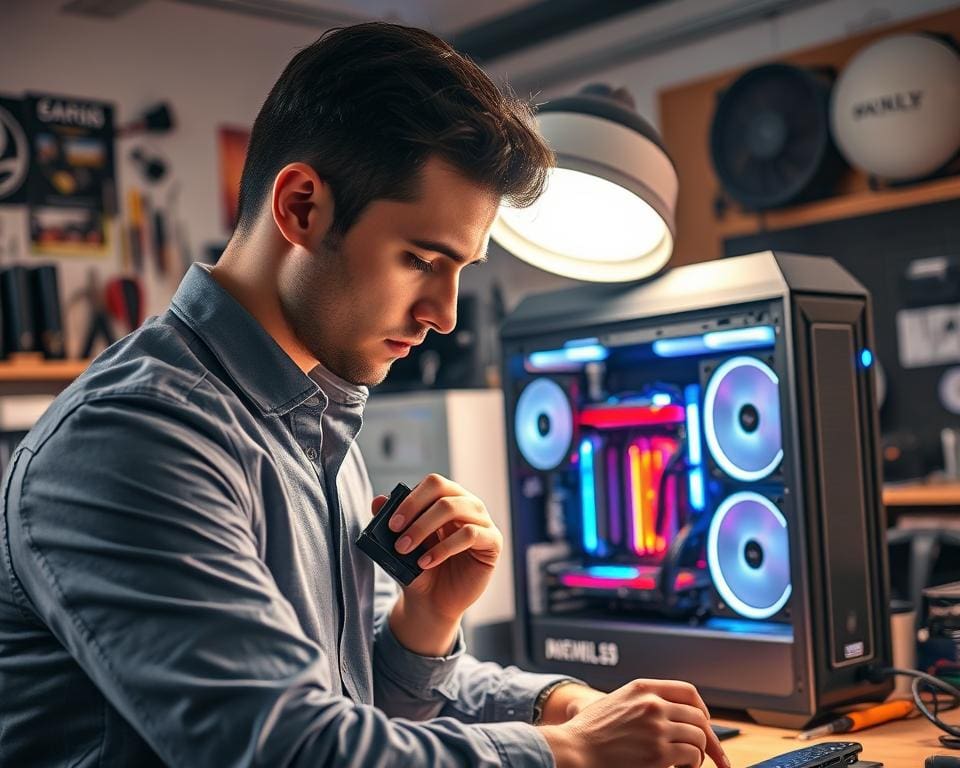
Steeds meer mensen in Nederland kiezen ervoor om zelf pc bouwen te proberen. Je hebt directe controle over prestaties, componentkeuze en de prijs-kwaliteitverhouding. Of je een krachtige desktop wilt voor gaming, videobewerking of productiviteit: een custom pc biedt flexibiliteit die kant-en-klare systemen vaak missen.
Dit artikel is jouw praktische pc bouwhandleiding. Je krijgt stap-voor-stap uitleg bij het kiezen van onderdelen zoals Intel- of AMD-processors, NVIDIA- of AMD-grafische kaarten, en betrouwbare merken als ASUS, MSI, Gigabyte, Corsair, Samsung en Crucial. Daarnaast behandelen we gereedschap, statische veiligheid en het testen van je systeem na montage.
We richten ons op de Nederlandse markt en noemen winkels waar je onderdelen gemakkelijk bestelt: Coolblue, Bol.com, Alternate en Azerty. Voor extra tips kun je ook deze handige gids raadplegen via deze bron.
In de volgende secties vind je advies over componentkeuze, koeling en PSU, plus een duidelijk stappenplan om jouw custom pc betrouwbaar en toekomstbestendig te maken. Met deze pc bouwhandleiding bouw je effectief aan een krachtige desktop die past bij jouw budget en wensen.
desktop pc bouwen: waarom je het zelf zou moeten doen
Bouw je eigen pc en je krijgt directe controle over prestaties, kosten en toekomstbestendigheid. Zelf pc bouwen voordelen zijn duidelijk als je kijkt naar componentkeuze en modulariteit pc bouwen; je bepaalt exact welke onderdelen erin komen en voorkomt onnodige toevoegingen die fabrikanten soms leveren.
Voordelen van zelf bouwen ten opzichte van kant-en-klare systemen
Je kiest een maatwerk pc die past bij jouw taken, zoals gaming, videobewerking of thuiswerken. Bij de vergelijking custom pc vs prebuilt scoren losse onderdelen vaak beter op prijs vs prestatie. Je ziet precies welke voeding en koeloplossing je gebruikt, wat kwaliteit en betrouwbaarheid verhoogt.
Kostenbeheersing en componentkeuze voor jouw behoeften
Met een plan houd je budget pc bouwen realistisch. Stel een maximum vast en verdeel het over CPU, GPU, opslag en voeding. Als je pc onderdelen kiezen goed doet, bespaar je vaak ten opzichte van kant-en-klare systemen. Winkels als Coolblue en Alternate bieden regelmatig deals die de prijs vs prestatie verbeteren.
- Kies NVMe SSD voor snellere laadtijden en bespaar door minder op grote HDD’s te vertrouwen.
- Investeer in een betrouwbare PSU vanmerken als Corsair of Seasonic met 80 Plus certificaat.
- Voor 1080p gaming volstaat een midrange kaart, voor zware rendering kies je high-end GPU’s.
Toekomstbestendigheid en upgrade-mogelijkheden
Een toekomstbestendig pc ontwerp begint bij modulariteit pc bouwen en een goed gekozen motherboard. ATX-borden bieden meer PCIe-slots en ruimte voor uitbreiding. Reserveer extra PSU-capaciteit zodat je later zonder problemen een upgrade pc kunt uitvoeren.
Praktisch advies: controleer socket-compatibiliteit en BIOS-ondersteuning bij je keuze. Als je meer wilt lezen over samenstellen en onderdelen, bekijk dan deze handleiding van hoe je een computer zelf samenstelt voor een stap-voor-stap overzicht.
Belangrijke onderdelen en hoe je ze kiest
Kiezen van onderdelen begint met helderheid over jouw gebruik. Voor gaming richt je je op single-core kloksnelheid, voor content creation op meer cores en threads. Denk na over balans: een sterke CPU zonder passende koeling mist zijn potentie.
Processor (CPU): prestaties vs. prijs
Bij CPU kiezen vergelijk je Intel Core (i5, i7, i9) en AMD Ryzen (5, 7, 9). Kijk naar kloks, cores, threads en TDP. Voor budget gaming biedt een Ryzen 5 of Core i5 vaak genoeg prestaties. Voor renderen en zware taken kies je Ryzen 7/9 of Intel i7/i9.
Wil je de beste cpu voor pc, let dan op single-thread scores voor games en multi-thread capaciteit voor creatieve workflows. Bij compacte builds check je of een geïntegreerde GPU voldoet.
Koeling en overklokken spelen een rol. Met betere pc koeling kun je hogere kloks handhaven en meer stabiliteit bereiken.
Moederbord: formaten en socket compatibiliteit
Bij moederbord kiezen bepaal je formaat en socket. ATX vs micro-ATX bepaalt uitbreidingsruimte. Mini-ITX is compact maar beperkt in slots.
Controleer het motherboard socket: recente AMD gebruikt AM5, Intel gebruikt bijvoorbeeld LGA1700 of LGA1851 per generatie. Chipset bepaalt PCIe-lanes, USB-poorten en overklokopties.
Kwaliteit van VRM en koeling is belangrijk voor krachtige CPUs. Let op M.2 NVMe-slots, SATA-poorten, USB-C, LAN-snelheid en ingebouwde Wi-Fi 6E als je dat nodig hebt.
Grafische kaart (GPU): gaming en creatieve workflows
Bij GPU kiezen baseer je je keuze op resolutie en gewenste framerates. Voor 1080p/1440p zijn midrange kaarten meestal voldoende, voor 4K kies je high-end modellen met veel VRAM.
Vergelijk NVIDIA en AMD: NVIDIA GeForce RTX biedt sterke ray-tracing en DLSS, AMD Radeon levert vaak goede rasterisatie per euro met FSR-opties. Zoek de beste grafische kaart die past bij jouw budget en scherm.
Controleer fysieke afmetingen van de kaart en voedingsaansluitingen zoals 6/8-pin of 12VHPWR om compatibiliteit met jouw behuizing te garanderen.
Geheugen (RAM) en opslag (SSD vs HDD)
RAM kiezen begint bij capaciteit en snelheid. Voor dagelijks gebruik is 16 GB gangbaar. Voor gaming of multitasking zijn 32 GB beter. Professionele workloads vragen 64 GB of meer.
Let op CAS-latency en kloksnelheid, vooral bij Ryzen-platforms waar geheugenprestaties merkbaar zijn.
Sla data op met NVMe voor snelheid en HDD voor bulk. NVMe SSD kiezen zoals Samsung 980 of WD Black SN850 levert veel hogere laadtijden dan SATA SSD’s of HDD’s. Gebruik een NVMe voor OS en programma’s en een HDD voor archieven.
Voeding (PSU) en koeloplossingen
PSU kiezen betekent letten op merk, wattage en efficiëntie. Kies gerenommeerde merken als Seasonic, Corsair, be quiet! of EVGA en stap minimaal op een 80 Plus Bronze of Gold certificaat voor stabiliteit.
Modulaire voedingen maken kabelbeheer eenvoudiger. Houd rekening met toekomstig vermogen voor GPU-upgrades.
Koeling bepaalt thermische prestaties. Luchtkoelers van Noctua of be quiet! volstaan voor veel builds. AIO-waterkoeling van Corsair of NZXT helpt bij hoge TDP-CPU’s. Zorg voor goede behuizing airflow en correcte ventilatierichting om hitte effectief af te voeren.
Stappenplan voor het bouwen van je desktop pc
Volg dit pc bouwen stappenplan om gestructureerd en veilig te werk te gaan. Begin met een schone werkruimte en leg al je onderdelen klaar. Zorg dat je gereedschap pc bouwen compleet is: kruiskopschroevendraaier, antistatische polsband, kabelbinders, thermal paste en een zachte doek.
Voorbereiding en veiligheid
Maak een vlakke, goed verlichte ondergrond en werk niet op tapijt. Gebruik een antistatische polsband of mat om ESD veiligheid te waarborgen. Raak regelmatig een geaard metalen oppervlak aan en controleer compatibiliteit van CPU, geheugen en connectoren voordat je begint.
Installatie van CPU, koeler en RAM
Open de CPU-socket volgens de handleiding van het moederbord. Plaats de processor met het richtdriehoekje op de juiste plek en sluit de hefboom. Bij LGA-sockets voorkom je het buigen van pinnen door voorzichtig te werken.
Breng een erwt-groote hoeveelheid thermal paste aan of gebruik voorgeïnstalleerde pads. Volg de instructies van de fabrikant bij cpu koeler monteren en zet de bevestigingen gelijkmatig vast. Verbind de CPU_FAN-kabel met het juiste moederbord-pin.
Installeer geheugen volgens het advies van je moederbordhandleiding om moederbord ram installeren correct te doen. Druk de modules stevig tot clips vastklikken en activeer XMP of EXPO-profielen later in het BIOS.
Bevestigen van het moederbord in de behuizing
Installeer eerst het I/O-shield indien los geleverd. Plaats standoffs op de juiste plekken en standoffs installeren voor jouw form factor. Positioneer het moederbord zorgvuldig en schroef het moederbord monteren met gelijkmatige, lichte draaiingen vast.
Opslag, GPU en voeding
Voor ssd monteren plaats je een M.2 NVMe in het slot en schroef je deze vast. Voor 2.5” of 3.5” schijven gebruik je de trays en sluit SATA-kabels aan indien nodig. Verwijder benodigde PCIe-afdekkingen en gpu installeren door de kaart stevig in de PCIe x16-slot te schuiven en vast te schroeven.
Plaats de PSU in de behuizing en zet hem vast. Sluit de 24-pin ATX, CPU 8-pin en de benodigde GPU-voedingskabels aan. Zorg dat je psu aansluiten netjes doet en dat kabels niet tegen ventilatoren of scherpe kanten komen.
Kabelbeheer en eerste opstart
Bundel kabels met kabelbinders en leid ze langs de behuizingkanalen. Gebruik de ruimte achter het moederbord om rommel te verbergen, wat het kabelbeheer pc verbetert en de airflow verhoogt. Controleer alle aansluitingen en zoek naar losse schroeven.
Sluit monitor, toetsenbord en muis aan voor de eerste opstart pc. Zet de voeding en druk op de powerknop. Volg eventuele bipcodes of diagnostische LED-indicaties en ga naar het BIOS om te controleren of CPU, RAM en opslag herkend worden en om bios instellen te voltooien.
Probleemcontrole
Als het systeem niet post, controleer je eerst de CPU-voeding, RAM-seating en frontpanel pins. Raadpleeg de handleiding voor bipcodes en LED-signalen. Kleine aanpassingen oplossen vaak het probleem en brengen je snel naar een werkend systeem.
Optimaliseren en testen na de bouw
Installeer eerst je besturingssysteem en haal drivers direct van de officiële bronnen zoals Intel, AMD, NVIDIA, ASUS of MSI. Zorg dat chipset-, netwerk- en grafische drivers up-to-date zijn om stabiliteit en prestaties te garanderen. Dit is de basis voor pc optimaliseren en voorkomt veel compatibiliteitsproblemen.
Voer daarna een stresstest pc en benchmark desktop pc bouwen uit met geschikte tools: Prime95 of AIDA64 voor CPU, FurMark of 3DMark voor GPU en CrystalDiskMark voor opslag. Monitor temperaturen met HWMonitor, HWiNFO of MSI Afterburner. Controleer dat temperaturen binnen veilige grenzen blijven en noteer resultaten om later upgrades te vergelijken.
Voor prestatie-optimalisatie activeer XMP/EXPO voor je RAM, update GPU- en chipsetdrivers en stel het energiebeheer in Windows op High Performance als je maximale snelheid wilt. Pas fan curves aan in BIOS of via software en overweeg kwaliteitsmerken zoals Noctua of be quiet! voor stillere en koelere werking. Dit draagt direct bij aan pc optimaliseren en geluidsreductie.
Tot slot plan je onderhoud en back-ups: maak stoffilters en koelribben periodiek schoon, controleer SMART-status van schijven en stel een back-upstrategie in op externe schijf of cloud. Evalueer prestaties ten opzichte van je doelen (fps in games, render-tijden) en stel een upgradeplan op met meer RAM, een krachtigere GPU of extra NVMe-ruimte waar nodig.


