Home / Electronica & computers
Welke USB-C hub is het meest veelzijdig?
In dit artikel help ik je bepalen welke USB-C hub het meest veelzijdig is voor jouw apparaten en werkstijl in Nederland.
Je leest welke poorttypes en functies echt telt: USB-A, USB-C, Thunderbolt, HDMI en SD-kaartsleuven. Ook bespreek ik compatibiliteit met laptops, tablets en smartphones, power delivery (PD)-capaciteit en datatransfersnelheden.
Daarnaast behandel ik draagbaarheid, bouwkwaliteit en prijs-kwaliteitverhouding. Merken als Anker, Belkin, Satechi, CalDigit en HyperDrive komen aan bod omdat zij vaak betere ondersteuning, firmware-updates en certificering bieden.
Een veelzijdige hub is handig bij hybride werken, het aansluiten van meerdere beeldschermen, externe SSD’s en randapparatuur, en het tegelijk opladen van je laptop.
Lees verder voor een technische uitleg van poorten en snelheden, praktische keuzehulp per gebruiksscenario en concrete productaanbevelingen en vergelijkingen.
USB-C hub: functies en compatibiliteit uitleg
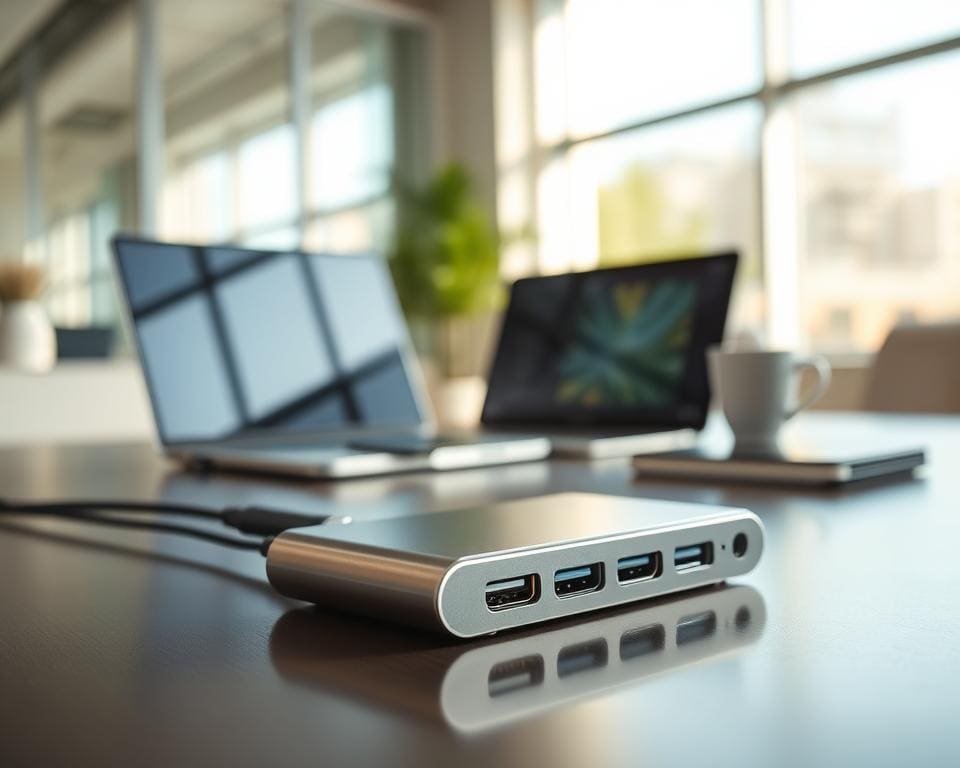
Een USB-C hub breidt de aansluitmogelijkheden van je laptop, tablet of smartphone uit. Je vindt hubs in verschillende vormen en met uiteenlopende poorten. Hieronder lees je welke aansluitingen vaak voorkomen, wat ze doen en waar je op moet letten bij compatibiliteit en prestaties.
Belangrijke poorten en wat ze doen
USB-A-poorten (2.0, 3.0, 3.1 Gen 1/Gen 2) blijven nuttig voor muis, toetsenbord en oudere opslag. Ze verschillen in snelheid: USB 2.0 is traag voor grote bestanden, USB 3.x biedt veel hogere doorvoer.
USB-C data-poorten verwerken bestanden en randapparaten. Een USB-C met Power Delivery combineert data en stroom, zodat je tegelijk een extern apparaat gebruikt en laadt.
HDMI en DisplayPort brengen beeld naar externe monitoren. HDMI-varianten ondersteunen vaak 4K@30Hz of 4K@60Hz. Sommige hubs gebruiken DisplayPort Alt Mode of MST/DSC voor meerdere schermen; dit beïnvloedt de maximale resolutie en framerate.
Een Gigabit Ethernet (RJ45) geeft stabiele bekabelde netwerkverbindingen, essentieel bij grote uploads of videovergaderingen zonder wifi-problemen.
SD en microSD kaartlezers zijn belangrijk voor fotografen en videomakers die snelle overdracht van beelden willen. Een 3,5 mm audio-aansluiting biedt headset-compatibiliteit als het apparaat die uitgang mist.
Compatibiliteit met laptops, tablets en smartphones
Niet elke hub werkt hetzelfde met iedere laptop, tablet of smartphone. Apple MacBooks en veel Windows-laptops met Thunderbolt 3/4 ondersteunen hoge datatransfers en meerdere schermen. Android-telefoons van Samsung en Google ondersteunen vaak USB-C, maar screen output verschilt per model.
Controleer of je apparaat DisplayPort Alt Mode of Thunderbolt ondersteunt. Zonder deze modes kun je nog steeds data en stroom gebruiken, maar geen externe monitor aansluiten.
Opladen en power delivery (PD) mogelijkheden
Power Delivery (PD) bepaalt hoeveel vermogen een hub doorgeeft. Veel hubs bieden 60W tot 100W pass-through charging. Voor een MacBook Pro of grote Windows-laptop heb je vaak 65W of meer nodig om efficiënt te laden tijdens gebruik.
Let op of de hub vermogen verdeelt bij meerdere aangesloten apparaten. Sommige goedkope hubs leveren minder stroom wanneer meerdere poorten tegelijk gebruikt worden.
Snelheidsverschillen: USB-A, USB-C, Thunderbolt en HDMI
USB-A 2.0 haalt ongeveer 480 Mbps. USB 3.0/3.1 Gen 1 loopt op tot 5 Gbps. Gen 2 kan 10 Gbps bereiken. USB-C kan dezelfde snelheden hebben, afhankelijk van specificatie.
Thunderbolt 3 en 4 bieden tot 40 Gbps en ondersteunen meerdere 4K-schermen of één 8K-monitor. Niet elke USB-C-poort biedt Thunderbolt-snelheid; controleer device-specificaties.
HDMI-versies bepalen videooutput. HDMI 2.0 ondersteunt 4K@60Hz. HDMI 2.1 brengt hogere resoluties en framerates, maar blijft zeldzamer in compacte hubs.
Let op certificering en veiligheid. Zoek naar USB-IF goedkeuring en E-marker informatie op USB-C kabels bij hogere stroom of Thunderbolt-snelheden. Zo voorkom je stroom- en datafouten en houd je je apparatuur veilig.
Hoe kies je de meest veelzijdige USB-C hub voor jouw gebruik
Voordat je een hub koopt, maak eerst een korte inventaris van je apparaten en hoe je ze gebruikt. Noteer beeldschermen met resolutie en refresh rate, externe opslag, SD-kaarten, Ethernet en audio-apparaten. Zo zie je welke poorten en snelheden echt nodig zijn.
Beoordeel je apparaten en poortbehoeften
Maak een checklist met alle apparaten die je regelmatig aansluit. Zet naast elk apparaat de vereiste poort en minimale snelheid, bijvoorbeeld UHS-II voor een snelle SD-kaart of USB 3.2 Gen2 voor NVMe-SSD’s.
Controleer ook of je laptop USB-C met DisplayPort Alt Mode of Thunderbolt ondersteunt. Als je dit niet zeker weet, vind je vaak duidelijke specificaties bij fabrikanten als Apple, Dell of Lenovo.
Mobiel werken versus vast werkstation: waar let je op?
Voor mobiel werken kies je een bus-powered, compacte hub met essentiële aansluitingen en PD-pass-through van 30–45W. Dit houdt bagage licht en werkt goed met MacBook Air of ultraportables.
Voor een vast werkstation is een self-powered dock met 60–100W PD, meerdere video-uitgangen en Gigabit Ethernet beter. Thunderbolt-docks van merken als CalDigit en Belkin zijn betrouwbaarder voor meerdere 4K-monitoren.
Draagbaarheid, bouwkwaliteit en kabelmanagement
Let op metalen behuizing voor betere warmteafvoer en stevigheid. Controleer kabelversteviging en connectorkwaliteit om slijtage te beperken tijdens dagelijks gebruik.
Kies de kabellengte op basis van plaatsing: een korte vaste kabel houdt de hub dichtbij je laptop, een langere kabel maakt bureau-opstelling mogelijk. Denk na over kabelmanagement op je bureau voor net overzicht.
Prijs-kwaliteitverhouding en garantie
Vergelijk functies met merken als Anker, Satechi en Belkin voordat je koopt. Kijk naar CE-certificering en beveiligingen tegen overspanning en oververhitting.
- Controleer PD-wattage en of de hub jouw charger kan vervangen of aanvullen.
- Lees reviews op Nederlandse verkoopsites en techfora, of bekijk een samenvattend advies op dit artikel.
- Bewaar doos en bon; winkels als Coolblue en Bol.com bieden vaak heldere retourvoorwaarden binnen de wettelijke bedenktijd.
Praktische aanbevelingen en vergelijking van populaire hubs
Voor mobiel werken kies je een compacte hub zoals de Anker PowerExpand+ 7-in-1 of de Satechi Aluminum Multi-Port Adapter. Beide zijn licht van gewicht en bieden HDMI 4K@30/60Hz plus PD-pass-through tot ongeveer 60W, wat genoeg is voor de meeste laptops onderweg. Let erop dat de behuizing stevig is en dat het gewicht past bij je rugzak of tas.
Creatieve professionals hebben baat bij Thunderbolt-docks met hoge bandbreedte. CalDigit TS3 Plus en Belkin Thunderbolt 3 Dock Pro bieden meerdere USB-A/C poorten, 85–100W PD en ondersteuning voor externe NVMe-opslag en meerdere schermen. Controleer specifiek de maximale video-resoluties en framerates als je met 4K of multi-monitor setups werkt.
Voor betaalbare allround oplossingen zijn Anker PowerExpand 8-in-1 en hubs van Aukey of UGREEN goede keuzes. Deze modellen combineren gigabit ethernet, SD-kaartlezer en veelzijdige poortindelingen tegen een redelijke prijs. Let bij SD-readers op UHS-I versus UHS-II ondersteuning als je snelle kaartoverdracht nodig hebt.
Als je een Mac met M1 of M2 gebruikt, kies docks die getest zijn op Apple Silicon, zoals Satechi en CalDigit. Controleer hoeveel externe beeldschermen jouw Mac-model ondersteunt, want veel M1-laptops ondersteunen officieel vaak slechts één extern display. Voor aankoop: controleer Nederlandse retour- en garantievoorwaarden, kies een hub met minimaal één reservepoort, en lees recente gebruikersreviews voor firmware- en compatibiliteitsproblemen.
Samenvattend: jouw ideale veelzijdige hub hangt af van apparaatcompatibiliteit (Alt Mode vs Thunderbolt), benodigd PD-vermogen en of je mobiel of stationair werkt. Kies een gerenommeerd merk met duidelijke specificaties, voldoende garantie en de juiste mix van poorten, video‑mogelijkheden en bouwkwaliteit voor jouw eisen.