
Home / Electronica & computers
Welke USB-C hub heb je nodig?
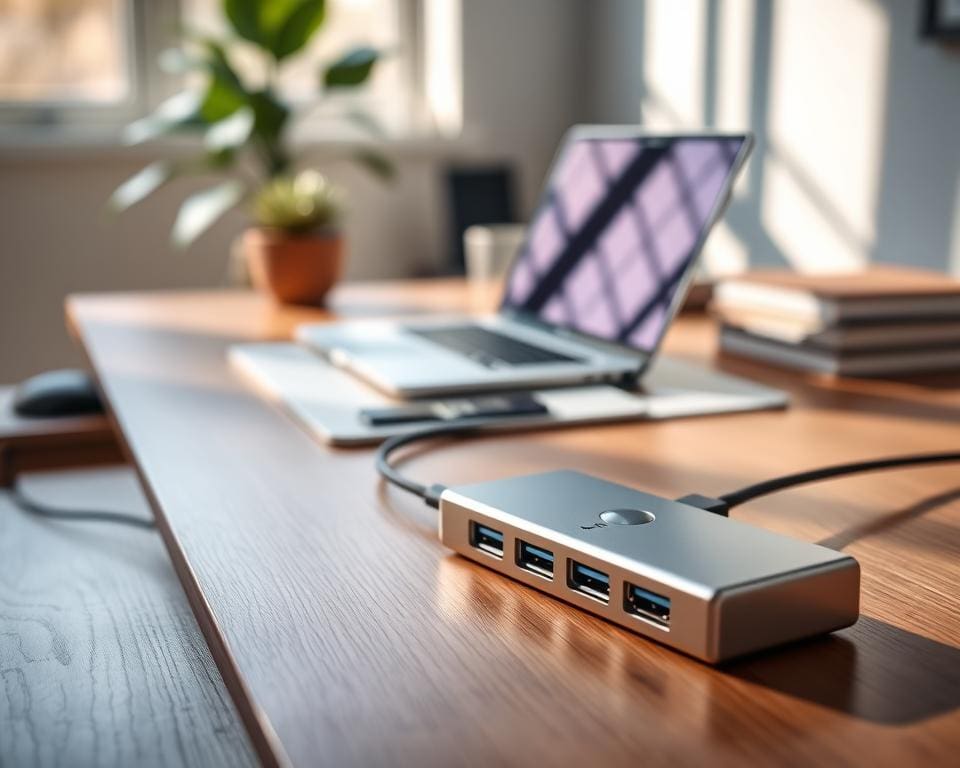
Moderne laptops en tablets zijn steeds dunner en hebben minder poorten. Merken zoals Apple met de MacBook, Dell XPS, Microsoft Surface en iPad Pro verminderen aansluitingen om design en draagbaarheid te verbeteren. Daardoor heb je vaak een USB-C hub nodig om muis, monitor, externe SSD en opladers tegelijk te gebruiken.
In dit artikel leg je stap voor stap uit welke USB-C hub het beste bij jouw setup past. Je leert waar je op moet letten bij hub kiezen: compatibiliteit, poortselectie en prestaties voor data, video en Power Delivery. Ook behandel je praktische tips voor onderhoud en testen na aankoop.
Het is belangrijk om het verschil te begrijpen tussen de fysieke USB-C aansluiting en de protocollen die erover lopen. USB-C beschrijft alleen de connector; functies zoals USB 3.2, Thunderbolt 3/4, DisplayPort Alt Mode en Power Delivery bepalen of een hub video, hoge datasnelheden of opladen ondersteunt.
Voor Nederlandse kopers zijn er extra aandachtspunten. Kijk naar beschikbaarheid bij retailers als Bol.com en Coolblue, controleer Europese garantie en retourvoorwaarden, en let op of een dockingstation een EU-stekker of bijgeleverde adapter heeft. Deze praktische zaken beïnvloeden de keuze voor USB-C accessoires en een geschikte USB-C adapter.
In de volgende secties vind je een keuzehulp voor verschillende apparaten, duidelijke uitleg over technische specificaties en praktische aankoop- en compatibiliteitstips. Voor een uitgebreid stappenplan en voorbeelden kun je ook dit overzicht raadplegen: hoe kies je een goede USB-hub.
USB-C hub: keuzehulp voor verschillende apparaten
Kies je hub op basis van wat je echt wilt aansluiten. Een USB-C hub voor laptop heeft vaak meerdere poorten en hogere power delivery. Voor een USB-C hub tablet of USB-C hub smartphone maakt het verschil of het apparaat DisplayPort Alt Mode en voldoende PD ondersteunt.
Welke apparaten wil je aansluiten?
Voor laptops zoals Dell XPS, HP Spectre en Lenovo ThinkPad zoek je een hub met video-uitgang en meerdere USB-A legacy poorten. Die systemen profiteren van 60W tot 100W Power Delivery en stabiele data-verbindingen.
Tablets en telefoons zoals iPad Pro, iPad Air en Samsung Galaxy ondersteunen soms video en bestandsuitwisseling. Controleer of je tablet of telefoon DisplayPort Alt Mode heeft voor een USB-C hub tablet of USB-C hub smartphone.
Voor externe monitoren en opslag kies je modellen die USB 3.2 Gen 2 of Thunderbolt aankunnen. Externe SSD’s en NAS vragen hogere bandbreedte en betrouwbare voeding.
Vereiste poorten en aansluitingen
Kies tussen HDMI of DisplayPort afhankelijk van je monitor. Gebruik HDMI voor tv’s en consumentenmonitoren. Gebruik DisplayPort voor professionele schermen of hogere refresh rates.
- USB-A legacy: onmisbaar voor toetsenbord, muis en printers; let op USB 2.0 versus USB 3.x.
- SD kaartlezers: handig voor fotografen. Zoek UHS-II voor snelle transfers.
- Ethernet USB-C: een gigabit poort zorgt voor stabiele verbindingen bij videovergaderingen.
- Audio: combo jack of aparte poorten voor headsets; sommige hubs bieden digitale audio via USB-C.
Meer achtergrond over docks en aansluiting vind je bij wat is een dockingstation.
Stroomvoorziening en Power Delivery
Bepaal of je laptop via de hub moet laden of dat je een losse adapter gebruikt. Voor lichte ultrabooks volstaat vaak 45W tot 65W PD. Voor krachtige modellen zoals MacBook Pro of Dell XPS 15 kies je 85W–100W.
Pass-through charging is handig voor onderweg. Voor grotere setups met meerdere monitoren en schijven verdient een hub met eigen voeding de voorkeur, omdat die genoeg stroom levert zonder externe adapter.
Controleer kabelkwaliteit en PD-compatibiliteit als je laadt tijdens zware belasting. Soms helpt een firmware-update of een andere kabel bij laadproblemen.
Belangrijke specificaties en prestaties om op te letten
Kies een hub die past bij je workflow. Let op data-overdrachtsnelheden, video-capaciteiten en het ontwerp van de behuizing. Kleine keuzes beïnvloeden hoe snel je bestanden kopieert, hoeveel schermen je kunt aansluiten en hoe makkelijk je de hub meeneemt.
Bekijk het verschil tussen USB 3.2 Gen 1 vs Gen 2 als je met grote bestanden werkt. USB 3.2 Gen 1 biedt tot 5 Gbps, USB 3.2 Gen 2 tot 10 Gbps. Thunderbolt-interfaces geven nog meer snelheid; een Thunderbolt 3 4 hub kan tot 40 Gbps leveren. Gebruik bij voorkeur kabels en hubs met een duidelijke snelheidsvermelding.
Praktisch gezien kies je USB 3.2 Gen 2 of Thunderbolt wanneer je externe NVMe-ssd’s of hoge-snelheid opslag gebruikt. Voor toetsenbord, muis en gewone schijven volstaat vaak Gen 1. Controleer of je kabel geschikt is; niet alle USB-C-kabels ondersteunen hoge snelheden.
Video- en resolutiemogelijkheden
Let op welke resoluties en refresh rates de video-uitgangen ondersteunen. Een 4K@60Hz hub is cruciaal voor soepel beeld bij gaming of videobewerking. Sommige HDMI- of DisplayPort-poorten beperken je tot 4K@30Hz; dat is onvoldoende voor vloeiende beelden.
Als je meerdere monitoren wilt gebruiken, kijk naar een meervoudige monitor hub of een Thunderbolt-oplossing. Thunderbolt 3 en 4 kunnen vaak dual 4K@60Hz of een enkele 8K-verbinding aan. Simpele USB-C hubs ondersteunen meestal maar één externe monitor.
Controleer of je laptop de video-output ondersteunt. MacBook Pro, Microsoft Surface en diverse ultrabooks hebben verschillende controller-configuraties die beperkingen opleggen.
Materiaal, formaat en draagbaarheid
Voor onderweg biedt een draagbare USB-C hub compactheid en licht gewicht. Merken als Anker en Satechi hebben kleine modellen die makkelijk in een tas passen. Als je veel poorten nodig hebt, overweeg een groter dock voor thuis of kantoor.
Robuuste behuizingen van aluminium helpen bij hitteafvoer en duurzaamheid. CalDigit en Plugable maken degelijke docks met metalen behuizing die geschikt zijn voor langdurig gebruik.
Kijk naar kabellengte en of de kabel vast zit of verwisselbaar is. Een vaste kabel vermindert rommel, maar een afneembare kabel biedt vervangingsgemak bij slijtage. Denk na over kabelmanagement als je de hub op een bureau gebruikt.
- Controleer altijd specificaties op snelheden en video‑ondersteuning.
- Gebruik geschikte kabels voor de gevraagde prestaties.
- Weeg draagbaarheid af tegen het aantal poorten en de bouwkwaliteit.
Praktische tips voor aanschaf en compatibiliteit
Voordat je een USB-C hub koopt, controleer eerst de compatibiliteit USB-C hub met jouw laptop en besturingssysteem. MacBooks met macOS en Apple Silicon (M1/M2) hebben vaak andere beperkingen dan Windows- of Chrome OS-machines. Bij Apple kun je tegen beperkingen aanlopen voor meerdere externe beeldschermen zonder DisplayLink, terwijl Windows-laptops verschillen afhankelijk van fabrikant en chipset.
Lees hub reviews Nederland en kijk welke testopstellingen zijn gebruikt; prestaties hangen sterk af van het geteste systeem. Controleer macOS hub drivers en Windows hub firmware op de websites van fabrikanten zoals Anker, Belkin, CalDigit, Plugable en OWC. Driver- en firmware-updates lossen vaak beeld-, netwerk- en stabiliteitsproblemen op. Als een DisplayLink-chip betrokken is, installeer dan de nieuwste drivers en geef eventueel toestemming in Systeemvoorkeuren > Beveiliging en privacy.
Bedenk of je extra betaalt voor prestaties: kies voor Thunderbolt 4 en hoge PD-wattages (>85W) als je meerdere 4K-schermen of zware schijven wilt aandrijven. Voor basisgebruik volstaan budgethubs, maar professionele workflows vragen om de beste merken USB-C hub met ingebouwde voeding en bewezen duurzaamheid. Let op garantie USB-C hub en service in Europa; controleer garantievoorwaarden en retourbeleid bij Nederlandse retailers zoals Coolblue en Bol.com.
Praktische tips: gebruik kwalitatieve PD-adapters en kabels, plaats hubs op een goed geventileerde ondergrond en controleer kabels regelmatig. Voor veilig opladen en onderhoud kun je ook dit advies raadplegen bij ICTToday: tips voor veilig opladen. Test een hub thuis meteen met al je belangrijke apparaten om onnodige retouren te voorkomen.


