Je gebruikt elke dag accounts voor webshops, e-mail, sociale media, cloudopslag, financiële diensten en overheidsdiensten. Toch blijft het wachtwoord vaak de zwakke plek. Een passkey maakt inloggen sneller en veiliger, zonder dat je steeds een wachtwoord hoeft te onthouden.
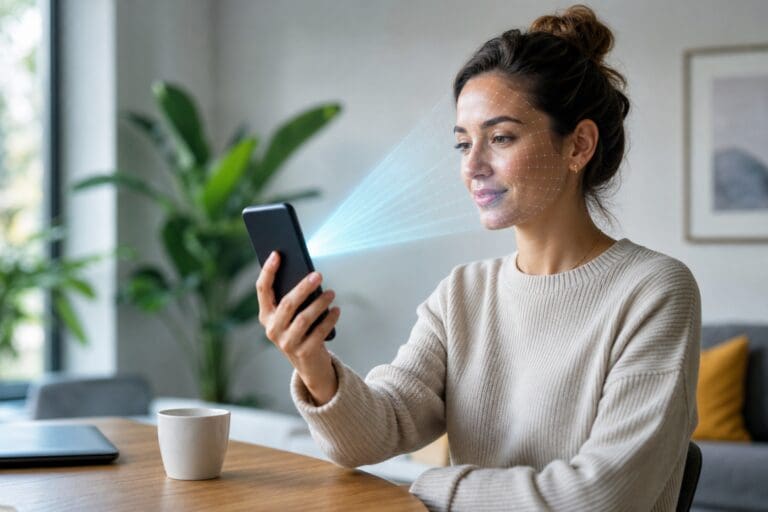
Een passkey werkt via je smartphone, laptop, tablet of een beveiligingssleutel. Je bevestigt de login met een vingerafdruk, gezichtsherkenning, apparaat-pincode of patroon. Je biometrische gegevens blijven daarbij meestal op je eigen apparaat. De website ontvangt geen kopie van je vingerafdruk of gezichtsscan, maar alleen een cryptografische bevestiging.
Passkeys verkleinen zo het risico op wachtwoorddiefstal en phishing. Ze vormen een belangrijke stap binnen moderne beveiliging van je digitale identiteit. In dit artikel lees je eerst hoe passkeys werken, daarna waarom ze phishing beter tegengaan en ten slotte hoe je ze voor je online accounts gebruikt.
Wat zijn passkeys en hoe werken ze?
Passkeys zijn een moderne manier om je online accounts te beveiligen. Ze gebruiken open standaarden voor veilige authenticatie tussen apparaten, browsers en online diensten. Je hoeft daarbij geen wachtwoord te onthouden of in te voeren.
Een passkey bestaat uit een private sleutel en een publieke sleutel. De private sleutel blijft op je apparaat of in een beveiligde synchronisatiedienst. De website ontvangt alleen de publieke sleutel. Tijdens het inloggen bewijzen beide sleutels dat je de juiste account gebruikt.
Inloggen zonder wachtwoord
Bij het inloggen kies je soms voor ‘passkey gebruiken’. Je apparaat controleert daarna je identiteit. De precieze stappen verschillen per website, browser en apparaat.
Bij sommige diensten voeg je eerst een passkey toe via de beveiligingsinstellingen van je account. Daarna kun je ermee inloggen op een geschikt apparaat. Apple, Google en Microsoft ondersteunen passkeys via verschillende besturingssystemen en diensten.
De rol van biometrie en apparaatbeveiliging
Je ontgrendelt een passkey met Face ID, Touch ID, Windows Hello of een pincode. Je biometrische gegevens verlaten je apparaat niet. De website krijgt alleen een bevestiging dat de controle is geslaagd.
Passkeys kunnen veilig worden gesynchroniseerd via een wachtwoordbeheerder of platformaccount. Zo gebruik je ze op meerdere apparaten. Andere passkeys blijven gekoppeld aan één apparaat, zoals een fysieke beveiligingssleutel.
Het verschil tussen passkeys en traditionele wachtwoorden
Een wachtwoord moet je zelf onthouden en op een website invoeren. Een passkey werkt met cryptografie en wordt niet als leesbare tekst opgeslagen. Daardoor is er geen wachtwoord dat iemand kan raden of hergebruiken.
De ondersteuning hangt af van de accountdienst, browser en het gebruikte apparaat. Controleer bij het instellen welke opties jouw dienst biedt. De private sleutel blijft beschermd, terwijl de publieke sleutel de controle met de website mogelijk maakt.
Waarom passkeys veiliger zijn tegen phishing
Bij phishing probeert een aanvaller je naar een nagemaakte website te leiden. Daar vraagt hij om je gebruikersnaam, wachtwoord of een eenmalige code. Een passkey werkt anders: je deelt geen geheim dat iemand kan kopiëren.
Je apparaat bewaart de private sleutel. De website ontvangt alleen de publieke sleutel. Tijdens het inloggen controleert de browser de juiste website en gebruikt hij een unieke challenge. Een eerder onderschept antwoord werkt niet opnieuw.
Biometrie, zoals Face ID of een vingerafdruk, ontgrendelt de sleutel op je apparaat. De biometrische gegevens verlaten je apparaat niet. Beveiligde hardware, zoals Apple Secure Enclave, Android Keystore en de Windows TPM, beschermt de private sleutel tegen uitlezen.
- Een nagemaakte website kan geen wachtwoord onderscheppen.
- De private sleutel wordt nooit naar de server gestuurd.
- De unieke challenge beperkt replay-aanvallen.
- De browser controleert of je op het juiste webadres bent.
Cloudsynchronisatie via iCloud Keychain of Google Password Manager maakt herstel eenvoudiger bij een nieuw apparaat. Beveilig je Apple ID of Google-account met een sterk wachtwoord en tweefactorauthenticatie. Lees meer over hoe een passkey zonder wachtwoord werkt voordat je synchronisatie inschakelt.
Passkeys gebruiken voor je online accounts
Je activeert een passkey via de beveiligingsinstellingen van een dienst. Kies voor passkeys of wachtwoordloos inloggen en volg de stappen op je apparaat. Bij een volgend bezoek kies je de passkey-optie, selecteer je het juiste apparaat of account en bevestig je lokaal met biometrie of je apparaatcode.
Op meerdere apparaten werkt een passkey soms via een beveiligde synchronisatiedienst binnen hetzelfde platformecosysteem. Je kunt ook een QR-code scannen of een fysieke beveiligingssleutel gebruiken. Regel vooraf meerdere herstelmogelijkheden, zoals extra passkeys, herstelcodes en een beveiligd e-mailadres.
Raak je een apparaat kwijt of wordt het gestolen? Vergrendel of wis het dan op afstand als dat kan. Wijzig ook de beveiliging van je gekoppelde platformaccount en verwijder de verloren passkey via de accountinstellingen. Deel een passkey, herstelcode of apparaatcode nooit. Een verzoek daartoe is een duidelijk waarschuwingssignaal.
Gebruik een sterke, unieke apparaatcode en installeer updates op tijd. Controleer actieve sessies, verwijder oude apparaten uit je account en bewaar herstelcodes veilig. Passkeys maken inloggen eenvoudiger en bieden sterke bescherming tegen phishing. Je krijgt de beste beveiliging als je ook je apparaten, herstelmethoden en accountmeldingen goed beheert.