Een passkey is een moderne manier om toegang te krijgen tot je account zonder een wachtwoord te onthouden of in te voeren. Je gebruikt vaak Face ID, Touch ID, een vingerafdruk, pincode, patroon of de schermvergrendeling van je apparaat. Zo wordt veilig inloggen zonder wachtwoord eenvoudiger.
Maar wat is een passkey precies en hoe werkt een passkey? De technologie gebruikt cryptografische sleutels en sluit aan op de standaarden van de FIDO Alliance en WebAuthn van het World Wide Web Consortium. Apple, Google en Microsoft ondersteunen passkeys al op veel apparaten en diensten.
Je biometrische gegevens blijven doorgaans op je eigen apparaat. Een website ontvangt dus niet je gezichtsscan of vingerafdruk, maar alleen een cryptografisch bewijs. Daarmee toont je apparaat aan dat het de juiste passkey bezit.
In dit artikel ontdek je hoe een passkey werkt, waarom dit alternatief voor wachtwoord bescherming biedt tegen phishing, datalekken en hergebruik, en hoe je wachtwoordloos inloggen instelt. Ook lees je meer over synchronisatie, apparaatbeveiliging en herstel. De stappen kunnen per app, website en besturingssysteem verschillen.
Wat is een passkey en hoe werkt deze technologie?
Een korte passkey uitleg begint bij de basis. Een passkey is een digitale sleutel voor wachtwoordloze authenticatie. De passkey technologie werkt met FIDO2 en WebAuthn. Je gebruikt een telefoon, computer of tablet om een veilig account te openen.
Bij het instellen maakt je apparaat een uniek sleutelpaar. Dit paar bestaat uit een publieke sleutel passkey en een private sleutel passkey. De website bewaart alleen de publieke sleutel. De private sleutel blijft op je apparaat of in een beveiligde synchronisatiedienst.
De rol van biometrie, pincode en apparaatbeveiliging
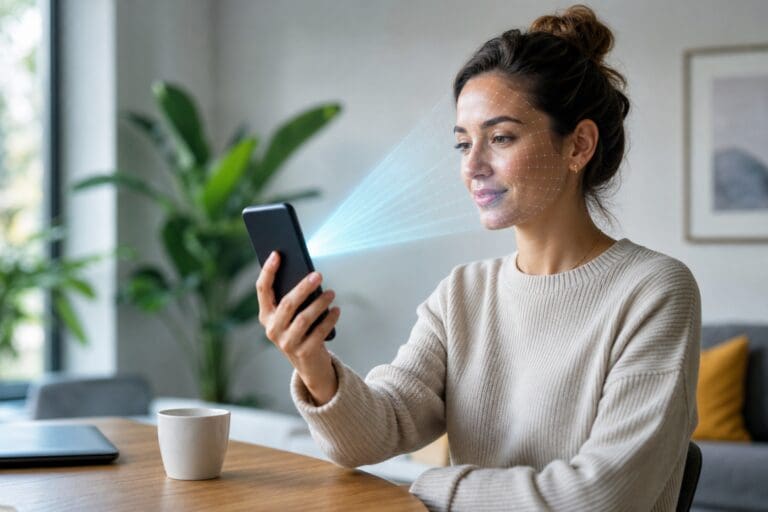
Je ontgrendelt de digitale sleutel met een lokale controle. Dat kan een passkey met vingerafdruk zijn, een passkey met Face ID of een passkey met pincode. Je biometrische gegevens verlaten het apparaat niet.
De controle steunt op biometrische beveiliging, schermvergrendeling en apparaatbeveiliging. Een website krijgt dus geen foto, vingerafdruk of pincode. De controle bevestigt alleen dat jij toegang hebt tot de sleutel.
Een passkey is geen code voor traditionele tweestapsverificatie. Je hoeft geen cijfers over te schrijven uit een sms of authenticator-app. De passkey is een cryptografische authenticator die lokaal wordt ontgrendeld.
Publieke en private sleutels bij veilig inloggen
De werking gebruikt cryptografie en asymmetrische encryptie. Bij het inloggen stuurt de website een unieke cryptografische uitdaging naar je apparaat. Na je lokale controle ondertekent de private sleutel deze uitdaging.
- De dienst stuurt een unieke uitdaging.
- Je ontgrendelt de sleutel met biometrie, een pincode of schermvergrendeling.
- Je apparaat maakt een digitale handtekening met de private sleutel.
- De website controleert de handtekening met de publieke sleutel.
De dienst ziet zo dat de juiste passkey wordt gebruikt. De private sleutel blijft geheim. Deze FIDO-authenticatie maakt een passkey veilig zonder dat je een wachtwoord hoeft te onthouden.
Waarom je geheime gegevens niet met een website deelt
Bij een passkey hoef je geen wachtwoord delen met een website. De dienst ontvangt geen leesbare geheime code en kan je private sleutel niet bekijken. Dat ondersteunt privacy passkey en sterke gegevensbescherming.
Een gestolen wachtwoord kan op meerdere websites worden geprobeerd. Een passkey werkt met een sleutel die aan een specifieke dienst is gekoppeld. Een nagebouwde website kan geen geldige handtekening maken met jouw private sleutel.
Zo werkt een passkey tegen phishing. De controle van het webadres hoort bij de FIDO2-standaard. Je apparaat geeft de sleutel niet vrij aan een verdachte website. Dat helpt phishing voorkomen zonder extra codes of geheime gegevens.
Waarom een passkey veiliger is dan een wachtwoord
De vergelijking passkey versus wachtwoord draait om de manier waarop je account wordt beveiligd. Een wachtwoord kan worden geraden, gestolen of opnieuw gebruikt. Een passkey werkt met een unieke cryptografische sleutel die aan jouw apparaat en het juiste domein is gekoppeld.
Veel mensen gebruiken hetzelfde wachtwoord voor meerdere accounts. Dat komt door het grote aantal apps en websites. Bij een datalek wachtwoorden kunnen aanvallers gestolen combinaties op andere diensten proberen. Zo kan één gehackt account leiden tot meer problemen.
Een passkey staat niet als leesbare tekst op de server. De private sleutel blijft op je apparaat of in een beveiligde synchronisatiedienst. Een aanvaller kan die sleutel niet eenvoudig raden met een lijst van veelgebruikte wachtwoorden.
Een belangrijk voordeel is de bescherming tegen phishing. De passkey controleert of je op het juiste webadres inlogt. Een nagemaakte website kan je zo niet verleiden om een bruikbare geheime code in te voeren.
Passkeys zijn niet afhankelijk van sms-codes. Sms-berichten kunnen worden onderschept of misbruikt bij sim-swapping en social engineering. Een dienst kan nog wel een hersteloptie of extra controle aanbieden. Beveilig die opties met dezelfde zorg als je hoofdaccount.
De voordelen passkey zitten niet alleen in de techniek. Je hoeft geen lange, unieke wachtwoorden te onthouden, over te typen of op te zoeken in een wachtwoordmanager. Je bevestigt de login met Face ID, een vingerafdruk of de schermvergrendeling van je apparaat.
Voor veel accounts is een passkey nu de veiligste inlogmethode, maar absolute zekerheid bestaat niet. Malware, een slecht herstelproces, een kwijtgeraakt apparaat of een onbeheerd ontgrendeld scherm blijft een risico. Registreer meerdere betrouwbare apparaten en controleer beveiligingsmeldingen regelmatig.
Stel een passkey alleen in via de officiële app of website. Controleer het webadres voordat je begint. Zo verklein je de kans dat een aanvaller je accountomgeving misbruikt.
Inloggen met een passkey bij apps en websites
Bij een ondersteunde app of website kies je voor Passkey maken, Inloggen met passkey of een vergelijkbare optie. Je bevestigt de actie met je apparaat. Soms vraagt de dienst eerst om je e-mailadres, bestaande wachtwoord of een extra controle.
De naam van de functie verschilt per platform. Controleer altijd of je op de officiële website of in de officiële app zit voordat je een passkey aanmaakt. Ondersteuning hangt af van de dienst, browser, het besturingssysteem en de hardware.
Meer over moderne digitale beveiliging helpt je om je accounts en apparaten goed voor te bereiden.
Een passkey aanmaken op je smartphone, computer of tablet
Bij passkey instellen volg je de korte stappen op het scherm. Een passkey op smartphone werkt vaak met een beveiligde pincode of biometrie. Voor passkey instellen iPhone gebruik je meestal de beveiligde voorzieningen van Apple.
Op Android kan passkey instellen Android via Google Password Manager lopen. Een passkey op computer maak je bijvoorbeeld aan binnen Windows of macOS. Bij passkey instellen Windows kan Windows Hello de controle uitvoeren. Passkey instellen Mac gebruikt vaak de beveiliging van macOS.
Een passkey op tablet werkt op een vergelijkbare manier. De optie passkey aanmaken verschijnt alleen wanneer de app, website en het apparaat dit ondersteunen. Je kunt een passkey gebruiken zonder een nieuw wachtwoord te onthouden.
Inloggen met Face ID, vingerafdruk of schermvergrendeling
Na het instellen kies je bij een volgende sessie voor wachtwoordloos inloggen. Je bevestigt de toegang met inloggen met Face ID, inloggen met vingerafdruk of je pincode. De beschikbare keuze hangt af van de beveiliging op je apparaat.
Een passkey schermvergrendeling beschermt de geheime sleutel tegen onbevoegde toegang. Biometrisch inloggen werkt alleen wanneer je gezicht of vingerafdruk correct wordt herkend. Je biometrische gegevens worden niet naar de website gestuurd.
Passkeys synchroniseren tussen verschillende apparaten
Met passkey synchroniseren kun je een passkey op meerdere apparaten gebruiken. Apple gebruikt hiervoor de iCloud-sleutelhanger. Google beheert passkeys via Google Password Manager. Microsoft ondersteunt passkeys binnen Windows en Microsoft-accountomgevingen.
Wil je een passkey overzetten, volg dan de methode van je platform. Soms scan je een QR-code met een ander apparaat. In andere gevallen verschijnt de passkey na synchronisatie vanzelf. Controleer vooraf of beide apparaten met hetzelfde account en een actuele beveiliging werken.
Passkeys gebruiken en beheren in de praktijk
Je vindt geregistreerde passkeys meestal in de beveiligingsinstellingen van een website of app. Soms staan ze ook in de instellingen van je telefoon, computer of wachtwoordmanager voor passkeys. Geef elke sleutel een herkenbare naam, zoals ‘iPhone’ of ‘werklaptop’. Zo kun je sneller zien welke passkey je wilt behouden of verwijderen.
Controleer regelmatig de lijst met apparaten en sleutels. Verwijder oude of onbekende passkeys en sluit actieve sessies af na verlies of diefstal. Bij een passkey verloren apparaat beveilig je eerst het apparaat via Apple Zoek Mijn, Google Vind mijn apparaat of het beheersysteem van je organisatie. Daarna kun je de bijbehorende passkey verwijderen in je accountinstellingen.
Een goed herstelproces blijft belangrijk. Bewaar herstelcodes op een veilige plek en houd een alternatief apparaat beschikbaar. Controleer ook welke opties de dienst biedt als je passkey niet werkt. Een passkey verwijderen wist je account niet. Je account blijft bestaan, maar je hebt daarna een andere passkey of herstelmethode nodig. Schakel bovendien 2FA in voor je e-mail- en financiële accounts en gebruik waar mogelijk WebAuthn of een FIDO2-sleutel.
Begin bij belangrijke diensten, zoals e-mail, cloudopslag, sociale media en een bankomgeving die passkeys ondersteunt. Houd een sterk, uniek wachtwoord of een andere herstelmethode tijdelijk actief tot je zeker weet dat alles werkt. Beheer passkeys alleen via officiële apps, browsers en accountpagina’s. Actuele software en goede apparaatbeveiliging versterken je passkey accountbeveiliging. Bedrijven kunnen extra regels instellen, zoals verplichte hardwaretokens of beperkingen voor synchronisatie. Zo blijft passkey beheren eenvoudig, terwijl passkey herstellen mogelijk blijft wanneer er iets misgaat.