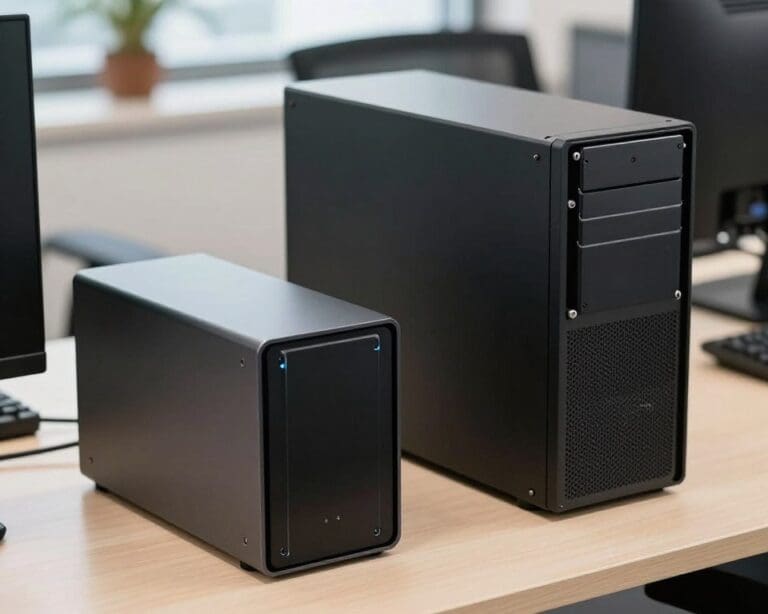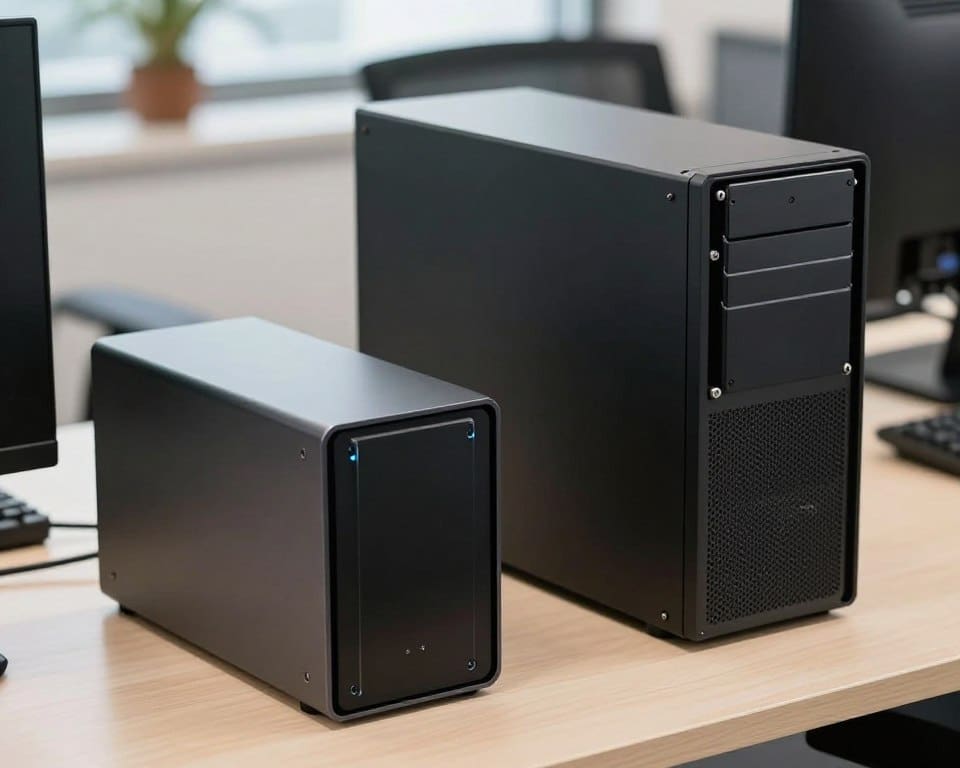
Een mini-pc en een gewone desktop voeren veel van dezelfde taken uit, maar verschillen sterk in formaat en mogelijkheden. Met een mini-pc kies je voor een compacte computer die weinig ruimte inneemt. Een desktopcomputer biedt vaak meer kracht en ruimte voor extra onderdelen.
Bij desktopcomputer vergelijken let je niet alleen op snelheid. Ook energieverbruik, geluidsniveau, aansluitingen en uitbreidbaarheid spelen een rol. Zo ontdek je welke computer past bij je werk, studie, entertainment of dagelijkse taken.
De juiste keuze hangt af van hoe je de computer gebruikt. Wie vooral surft, documenten maakt of video’s bekijkt, heeft vaak genoeg aan een mini-pc. Voor zware programma’s, games of toekomstige upgrades kan een gewone desktop beter passen. Zo wordt computer kiezen een stuk eenvoudiger.
Mini-pc versus gewone desktop: formaat, prestaties en hardware
Een mini-pc is een volwaardige computer in een kleine behuizing. Je gebruikt deze kleine pc voor kantoorwerk, streaming, studie en lichte creatieve taken. Door het lage gewicht plaats je een mini desktop op een bureau, achter een monitor of in een mediacenter.
De compacte behuizing bevat meestal een energiezuinige processor, werkgeheugen en SSD opslag. Veel modellen gebruiken een mobiele chip van Intel of AMD. Die produceert minder warmte dan een desktopprocessor en past bij dagelijks gebruik. Via een VESA-mount kun je de computer uit het zicht achter een scherm bevestigen.
Wat is een mini-pc en hoe werkt deze computer?
Een mini-pc werkt net als een gewone desktop. Je sluit een monitor, toetsenbord en muis aan. Het besturingssysteem staat meestal op een snelle NVMe-SSD. Videodecodering in de chip maakt videobellen en het afspelen van hoge resoluties soepel.
De grafische verwerking zit vaak in de processor. Intel Iris Xe en AMD Radeon Vega zijn geschikt voor 1080p-kantoorwerk, foto’s en multimedia. Voor lichte games werkt dit prima bij passende instellingen. Je kunt meer lezen over het kiezen van een op basis van je gebruik.
Belangrijkste verschillen in processor, werkgeheugen en opslag
Bij een mini-pc bepaalt de processor veel van de snelheid. Een Intel Core i5 of AMD Ryzen 5 biedt een goede balans tussen prestaties en verbruik. Voor browsers, documenten en videoconferenties is 8 tot 16 GB werkgeheugen meestal voldoende.
Je hebt 32 GB of meer nodig voor virtuele machines, grote datasets en zware fotobewerking. Controleer voor aankoop of het RAM-geheugen uitbreidbaar is. Sommige modellen hebben vaste geheugenchips, terwijl andere ruimte bieden voor één of twee SODIMM-modules.
SSD opslag verkort de starttijd van Windows en programma’s. Een capaciteit van 256 GB is bruikbaar voor basisgebruik. Met 512 GB krijg je meer ruimte voor apps, projecten en media. Een extra M.2-slot of een 2,5-inch aansluiting geeft je meer vrijheid bij uitbreiding.
Wanneer biedt een gewone desktop meer prestaties?
Een gewone desktop biedt meer ruimte voor krachtige computerhardware. Je kunt een zwaardere processor, grotere koeler en meerdere opslagstations plaatsen. Dat helpt bij taken die urenlang veel rekenkracht vragen.
Een afzonderlijke grafische kaart is belangrijk voor moderne games, 3D-rendering en professionele videobewerking. Zo’n kaart heeft eigen videogeheugen en levert veel meer beeldkracht dan geïntegreerde graphics. De desktop blijft geschikt voor upgrades, omdat je onderdelen later kunt vervangen.
Vergelijking van energieverbruik, aansluitingen en gebruiksgemak
Een mini-pc past goed bij een werkplek waar ruimte en stroom tellen. Een gewone desktop biedt vaak meer kracht, maar vraagt daar een groter formaat voor. Je merkt het verschil bij dagelijks gebruik, kabelbeheer en onderhoud.
Energieverbruik en geluidsniveau van een mini-pc
Een mini-pc gebruikt bij lichte taken meestal 10 tot 30 watt. Een standaarddesktop zit vaak tussen 50 en 150 watt. Dat lage energieverbruik verlaagt je stroomkosten en beperkt de CO2-uitstoot tijdens de levensduur.
Voor webbrowsen, e-mail en tekstverwerking werkt een mini-pc vaak stil. Fanless modellen hebben geen actieve ventilator. Andere modellen gebruiken een kleine koeler die zacht draait. Bij zware videobewerking of langdurige belasting kan de temperatuur oplopen. De processor verlaagt dan soms zijn snelheid.
Een krachtige desktop heeft meer ruimte voor ventilatoren en sterke hardware. Dat helpt bij zware taken, maar kan meer geluid geven. Wie een energiezuinige computer zoekt voor kantoorwerk, kiest vaak voor een mini-pc. Voor intensief gamen past een desktop met ruime koeling beter.
Aansluitingen, uitbreidingsmogelijkheden en randapparatuur
Controleer de poorten voordat je een computer koopt. Veel mini-pc’s hebben USB-A, USB-C, HDMI, DisplayPort, ethernet en een audioaansluiting. Wi-Fi en Bluetooth maken draadloze randapparatuur mogelijk. Met HDMI of DisplayPort kun je één of meerdere monitoren aansluiten.
Je kunt een toetsenbord, muis, printer en externe SSD direct verbinden. USB-C is handig voor snelle opslag, een dockingstation of een moderne monitor. Met ethernet krijg je een vaste netwerkverbinding. Zo kun je de computer aansluiten zonder extra netwerkadapter.
Een desktop heeft meestal meer ruimte voor interne uitbreidingen. Je kunt extra RAM, opslag, uitbreidingskaarten of een nieuwe videokaart plaatsen. Dat maakt een uitbreidbare desktop geschikt voor groeiende eisen. Bij een mini-pc zijn het werkgeheugen en de M.2-SSD soms vervangbaar. Voor grafische upgrades ben je vaker aangewezen op externe apparatuur, zoals een Thunderbolt-dock met eGPU.
Meer informatie over formaat en aansluitingen vind je in deze uitleg over compacte mini-pc’s.
Installatie, onderhoud en dagelijkse bediening
Een mini-pc installeren gaat meestal snel. Je sluit de stroomadapter, monitor, netwerkverbinding en randapparatuur aan. Sommige modellen passen met een VESA-beugel achter een monitor. Kabels blijven zo uit het zicht en je bureau oogt rustiger.
Een desktop vraagt meer ruimte en heeft vaak meer kabels. Dat vraagt aandacht bij het plaatsen van de computer. Een monitor, printer en externe opslag kun je op beide systemen gebruiken. Het verschil zit vooral in de bereikbaarheid van de poorten en interne onderdelen.
Stof kan de koeling van elk systeem hinderen. Maak ventilatieopeningen en filters regelmatig schoon. Bij een desktop zijn onderdelen meestal eenvoudig bereikbaar. Een mini-pc heeft een compact binnenwerk, maar veel modellen bieden toegang tot SO-DIMM-geheugen en een M.2-slot.
Windows Update en hulpmiddelen van Intel, AMD, Lenovo of HP verzorgen driver- en firmwareupdates. Controleer deze updates geregeld. Een vaste plek voor de computer maakt dagelijks gebruik eenvoudig en ondersteunt stil werken zonder onnodige kabels.
Welke computer past bij jouw situatie?
Een mini-pc is vaak de beste mini-pc voor een compact bureau. Je werkt stil en zuinig met een klein systeem voor internet, tekstverwerking, videobellen en streaming. Ook als kantoorcomputer biedt een mini-pc genoeg snelheid voor dagelijkse taken. Controleer wel of de processor, het werkgeheugen en de opslag bij je gebruik passen.
Werk je vaak thuis, dan kan een desktop voor thuiswerken meer ruimte en aansluitingen bieden. Een gewone desktop is ook de betere keuze wanneer je later onderdelen wilt vervangen of uitbreiden. Denk aan extra geheugen, een grotere SSD of een krachtigere videokaart.
Voor zware software is een computer voor gaming meestal geschikter. Een desktop biedt meer grafische kracht voor games, videobewerking, muziekproductie en 3D-programma’s. Let daarbij op de koeling, voeding en mogelijkheden voor toekomstige upgrades.
Wil je een mini-pc kopen, vergelijk dan ook de poorten en schermondersteuning. Controleer of het systeem jouw resolutie en het gewenste aantal monitoren ondersteunt. Informatie over meerdere monitoren aansluiten helpt bij het plannen van je werkplek. Let tot slot op meegeleverde accessoires, stroomvoorziening en de beschikbare ruimte op je bureau.