
Home / Electronica & computers
Hoe kies je een docking station voor je laptop?
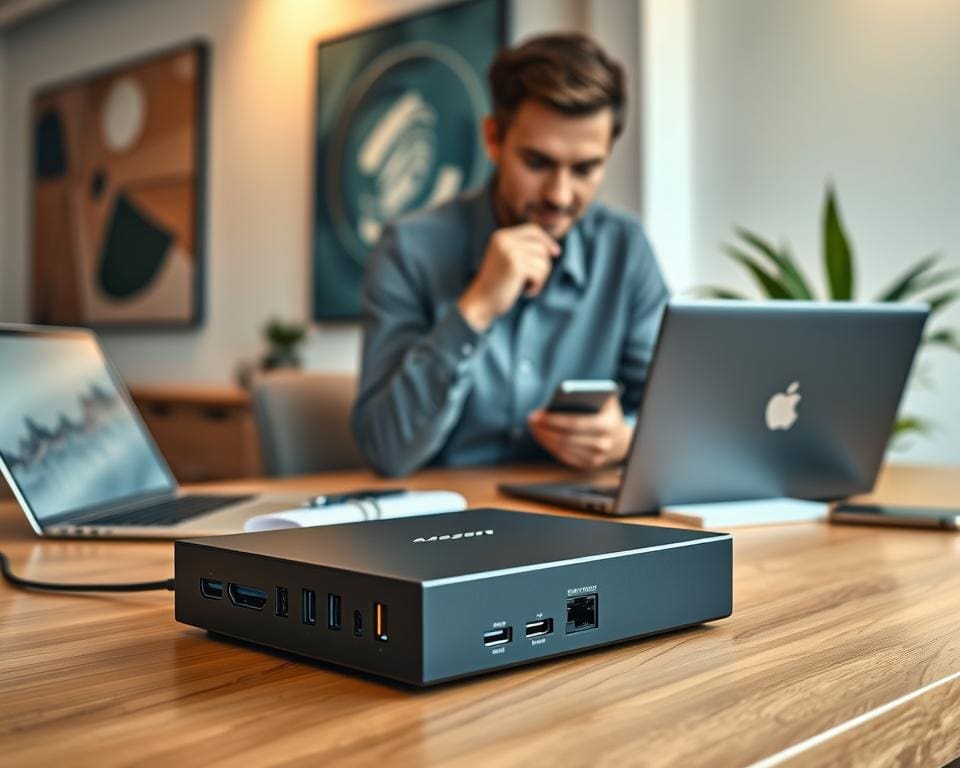
Als je thuis werkt, hybride pendelt of op kantoor veel apparaten gebruikt, kan het kiezen van het juiste docking station het verschil maken in je dagelijkse workflow. Een docking station breidt je laptop uit met extra video‑poorten, USB‑aansluitingen, netwerk en audio, en levert vaak stroom via USB‑C Power Delivery of een Thunderbolt dock.
In dit artikel leer je stapsgewijs waarop je moet letten bij het laptop docking station kiezen. We behandelen merken die je in Nederland vaak tegenkomt, zoals Dell, HP, Lenovo, CalDigit, Anker en Belkin, en leggen uit wanneer een OEM‑dock handiger is dan een universeel model.
Belangrijke beslissende factoren die we verder uitdiepen zijn de aanwezige aansluitingen en functies, compatibiliteit met je laptop en besturingssysteem, en praktische aankoopcriteria zoals PD‑wattage, het aantal beeldschermen en prijs/kwaliteit. Je krijgt ook concrete uitleg over USB‑C docking en Thunderbolt dock opties.
Na het lezen van de volgende secties weet je beter welk type laptop accessoires en dock past bij jouw situatie. Dit helpt je om slim te kiezen en uiteindelijk het beste docking station voor jouw werkplek te vinden.
Waarom een docking station handig is voor jouw werkplek
Een docking station transformeert je laptop tot een volwaardige werkplek. Met één kabel kun je stroom, netwerk en randapparatuur verbinden. Dit maakt het eenvoudiger om je werkplek te optimaliseren en snel te schakelen tussen thuis en kantoor.
Voordelen voor productiviteit
- Dual- of triple-monitoropstellingen maken multitasking vlotter. Je kunt bijvoorbeeld spreadsheets op één scherm zetten en referentiemateriaal op een ander scherm, wat de productiviteit laptop dock direct verhoogt.
- Vaste randapparatuur zoals toetsenbord, muis en printer blijven aangesloten op het dock. Dat bespaart tijd bij het opstarten en maakt je workflow consistenter.
- Videovergaderingen kun je op één scherm plaatsen terwijl je notities op een tweede scherm bijhoudt. Dit verbetert focus en efficiëntie tijdens overleg.
Kabelbeheer en snel wisselen tussen locaties
- Een enkele USB-C- of Thunderbolt-kabel vermindert rommel en verbetert kabelbeheer op je bureau.
- Hybride werkers wisselen moeiteloos van locatie door één kabel in te pluggen, wat poorten ontziet en slijtage vermindert.
- Draagbare docks en standaards maken mobiel gebruik eenvoudiger. Zo neem je je setup mee zonder veel losgeregeld.
Verbeterde connectiviteit en uitbreidingsmogelijkheden
- Ethernet-poorten zorgen voor stabiele verbindingen van 1 Gbps tot 10 Gbps bij professionele docks. Dit is belangrijk voor grote bestanden en videovergaderingen.
- Extra USB-A en USB-C poorten bieden ruimte voor randapparatuur. SD-kaartlezers en audio-poorten helpen fotografen en podcasters.
- Professionele oplossingen zoals eGPU-compatibele Thunderbolt-docks (CalDigit, Razer Core) en Dell-, HP- of Lenovo-ecosystemen geven mogelijkheden om je setup uit te breiden.
Houd er rekening mee dat er nadelen kunnen zijn: een dock kost extra, neemt ruimte in op je bureau en vraagt soms om drivers of firmware-updates. Toch wegen de voordelen docking station en de verbetering van je werkplek vaak zwaarder door.
Belangrijke aansluitingen en functies om op te letten
Als je een docking station kiest, let je op de aansluitingen en functies die jouw workflow ondersteunen. Denk aan beeldschermen, dataoverdracht, netwerkverbinding en stroomvoorziening. Hieronder vind je wat elke categorie praktisch betekent voor jouw laptop gebruik.
Video-uitgangen
De meest voorkomende video-poorten zijn HDMI en DisplayPort. HDMI is breed inzetbaar voor monitors en tv’s. DisplayPort heeft vaak de voorkeur bij hogere verversingssnelheden en bij meerdere schermen via MST. Sommige oudere docks bieden mini-DisplayPort.
USB-C Alt Mode stuurt video over USB-C zonder Thunderbolt. Met USB-C Alt Mode kun je meestal één 4K60 of twee 4K30 schermen benutten, afhankelijk van bandbreedte en laptop GPU. Voor zware multi-4K of 8K setups is Thunderbolt 3 4 vaak de betere keuze.
Controleer of het dock DisplayPort MST ondersteunt of dat het werkt via USB-C DisplayLink, dat software gebruikt voor meerdere monitoren. Let op de specificaties voor 1x 4K60 of 2x 4K30 zodat je verwacht wat het dock levert.
USB-poorten en snelheden
USB-A blijft handig voor oudere randapparaten. USB-C is recenter en omkeerbaar. Versies verschillen sterk: USB 2.0 is traag, USB 3.0/3.1 Gen1 levert ongeveer 5 Gbps. USB 3.1 Gen2 en USB 3.2 bieden 10–20 Gbps.
Thunderbolt 3 4 biedt veel hogere data- en video-bandbreedte. Dat is relevant voor externe GPU’s en snelle NVMe-behuizingen. Merken zoals CalDigit, Belkin en OWC maken Thunderbolt-docks die hoge prestaties halen. Voor externe SSD’s, 4K-webcams en audio-interfaces is snelheid belangrijk.
Netwerk en audio
Ethernet docking kan variëren van 1 Gbps naar multi-gig (2.5/5/10 Gbps). Kies hoger als je grote bestanden transfer of vaak met NAS werkt. Voor contentcreatie is een snellere netwerkverbinding vaak een slimme investering.
Audio-aansluitingen verschillen: sommige docks hebben gecombineerde TRRS-poorten voor headset en microfoon. Andere bieden gescheiden microfoon- en hoofdtelefoonpoorten of optische audio voor professionele setups. Voor videobellen is een betrouwbare headset- of USB-audio-interface essentieel.
Opladen via het dock
Power Delivery wattage bepaalt of het dock jouw laptop kan opladen. Ultrabooks hebben vaak 30–65W nodig. Veel Windows-laptops vragen 65–100W. Zware werkstations kunnen 130W+ vereisen.
Kies een dock dat minstens het aanbevolen wattage van jouw laptop levert. Docks leveren vaak 45W, 60W, 85W of 100W. Voor gaming-laptops blijft de originele adapter soms nodig. Let op certificering, warmte-afvoer en functies zoals charge-through of batterijbeheer.
- Controleer altijd specificaties voor video en multi-monitor (HDMI vs DisplayPort).
- Bekijk of USB-C Alt Mode of Thunderbolt 3 4 past bij jouw scherm- en datawensen.
- Overweeg Ethernet docking met hogere snelheden voor grote bestanden.
- Kies Power Delivery wattage dat overeenkomt met de vereisten van je laptop.
Docking station compatibiliteit met jouw laptop
Als je een docking station wilt kopen, begin dan met het controleren van de poorten en protocollen op je laptop. Kijk in de specificaties van fabrikanten zoals Dell, HP, Lenovo of Apple om te zien of jouw model video en stroom via USB-C ondersteunt. Niet elke USB-C-poort heeft USB-C Alt Mode compatibiliteit of PD-functies.
Controleer poorttypen en protocollen
- Bekijk of je laptop een USB-C-poort heeft en zoek naar aanwijzingen voor USB-C Alt Mode compatibiliteit. Een Thunderbolt-poort herken je vaak aan een bliksemschicht-icoon; die biedt doorgaans betere bandbreedte voor meerdere schermen.
- Controleer of er een HDMI- of DisplayPort-uitgang aanwezig is. Als je laptop geen native multi-monitor via USB-C of DisplayPort ondersteunt, kan een DisplayLink-dock een alternatief zijn. DisplayLink vereist drivers en werkt op veel Windows dock- en macOS docking station-omgevingen, maar bij Linux varieert de ondersteuning.
- Lees de technische specificaties van je model. Fabrieksdocumentatie vertelt je of een poort video, data en Power Delivery ondersteunt. Dit voorkomt dat je een dock koopt dat niet volledig functioneert met jouw laptop.
Compatibiliteit met besturingssystemen
- Windows: de meeste docks functioneren goed met Windows 10 en 11. Sommige merk-specifieke functies hebben extra drivers of beheersoftware nodig. Voor volledige integratie kun je kiezen voor een Windows dock van hetzelfde merk als je laptop.
- macOS: Macs met Thunderbolt of USB-C werken doorgaans met Thunderbolt-docks en veel USB-C-docks. Let op dat DisplayLink extra drivers vraagt en dat macOS-driverupdates soms trager beschikbaar zijn, vooral voor oudere macOS-versies.
- Linux: basis USB-C-video werkt vaak, maar DisplayLink en sommige speciale functies vergen extra configuratie. Dell en Lenovo publiceren vaak compatibiliteitsinformatie voor zakelijke Linux-docks; raadpleeg hun supportpagina’s bij twijfel.
Merk- en modelspecifieke docks: universeel vs OEM
- OEM-docks zoals Dell WD19, HP Thunderbolt Dock en Lenovo ThinkPad Docking zijn ontworpen voor specifieke modellen. Ze bieden meestal volledige functionaliteit, firmware-integratie en support vanuit de fabrikant. Kies een OEM-dock als je werkt in een beheerde zakelijke omgeving.
- Universele docks van merken als Anker, Belkin en CalDigit bieden brede compatibiliteit. Thunderbolt-docks werken vaak met meerdere laptops en zijn handig als je wisselt tussen apparaten. De trade-off kan beperkte ondersteuning zijn voor unieke laptopfeatures.
- Let bij aankoop op firmware-updates en supportdocumentatie van de fabrikant. Regelmatige firmware kan Thunderbolt compatibiliteit verbeteren en problemen met macOS docking station- of Windows dock-integratie oplossen.
Hoe kies je het juiste docking station: praktische koopgids
Begin met het doel: wil je meerdere externe monitoren aansturen, hoge netwerksnelheid, snelle dataoverdracht of vooral minder kabels en opladen? Bepaal eerst het gewenste PD-wattage en of je Thunderbolt nodig hebt of volstaat met USB-C Alt Mode. Dit voorkomt teleurstelling bij docking station kopen en helpt je gericht zoeken naar het beste docking station 2026.
Tel daarna het aantal en type poorten dat je echt nodig hebt: HDMI of DisplayPort voor monitoren, USB-A en USB-C voor randapparatuur, Ethernet voor stabiele netwerken en eventueel een SD-kaartsleuf. Houd rekening met toekomstige schaalbaarheid: multi-gig Ethernet en extra USB-poorten maken een dock toekomstbestendiger. Lees ook specificaties en reviews op betrouwbare sites en retailers voordat je een laptop dock kopen tips opvolgt; een handige introductie vind je via deze bron: wat is een dockingstation.
Budget speelt een rol: eenvoudige USB-C-hubs beginnen rond €50–€100, degelijke USB-C/Thunderbolt-docks zitten tussen €150–€300 en professionele OEM- of Thunderbolt-docks kosten €300+. Duurdere modellen bieden vaak hogere PD-wattages, betere koeling, betrouwbaardere drivers en langere garantie. Voor kantoorwerk kies je een 65–100W dock met 2x 4K60; voor creatieven en power-users is een Thunderbolt 3/4-dock met 100W+ PD en 20 Gbps USB-aanrader.
Koop praktisch: controleer retourbeleid en garantie, test bij ontvangst opladen, video-uitvoer, netwerksnelheid en USB-snelheden, en installeer firmware of drivers zoals DisplayLink indien nodig. Gebruik deze koopgids docking station als stappenplan zodat je met vertrouwen een laptop dock kunt kopen; zo vind je het beste docking station 2026 dat past bij jouw werkplek en workflow.


