
Home / Electronica & computers
Welke webcam is geschikt voor videobellen?
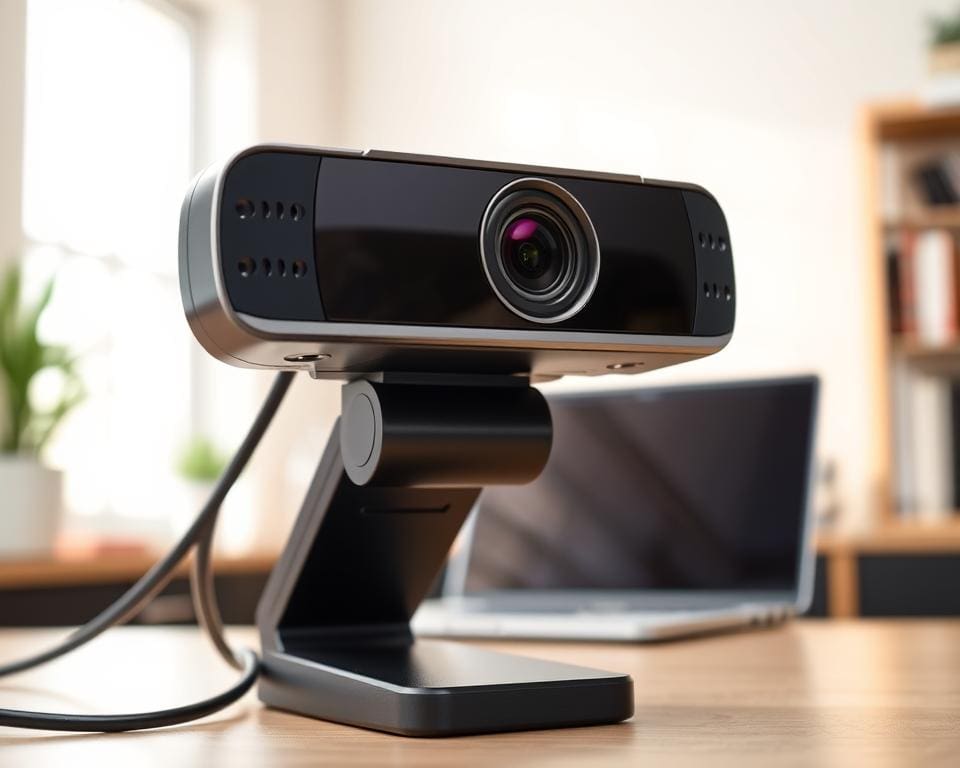
Ingebouwde laptopcamera’s voldoen soms voor incidenteel gebruik, maar hebben vaak lagere resolutie en mindere prestaties bij weinig licht. Externe webcams bieden doorgaans hogere resolutie, bredere beeldhoeken en betere microfoons, wat belangrijk is als je regelmatig online vergadert of presentaties geeft.
Compatibiliteit met platforms als Zoom, Microsoft Teams, Google Meet en Skype is essentieel. Controleer altijd of de webcam probleemloos werkt met jouw favoriete software en besturingssysteem, of je nu Windows of macOS gebruikt.
Welke webcam voor jou het beste is hangt af van prijs, gebruiksscenario en beschikbare hardware zoals USB-poorten. In dit artikel bespreek ik praktische specificaties, modelvergelijkingen en installatieadvies zodat je een weloverwogen keuze kunt maken.
Voor extra achtergrondinformatie en vergelijkingen kun je ook dit artikel raadplegen: hoe kies je een goede webcam.
Belangrijke specificaties om te overwegen bij het kiezen van een webcam
Bij het kiezen van een webcam let je eerst op technische kenmerken die direct invloed hebben op jouw beeld en geluid. De juiste combinatie van resolutie, framesnelheid, lens en microfoon bepaalt of je er professioneel uitziet tijdens een vergadering of stream.
Resolutie en beeldkwaliteit
Resolutie bepaalt hoe scherp je beeld is. Een 1080p webcam is voor de meeste videovergaderingen ruim voldoende en toont gezichten en presentaties duidelijk.
Als je hogere details wilt of veel moet bijsnijden, dan is een 4K webcam een optie. Let op dat een hoge resolutie camera alleen voordeel biedt als je uploadsnelheid en het platform dit ondersteunen.
Merken als Logitech bieden herkenbare keuzes: de Logitech C920 is een veel gekozen 1080p webcam, de Logitech Brio is een voorbeeld van een 4K model. Sensorgrootte en dynamisch bereik verbeteren de beeldkwaliteit webcam, vooral bij wisselend licht.
Framesnelheid (FPS) en vloeiende video
Framesnelheid bepaalt hoe vloeiend bewegingen worden weergegeven. 30 FPS is prima voor standaard videobellen.
Als je veel beweegt of streamt, kies je een webcam die 60 FPS ondersteunt. Hogere FPS vraagt meer van je systeem en internetverbinding.
Lens en beeldhoek
De lens en beeldhoek bepalen hoeveel van de scène je ziet. Een brede beeldhoek is handig bij groepsgesprekken of bij het tonen van je werkruimte.
Voor één-op-één gesprekken is een iets smallere kijkhoek vaak beter. Glaslenzen bieden meestal scherpere beelden dan kunststof lenzen.
Low-light prestaties en ruisonderdrukking
Goed presterende sensoren en ruisonderdrukking maken een groot verschil bij weinig licht. Zoek naar camera’s met grotere sensoren en goede ruisreductie.
Sommige webcams hebben HDR of automatische belichtingscorrectie, wat je gezicht natuurlijker laat overkomen in schemerlicht.
Microfoonkwaliteit en ruisonderdrukking
De ingebouwde microfoon kan prima zijn voor casual gebruik, maar een externe microfoon levert vaak duidelijker geluid voor professionele gesprekken.
Zoek naar modellen met ruisonderdrukking als je in een rumoerige omgeving werkt. Goede audio verbetert de beleving net zoveel als beeldkwaliteit webcam.
- Controleer of je internetverbinding past bij je keuze voor een hoge resolutie camera.
- Overweeg merk en model op basis van voorbeelden zoals Logitech C920 en Logitech Brio.
- Let op balans tussen resolutie, FPS en sensorprestaties voor het beste resultaat.
webcam modellen en prijsklassen voor verschillende behoeften
Kies je webcam op basis van hoe vaak je videogesprekken voert en welke kwaliteit je nodig hebt. Er zijn heldere keuzes voor wie een goedkope webcam zoekt en voor wie investeert in professionele beeld- en geluidskwaliteit. Hieronder vind je een korte gids per prijsklasse, met praktische voorbeelden en aandachtspunten.
Instapmodellen
Als je vooral met familie en vrienden belt, volstaat een instap webcam. Deze modellen bieden vaak 720p tot 1080p en werken plug-and-play via USB. Voorbeelden zijn de Microsoft LifeCam HD-3000 en de Logitech C270. Een goedkope webcam of budget webcam is ideaal als je lage kosten belangrijk vindt en geen hoge eisen stelt aan low-light prestaties.
Middenklasse
Gebruik je video vaker voor werk of langere vergaderingen, kies dan een middenklasse webcam. Deze levert betere beeldverwerking, hogere framerates en verbeterde microfoonruisonderdrukking. Merken als Logitech en Razer hebben opties die geschikt zijn voor thuiswerk en regelmatige online meetings. Zo haal je meer betrouwbaarheid zonder een groot budget.
Premium modellen
Voor presentaties en professionele streams kies je een premium webcam. Deze biedt vaak 1080p bij 60 fps of 4K, sterk verbeterde low-light prestaties en heldere microfoons. Modellen van Logitech Brio en Elgato Facecam zijn bekende keuzes. Als je kwaliteit belangrijk vindt voor klantgesprekken of contentcreatie, kan een hogere investering zich snel terugbetalen.
Extra functies die de prijs waard kunnen zijn
- Autofocus (AF) zorgt dat je scherp blijft bij beweging.
- HDR verbetert kleurweergave in contrastrijke situaties.
- Privacyklep beschermt je camera fysiek wanneer je deze niet gebruikt.
Als je een beperkter budget hebt, vergelijk dan goedkope webcam aanbiedingen en let op recensies over low-light en microfoonkwaliteit. Een instap webcam of budget webcam kan prima fungeren voor dagelijks gebruik, mits je verwachtingen realistisch zijn.
Hoe je de juiste webcam kiest op basis van jouw gebruiksscenario
Kies je webcam op basis van waar jij hem het meest voor gebruikt. Een goede keuze hangt af van lichtomstandigheden, hoeveel mensen in beeld komen en of je geluid via de ingebouwde microfoon wilt oplossen. Hieronder vind je praktische richtlijnen voor verschillende situaties.
Videobellen met familie en vrienden
Voor contact met familie is een betaalbare 720p of 1080p webcam vaak genoeg. Zoek naar een model met eenvoudige plug-and-play installatie zodat je snel kunt starten. Een brede beeldhoek helpt wanneer je meer gezinsleden tegelijk wilt laten zien.
Kies een webcam met redelijke ingebouwde microfoon voor duidelijke gesprekken. Als je vaak belt in zachte verlichting, overweeg een model met betere low-light prestaties of een eenvoudige ringlamp.
Zakelijke vergaderingen en thuiswerken
Voor zakelijke meetings wil je helderder beeld en betrouwbare audio. Een 1080p webcam met goede autofocus zorgt dat je professionele indruk maakt. Let op compatibiliteit met Microsoft Teams en Zoom voor makkelijke integratie.
Privacyschuif of fysieke klep is handig in een thuiskantoor. Zo combineer je veiligheid met comfort en heb je een setup die prettig werkt voor langdurig videobellen.
Online onderwijs en presentaties
Als je lesgeeft of presentaties geeft, kies een webcam met scherpe beeldkwaliteit en breed dynamisch bereik. Dit houdt je gezicht en presentatiemateriaal goed zichtbaar, zelfs bij wisselend licht.
Een verstelbare positie en een iets grotere beeldhoek maken het makkelijker om lesmaterialen naast jezelf in beeld te brengen zonder constant te slepen met de camera.
Contentcreatie en live streaming
Voor vlogs en streams is hoge resolutie belangrijk. Investeer in een 1080p of 4K webcam met goede kleurweergave en betrouwbare framesnelheid. Een externe microfoon verbetert de geluidskwaliteit sterk.
Overweeg accessoires zoals statieven en verlichting. Een complete setup helpt je professionele content te maken en maakt makkelijk videobellen met kijkers of gasten intuïtiever.
- Controleer altijd of de webcam eenvoudig installeert voor snel gebruik met familie en vrienden.
- Test low-light prestaties als je vaak in donkere kamers belt.
- Probeer verschillende beeldhoeken als je meerdere mensen tegelijk wilt laten zien.
Installatie, instellingen en tips om de videokwaliteit te verbeteren
Als je de webcam installeren wilt, begin met een directe USB-verbinding en controleer of je poort USB 2.0, 3.0 of USB-C ondersteunt. Veel webcams zijn plug-and-play, maar voor optimale prestaties installeer je fabrikantsoftware zoals Logitech G HUB of Elgato Camera Hub. Update firmware en drivers meteen om onverwachte problemen te voorkomen.
Positioneer de camera op ooghoogte of iets daarboven met een monitorclip, desktopstatief of flexibele arm voor beter kader. Gebruik frontale, diffuse verlichting en vermijd tegenlicht van ramen. Een ringlicht of kleine softbox plaatst je iets boven ooghoogte voor natuurlijke schaduwen; dat verbetert directe opname zonder harde reflecties.
Pas je webcam instellingen aan op basis van je internetverbinding: kies 720p bij beperkte uploadsnelheid en 1080p of 4K als je bandbreedte het toelaat. Schakel HDR of automatische belichting in indien beschikbaar en stel witbalans en kleur aan voor realistische huidtinten. Test je netwerk: streef naar >3 Mbps upload voor 720p, >5 Mbps voor 1080p en veel meer voor 4K.
Optimaliseer ook audio: gebruik een headset of ruisonderdrukkende microfoon en test volume vooraf. Sluit achtergronddownloads en andere video-oproepen om bandbreedte te sparen. Zet een fysieke shutter op de camera en controleer Windows- of macOS-camera-permissies voor privacy. Maak een korte testcall in Zoom, Teams of Google Meet om beeld, geluid en je webcam tips videokwaliteit te controleren voordat je aan een belangrijke vergadering begint.


