Een oude laptop hoeft niet meteen vervangen te worden. Met enkele veilige aanpassingen kun je de laptop sneller maken en dagelijkse taken weer vlot uitvoeren.
Begin met een back-up van je belangrijke bestanden. Daarna kun je ongebruikte programma’s en opstartapps uitschakelen, tijdelijke bestanden verwijderen en Windows bijwerken. Deze stappen helpen je om je oude laptop te versnellen zonder risico op verlies van gegevens.
In dit artikel ontdek je ook hoe je opslagruimte, malware en de temperatuur controleert. Voor je laptop optimaliseren kun je later denken aan extra werkgeheugen of een SSD. Zulke upgrades zorgen vaak voor betere laptopprestaties.
laptop sneller maken met slimme instellingen en een schone installatie
De aanpak voor laptop sneller maken Windows begint met een rustige controle van je software. Je hoeft niet meteen Windows opnieuw te installeren. Kleine aanpassingen kunnen al zorgen voor een vlottere start en meer ruimte.
Onnodige programma’s en opstartapps uitschakelen
Open Windows Taakbeheer met de toetsen Ctrl, Shift en Esc. Kies het tabblad Opstart-apps en bekijk welke programma’s automatisch starten.
Schakel apps uit die je niet direct nodig hebt. Denk aan Microsoft Teams, Spotify of een launcher van een game die je zelden gebruikt. Een uitgeschakelde app blijft beschikbaar wanneer je die zelf opent. Zo kun je veilig opstartprogramma’s uitschakelen zonder belangrijke functies te verwijderen.
Tijdelijke bestanden en overbodige software verwijderen
Open Instellingen en ga naar Apps en Geïnstalleerde apps. Verwijder programma’s die je niet meer gebruikt. Controleer eerst de naam en uitgever voordat je een toepassing verwijdert.
Met Opslaginzicht of Schijfopruiming kun je tijdelijke bestanden verwijderen. Ruim oude installatiebestanden, miniaturen en tijdelijke internetgegevens op. Laat voldoende vrije ruimte over op de systeemschijf. Windows werkt minder soepel wanneer die bijna vol is.
Windows, stuurprogramma’s en beveiligingssoftware bijwerken
Open Windows Update en installeer beschikbare updates. Controleer daarna de website van de laptopfabrikant voor actuele stuurprogramma’s. Vooral updates voor de chipset, grafische kaart en wifi kunnen de werking verbeteren.
Gebruik een bijgewerkt beveiligingsprogramma, zoals Microsoft Defender. Verouderde beveiligingssoftware kan fouten veroorzaken en laat je laptop kwetsbaar. Plan scans op een moment waarop je de laptop weinig gebruikt.
Visuele effecten en achtergrondprocessen beperken
Animaties, transparantie en schaduwen vragen rekenkracht. Open de instellingen voor prestaties en kies voor een eenvoudiger uiterlijk. Dit verschil merk je vooral op een oude laptop met weinig werkgeheugen.
Je kunt Windows optimaliseren door programma’s op de achtergrond te beperken. Schakel meldingen en automatische synchronisatie uit voor apps die je zelden gebruikt. Zo lukt het beter om achtergrondprocessen beperken toe te passen zonder je dagelijkse werkzaamheden te hinderen.
Controleer na elke wijziging of een programma nog nodig is. Test de laptop even voordat je een app definitief verwijdert of uitschakelt.
Controleer opslagruimte, malware en de temperatuur van je oude laptop
Controleer in Windows Verkenner hoeveel ruimte op de C-schijf over is. Een laptop traag door volle schijf werkt minder soepel, vooral bij weinig vrije opslag. Verwijder oude downloads, grote bestanden en dubbele foto’s die je niet meer nodig hebt.
Bewaar belangrijke documenten op een externe schijf of in OneDrive. Controleer eerst of de synchronisatie klaar is. Zo voorkom je dat je per ongeluk een bestand verwijdert dat nog niet veilig is opgeslagen.
Voer met Windows-beveiliging een volledige scan uit. Verdachte programma’s en onbekende browserextensies kunnen je laptop vertragen. Gebruik de scan om malware verwijderen veilig en gecontroleerd aan te pakken.
Wordt je laptop oververhit, let dan op trage prestaties, een luidruchtige ventilator of onverwachte uitschakeling. Stof in ventilatieopeningen kan de luchtstroom blokkeren. Gebruik het apparaat op een harde, vlakke ondergrond en houd de openingen vrij.
Schakel de laptop uit voordat je stof verwijdert. Controleer de temperatuur tijdens zwaar gebruik met betrouwbare software. Lees meer over problemen door oververhitting als de warmte blijft oplopen.
Goed laptop onderhoud helpt slijtage beperken. Blijft de temperatuur te hoog, laat dan een erkende reparateur de ventilator, koelpasta en interne onderdelen controleren.
Praktische hardware-upgrades voor betere laptopprestaties
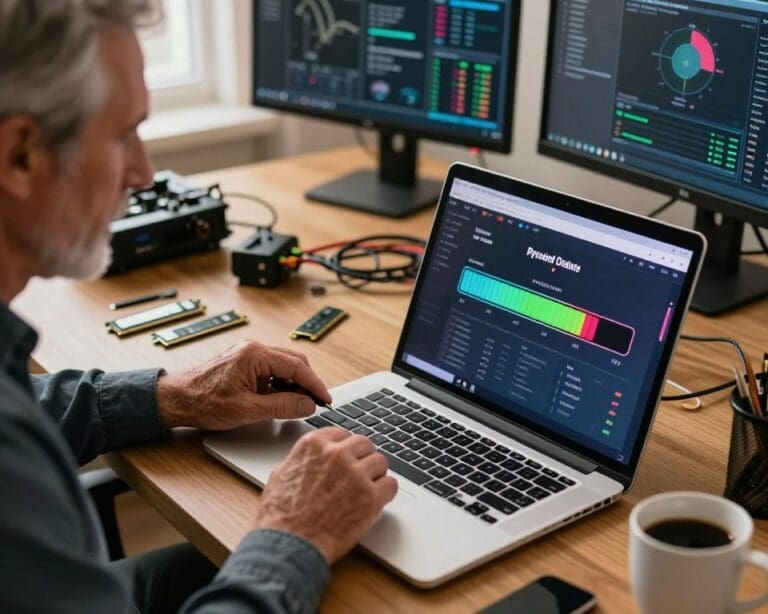
Een SSD is vaak de beste eerste stap bij een oude laptop verbeteren. Met een SATA- of NVMe-SSD start Windows sneller op en reageren programma’s vlotter. Controleer eerst welk formaat en welke aansluiting jouw laptop gebruikt. Maak ook een volledige back-up voordat je een SSD inbouwen laptop uitvoert of laat uitvoeren.
Heeft je laptop moeite met veel tabbladen, foto’s of meerdere programma’s? Dan kan RAM uitbreiden laptop een merkbaar verschil maken. Controleer hoeveel geheugen het model maximaal ondersteunt. Bij sommige laptops zit het RAM vast op het moederbord. Uitbreiden is dan niet mogelijk.
Een laptop upgrade moet passen bij de leeftijd en waarde van het apparaat. Vergelijk de kosten van onderdelen en installatie met de aanschafprijs van een nieuw model. Een sterk verouderde processor of ontbrekende ondersteuning voor een moderne Windows-versie maakt vervangen soms veiliger en voordeliger.
Ook een dock kan nuttig zijn als je met meerdere schermen werkt. Controleer daarvoor de beschikbare USB-C-, DisplayPort- of Thunderbolt-aansluiting. Lees meer over meerdere monitoren aansluiten, geschikte kabels en de vereiste grafische ondersteuning.