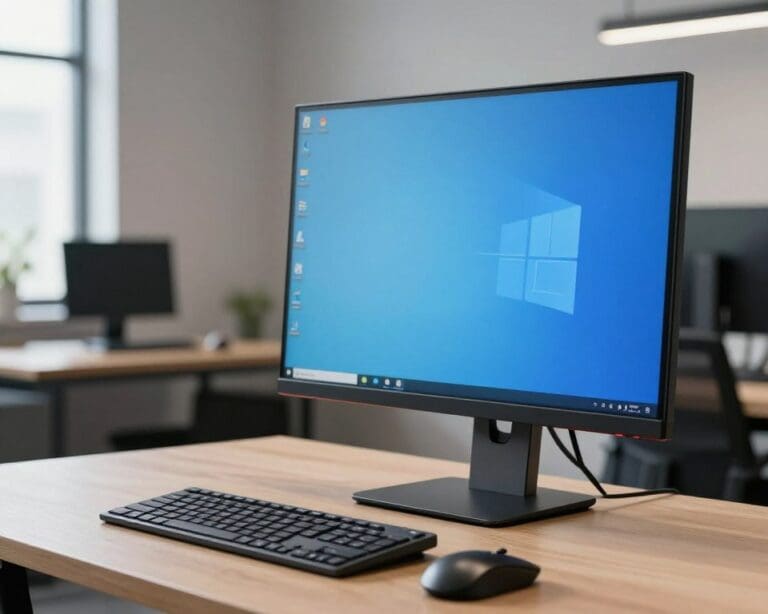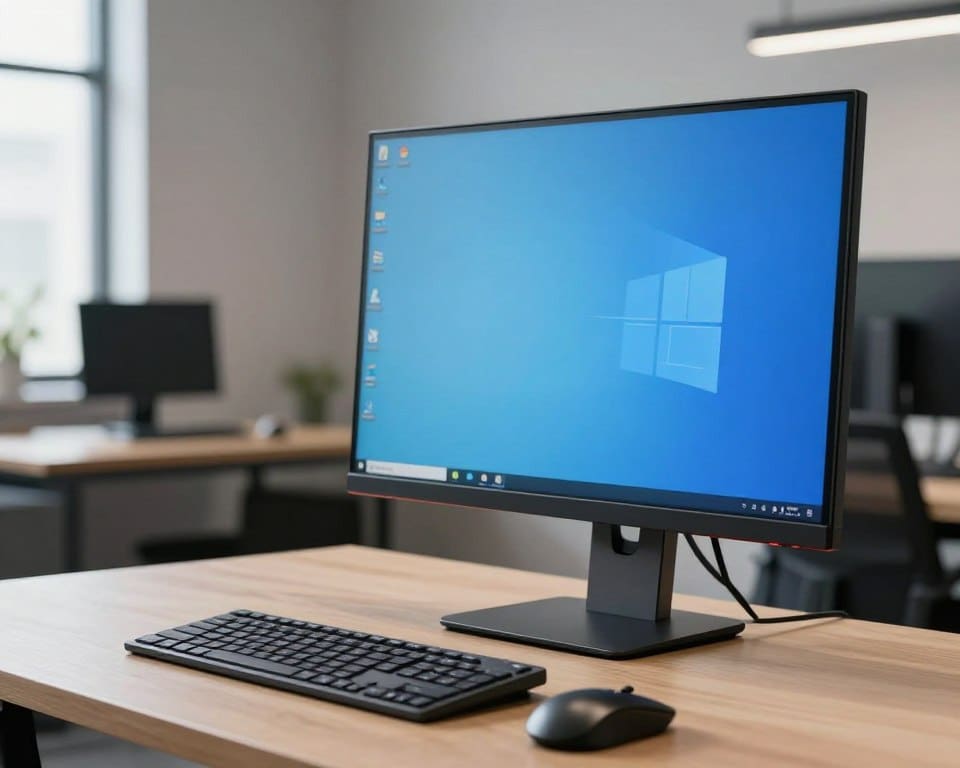
Een goede monitor voor thuiswerken helpt je om comfortabel en geconcentreerd te blijven. Je let daarbij niet alleen op een scherp beeld, maar ook op schermruimte, verstelbaarheid en handige aansluitingen.
Het beste monitor voor werken past bij jouw taken. Tekstverwerking, videobellen, spreadsheets, programmeren en grafisch ontwerp vragen elk om andere eigenschappen.
Een geschikt computerscherm voor kantoor ondersteunt bovendien een gezonde werkhouding. In dit artikel ontdek je waarop je let bij een monitor voor lange werkdagen en welke keuze past bij jouw werkplek.
Waar let je op bij een monitor voor thuiswerken?
Een goede werkmonitor past bij je taken, bureau en kijkafstand. Let op de ruimte op je bureau, de scherpte van het beeld en het comfort voor je ogen. Zo kies je een scherm dat prettig blijft tijdens lange werkdagen.
Schermformaat en beeldverhouding voor comfortabel werken
Het juiste schermformaat monitor hangt af van je werkplek. Een 27 inch monitor biedt een ruime werkzone zonder veel bureauoppervlak te vragen. Dit formaat past goed bij tekstverwerking, administratie en online vergaderen.
Werk je vaak met meerdere vensters? Een ultrawide monitor voor werk toont documenten, een browser en een chatvenster naast elkaar. Controleer wel of je bureau diep genoeg is. Houd meestal 50 tot 70 centimeter afstand tot het scherm.
Resolutie en scherpte voor tekst, spreadsheets en design
De resolutie bepaalt hoe helder letters, cijfers en afbeeldingen verschijnen. Op 27 inch geeft 1440p vaak een scherpe tekstweergave. Je krijgt meer werkruimte zonder dat menu’s onnodig klein worden.
Een 4K monitor kantoor is vooral geschikt voor een scherm van 32 inch of groter. De extra pixels helpen bij grote spreadsheets, fotobewerking en videowerk. Kies bij grafisch werk een IPS-paneel met een brede sRGB-kleurdekking.
Meer informatie over passende formaten en resoluties vind je in deze uitleg over monitoren voor thuiswerken.
Verversingssnelheid en reactietijd tijdens je werkdag
De verversingssnelheid monitor geeft aan hoe vaak het beeld per seconde wordt vernieuwd. Voor kantoorwerk is 60 Hz meestal voldoende. Een model van 75 of 100 Hz voelt vaak rustiger aan bij scrollen en bewegen van vensters.
Een korte reactietijd is vooral van belang bij games en snelle videobeelden. Voor documenten en e-mail wegen een helder paneel, goede kijkhoeken en ergonomische instellingen zwaarder. Let ook op een flikkervrij beeld en een matte afwerking.
De beste schermtechnieken voor oogcomfort tijdens lange werkdagen
Een goede oogcomfort monitor helpt je ogen minder snel vermoeid te raken. Let op een stabiele helderheid, een rustig beeld en een scherm dat past bij de verlichting in je werkruimte.
Een flikkervrije monitor voorkomt snelle helderheidswisselingen. Die flikkering is niet altijd zichtbaar, maar kan na uren werken wel zorgen voor droge of vermoeide ogen.
Met een blauwlichtfilter maak je de kleurtemperatuur warmer. Dat is vooral prettig in de avond. Stel de filtersterkte zo in dat tekst helder blijft en kleuren niet te geel worden.
Een IPS scherm biedt brede kijkhoeken en natuurlijke kleuren. Je hoeft je hoofd minder vaak te verplaatsen wanneer je met meerdere vensters werkt.
Een matte monitor beperkt hinderlijke reflecties van ramen en lampen. Pas de helderheid aan het omgevingslicht aan. Neem daarnaast regelmatig een korte micropauze en houd voldoende afstand tot het scherm.
Ergonomie en verstelbaarheid van je werkmonitor
Een goede schermpositie helpt je om langer prettig te werken. Met een ergonomische monitor stem je de hoogte, hoek en draaiing af op je lichaam en bureau. Zo blijft je nek ontspannen en houd je makkelijker een rechte zithouding aan.
Een in hoogte verstelbare monitor voor een gezonde zithouding
Een in hoogte verstelbare monitor maakt het instellen eenvoudig. Plaats de bovenrand van het scherm ongeveer op ooghoogte. Je kijkt zo recht vooruit of licht naar beneden, zonder je hoofd lang te kantelen.
Let op de hoogte van je stoel en bureau. Je voeten staan stevig op de vloer en je schouders blijven ontspannen. LG Ergo-monitoren bieden praktische instelmogelijkheden voor hoogte, kanteling en rotatie, zoals beschreven bij LG Ergo-monitoren.
De juiste kijkafstand en kijkhoek voor minder nekklachten
Houd bij de kijkafstand scherm ongeveer 50 tot 70 centimeter aan. De juiste afstand hangt af van de schermgrootte en resolutie. Vergroot tekst wanneer je naar voren leunt om details te lezen.
Zet het scherm recht voor je neer. Bij twee monitoren plaats je het meest gebruikte scherm in het midden. Een lichte kijkhoek naar beneden helpt bij een ontspannen houding en kan nekbelasting tijdens lange werkdagen beperken.
Monitorstandaard, monitorarm en een opgeruimde werkplek
Met een monitorarm bureau pas je de kijkhoogte, diepte en draaihoek snel aan. De arm houdt de voet van de monitor van je werkblad. Daardoor ontstaat meer ruimte voor je toetsenbord en muis.
Werk kabels netjes weg en houd voldoende bewegingsruimte vrij. Een stabiele standaard werkt prima wanneer je het scherm zelden verplaatst. Een verstelbare arm past beter bij een flexibele, gezonde thuiswerkplek.
Welke extra functies maken een monitor prettig voor thuiswerken?
Een USB C monitor maakt je bureau snel overzichtelijk. Via één kabel stuur je beeld en data door en laad je een geschikte laptop op. Een monitor met dockingstation voegt daar aansluitingen aan toe voor je toetsenbord, muis, netwerk en andere apparaten.
Werk je vaak op afstand, dan is een webcam monitor een praktische keuze. Controleer wel de beeldkwaliteit, microfoon en aanwezigheid van een privacyklep. Zo gebruik je het scherm als monitor voor videobellen zonder extra webcam op je bureau. Bij meerdere schermen helpt een duidelijke uitleg over monitoren aansluiten bij de installatie.
Ingebouwde speakers zijn handig voor gesprekken, meldingen en korte video’s. Voor muziek of lange vergaderingen geven losse luidsprekers meestal een voller geluid. Let ook op HDMI, DisplayPort en voldoende USB-poorten. Daarmee sluit je later eenvoudiger extra apparatuur aan.
Automatische helderheidsregeling past het beeld aan het omgevingslicht aan. Een goede energiebesparingsstand verlaagt het verbruik wanneer je weg bent. Controleer bij een USB C monitor bovendien de laadcapaciteit. Zo voorkom je dat je laptop tijdens een werkdag toch langzaam leegloopt.