Oude foto’s digitaliseren helpt je om waardevolle herinneringen veilig te bewaren. Met een goede fotoscanner maak je scherpe digitale kopieën voor je computer, smartphone of online fotobibliotheek.
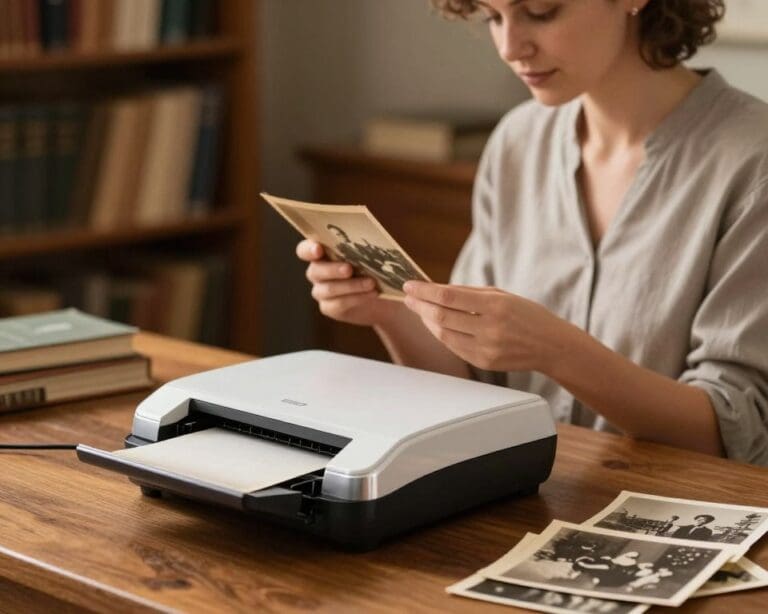
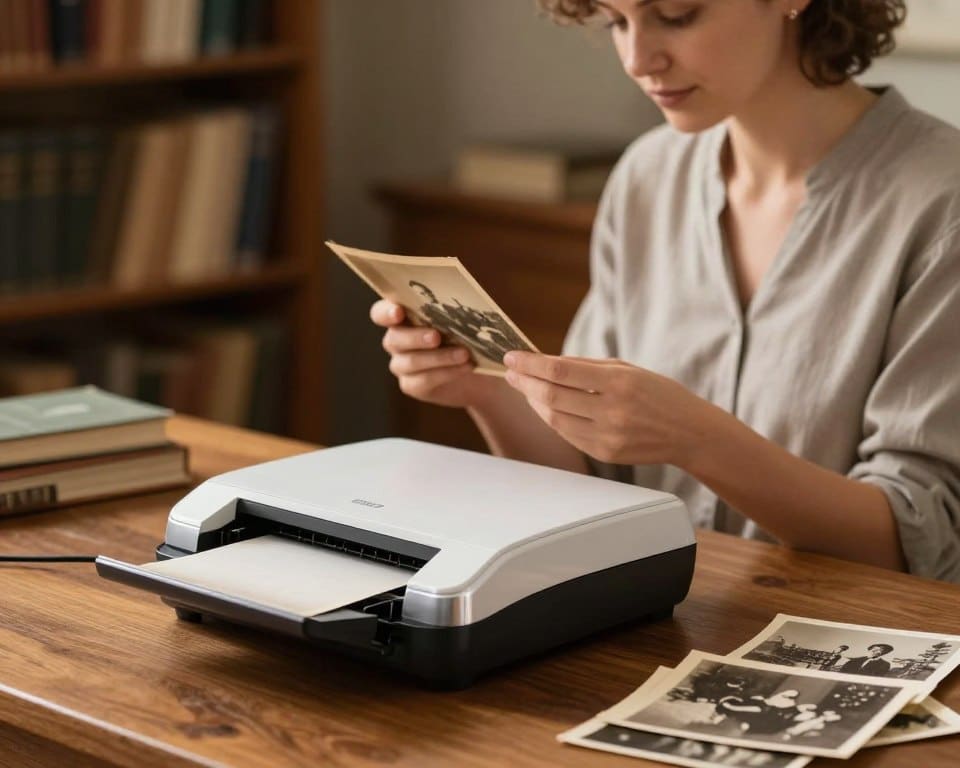
Een flatbedscanner is vaak een veilige keuze voor kwetsbare foto’s. Je legt het beeld plat op de glasplaat, zonder risico op krassen door een automatische documentinvoer. Let vooral op scanresolutie, kleurweergave en ondersteuning voor negatieven en dia’s. Meer informatie over de juiste scanner voor foto’s helpt je bij het maken van een passende keuze.
In dit artikel ontdek je welke fotoscanner bij jouw doel past. Je leest ook wanneer een speciale fotoscanner of mobiele scanner handig is en hoe je foto’s scannen voorbereidt voor een duurzaam resultaat.
Waar let je op bij het kiezen van een fotoscanner?
Een goede fotoscanner past bij je foto’s, filmstroken en manier van werken. Let op de scanresolutie, kleurweergave en ondersteunde formaten. Denk vooraf na over je scanvolume, budget en de vraag of je alleen foto’s scant of een multifunctioneel apparaat zoekt. Wie meerdere functies wil vergelijken, vindt extra informatie in dit overzicht van printers voor thuis.
Resolutie en beeldkwaliteit voor scherpe fotoscans
Voor standaardfoto’s is een optische resolutie van 600 dpi vaak voldoende. Wil je een kleine foto vergroten? Kies dan voor 1200 dpi of meer. Een hogere scanresolutie helpt bij het bewaren van fijne details in oude afdrukken, negatieven en dia’s.
Let op het verschil tussen optische en geïnterpoleerde resolutie. Optische dpi verwijst naar de echte scaninformatie van de sensor. Geïnterpoleerde dpi wordt met software berekend. Deze waarde klinkt hoog, maar zegt weinig over de werkelijke beeldkwaliteit.
Kleurweergave, detailniveau en automatische correcties
Een natuurgetrouwe kleurweergave voorkomt een fletse huidtint of een te warme foto. Een groot dynamisch bereik helpt bij donkere schaduwen en lichte delen. Bekijk of de scanner automatische belichting, kleurherstel en correctie van stof en krassen ondersteunt.
Maak bij voorkeur een proefscan van enkele foto’s. Zo controleer je de kleuren en het detailniveau vóór je een hele verzameling verwerkt. Ondersteuning voor kleurprofielen, zoals ICC, kan helpen bij een vaste kleurweergave op verschillende apparaten.
Formaat van foto’s, negatieven en dia’s
Controleer welke papierformaten de scanner aankan. Voor grotere foto’s of creatieve projecten kan A3-ondersteuning handig zijn. Kijk bij filmwerk naar de beschikbare houders. Niet elk model is geschikt voor negatieven scannen of dia’s digitaliseren.
Controleer of houders voor 35mm-film, middenformaat en dia’s worden meegeleverd. Let bij een multifunctioneel model op de invoer, scannerresolutie en duplexfunctie. Onafhankelijke tests van Consumentenbond en TechRadar geven extra inzicht in kleurprestaties en betrouwbaarheid.
Een flatbedscanner, speciale fotoscanner of mobiele scanner?
Een flatbedscanner past goed bij je wanneer je verschillende materialen wilt digitaliseren. De Epson Perfection V600 Photo verwerkt losse foto’s, documenten, negatieven en dia’s. Je krijgt een scherp beeld met veel controle over kleur en belichting. Het apparaat neemt wel ruimte in en scant meestal één foto per keer.
Een speciale fotoscanner is gemaakt voor een snelle workflow. Sommige modellen voeren meerdere foto’s na elkaar door. Dat bespaart tijd bij een grote verzameling. Let op de maximale papierdikte en de manier waarop het apparaat foto’s invoert.
Een mobiele fotoscanner werkt via een smartphone of een compacte scanner. Je neemt deze oplossing gemakkelijk mee naar een andere locatie. Voor enkele foto’s is dat praktisch. Kleuren, scherpte en belichting zijn vaak minder gelijkmatig dan bij een flatbedscanner.
Een draagbare scanner vraagt weinig opbergruimte en past in een tas. Je kiest het type scanner op basis van je situatie:
- Veel foto’s: kies een speciale fotoscanner met een vlotte doorvoer.
- Foto’s, documenten, dia’s en negatieven: neem een flatbedscanner.
- Scannen onderweg: gebruik een mobiele fotoscanner of draagbare scanner.
- Hoogwaardige archivering: let op kleurbeheer, scherpte en software.
Je budget speelt een duidelijke rol. Een eenvoudig mobiel model kost minder, terwijl een geavanceerde scanner meer instellingen biedt. Controleer voor aankoop de beschikbare ruimte, de gewenste beeldkwaliteit en het aantal foto’s dat je wilt bewaren.
De beste instellingen voor het digitaliseren van oude foto’s
De juiste scaninstelling hangt af van het doel. Wil je een foto op hetzelfde formaat bewaren of online delen? Dan zijn 300 tot 600 dpi meestal genoeg. Een hogere waarde vraagt meer tijd en opslagruimte.
Welke scanresolutie heb je nodig?
Met 600 dpi krijg je een scherpe digitale kopie met veel detail. Deze instelling past goed bij kleine foto’s, lichte uitsneden en afdrukken op een groter formaat.
Kies 1200 dpi voor een klein origineel, een sterke vergroting of een negatief. Controleer wel de bestandsgrootte. Een hogere resolutie maakt niet elke scan zichtbaar beter.
Let bij een all-in-one-printer met scanfunctie op scansnelheid en papierlade-capaciteit. Een printer met scanner kan handig zijn als je foto’s en documenten met één apparaat wilt digitaliseren.
Wanneer kies je voor TIFF of JPEG?
Gebruik TIFF als masterbestand voor belangrijke foto’s. Dit formaat bewaart veel beeldinformatie en geeft ruimte voor verdere bewerking. Denk aan kleurcorrectie, uitsnijden of herstel van vervaagde delen.
JPEG is praktisch voor dagelijks gebruik. Het bestand neemt minder ruimte in en is geschikt voor delen, online opslag en berichten. Bewaar een belangrijke scan eerst als TIFF voordat je een kleinere JPEG-versie maakt.
Stof- en krasverwijdering tijdens het scannen
Maak de glasplaat en foto schoon met een zachte, pluisvrije doek. Zo kun je stof verwijderen voordat het zichtbaar wordt in het bestand. Raak het oppervlak van de foto niet aan met natte middelen.
Gebruik automatische krasverwijdering met beleid. De functie kan beschadigingen verminderen, maar soms verdwijnen fijne details of een natuurlijke papierstructuur. Bewaar bij waardevolle foto’s een onbewerkte scan naast de gecorrigeerde versie.
Gebruiksgemak, software en opslag van digitale foto’s
Goede fotoscan software maakt het digitaliseren eenvoudiger. Met Epson Scan 2 of VueScan kun je kleuren verbeteren, foto’s uitsnijden en bestanden opslaan als TIFF of JPEG. Controleer vooraf of de scanner werkt met jouw besturingssysteem en installeer beschikbare updates.
Met batch scannen digitaliseer je meerdere foto’s achter elkaar. Stel per foto de uitsnede, helderheid en kleur in wanneer dat nodig is. Geef bestanden duidelijke namen met een datum, gebeurtenis of familierelatie. Metadata helpt je later om beelden snel terug te vinden.
Een goed fotobeheer voorkomt dat je digitale collectie onoverzichtelijk wordt. Maak mappen per jaar, familie of gebeurtenis. Zo bouw je stap voor stap een digitale fotobibliotheek op die je eenvoudig kunt doorzoeken en aanvullen.
Bewaar foto’s niet alleen op je computer. Maak een back-up van foto’s op een externe schijf en bewaar daarnaast een kopie in betrouwbare cloudopslag. Valt een apparaat uit of verwijder je per ongeluk een bestand, dan blijven je scans toch beschikbaar.